


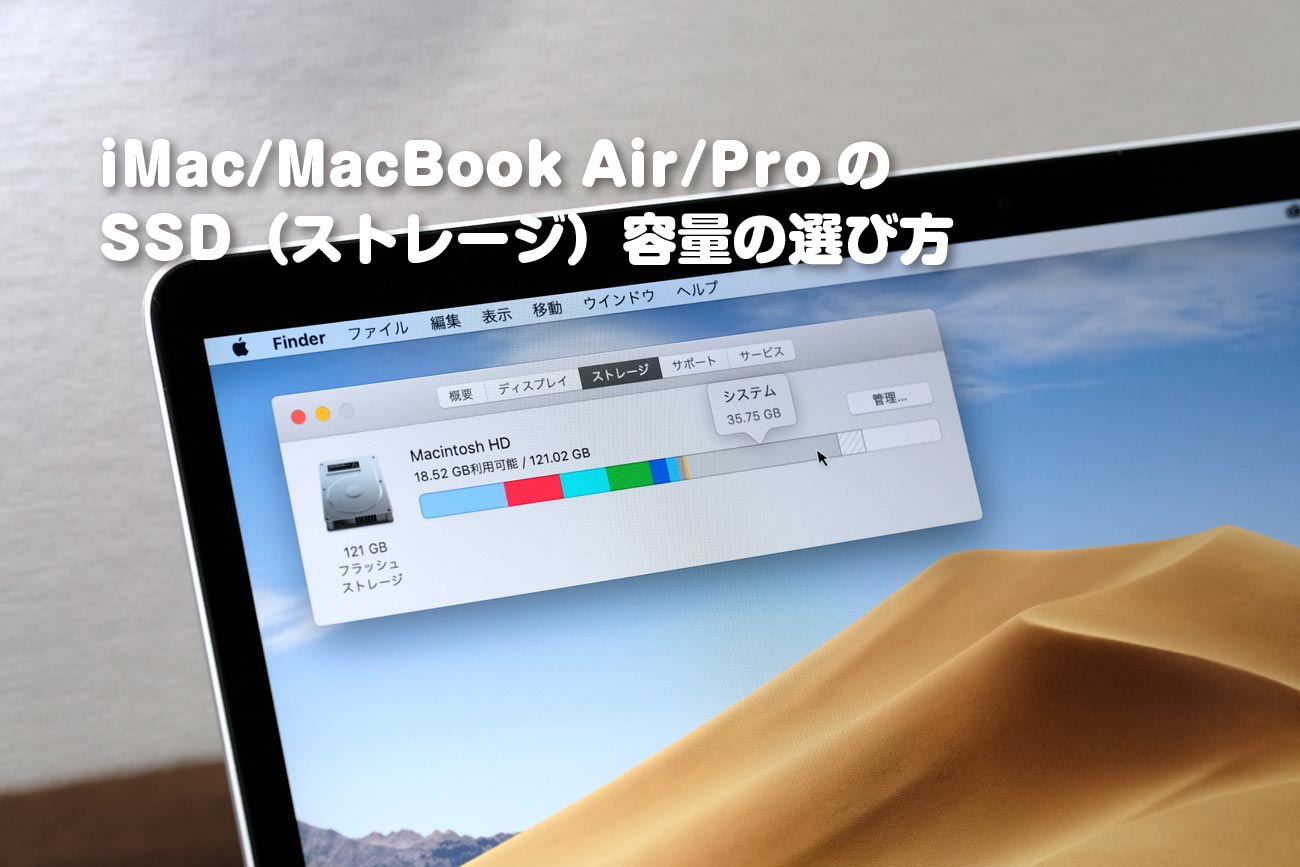
MacBook Air、MacBook Pro、iMacを購入するときに避けては通れないのがストレージ(SSD)容量をどうするか…ではないでしょうか。
Macのストレージ容量は256GBから選べて512GB、1TB、2TB…と容量の多いモデルも購入できますが、価格が高くなるので可能な限り少ない容量に収めたいところです。
この記事では、Macを購入するときにどのストレージ容量を選ぶべきかを解説しています。実際に256GBのMacBook Air(M2)を使っていますが空き容量がどうなってるのかも書いています。
Macのストレージ容量の選び方。おすすめSSDはどれ?
選べるストレージ容量
現在販売されているMacのラインナップは10機種あります。
MacBook Airは最小構成で256GB〜、MacBook Pro 14インチ・16インチは512GB〜で最大8TBの大容量モデルもあります。
| MacBook | Air(M2) | Air(M3) | Air 15(M3) | Pro 14(M3) | Pro 14(M3 Pro) | Pro 16(M3 Pro) |
|---|---|---|---|---|---|---|
| 256GB | 148,800 | 164,800 | 198,800 | – | – | – |
| 512GB | 178,800 | 194,800 | 228,800 | 248,800 | 328,800 | 398,800 |
| 1TB | 208,800 | 224,800 | 258,800 | 278,800 | 358,800 | 428,800 |
| 2TB | 268,800 | 284,800 | 318,800 | 338,800 | 418,800 | 488,800 |
| 4TB | – | – | – | – | 508,800 | 578,800 |
| 8TB | – | – | – | – | 868,800(M3 Max) | 884,800(M3 Max) |
標準モデルが256GBの場合は512GBにすると+30,000円、1TBは+60,000円、2TBは120,000円となっています。
512GBモデルが1TBにすると+30,000円、2TBは+90,000円、4TBが180,000円、8TBはM3 Maxになるので380,000円がとかなり高価になります。
使い方にもよりますが、動画編集をしないなど普通に使うなら512GBの容量があれば足ります。また、外付けSSDを組み合わせることで256GBでも十分使うこともできます。

メインで使うか、サブで使うか
すでにiMac 24インチやMac miniを持っていてサブとしてMacBook Air、Proを使うなら256GBのストレージでも運用できますが、メインマシンとしてMacを使うなら最低でも512GBのストレージ容量があったほうが安心です。
- メインマシン(1台):最低でも512GBが好ましい
- サブマシン(2台目):256GBで足りる
もちろん、最低ラインの容量なのでメインマシンで動画編集も考えているなら1TB、2TBなどの上の容量のMacを選ぶことになるかもしれません。(動画編集で1TBは必須ではないです。)
MacBook Air 256GB どれだけ耐えれる?
少し前までは128GBが最小構成だったので容量を気にする必要がありましたが、現在は256GBが最小容量でそこそこ使えます。
ただし、外付けストレージやiCloudストレージを併用が条件となります。一つのMacで運用してそこそこ使うなら最低でも512GB、1TBは必要になってきます。
現在、256GBのMacBook Air(M1)はサブマシンとして使っていて、メインのMacBook Pro 14インチは512GB、iCloudストレージが200GB、動画の編集データ用のThunderbolt 外付けSSDで運用しています。
- MacBook Air:256GB
- MacBook Pro 14インチ:512GB
- iCloud Drive:200GB
- 外付けSSD:2TB
使っているアプリはFinal Cut Pro、Adobe Photoshop、Illustrator、Lightroom、Numbers、Pages、Keynote、iMover、Chrome、Firefoxなどで合計で24GBほどです。
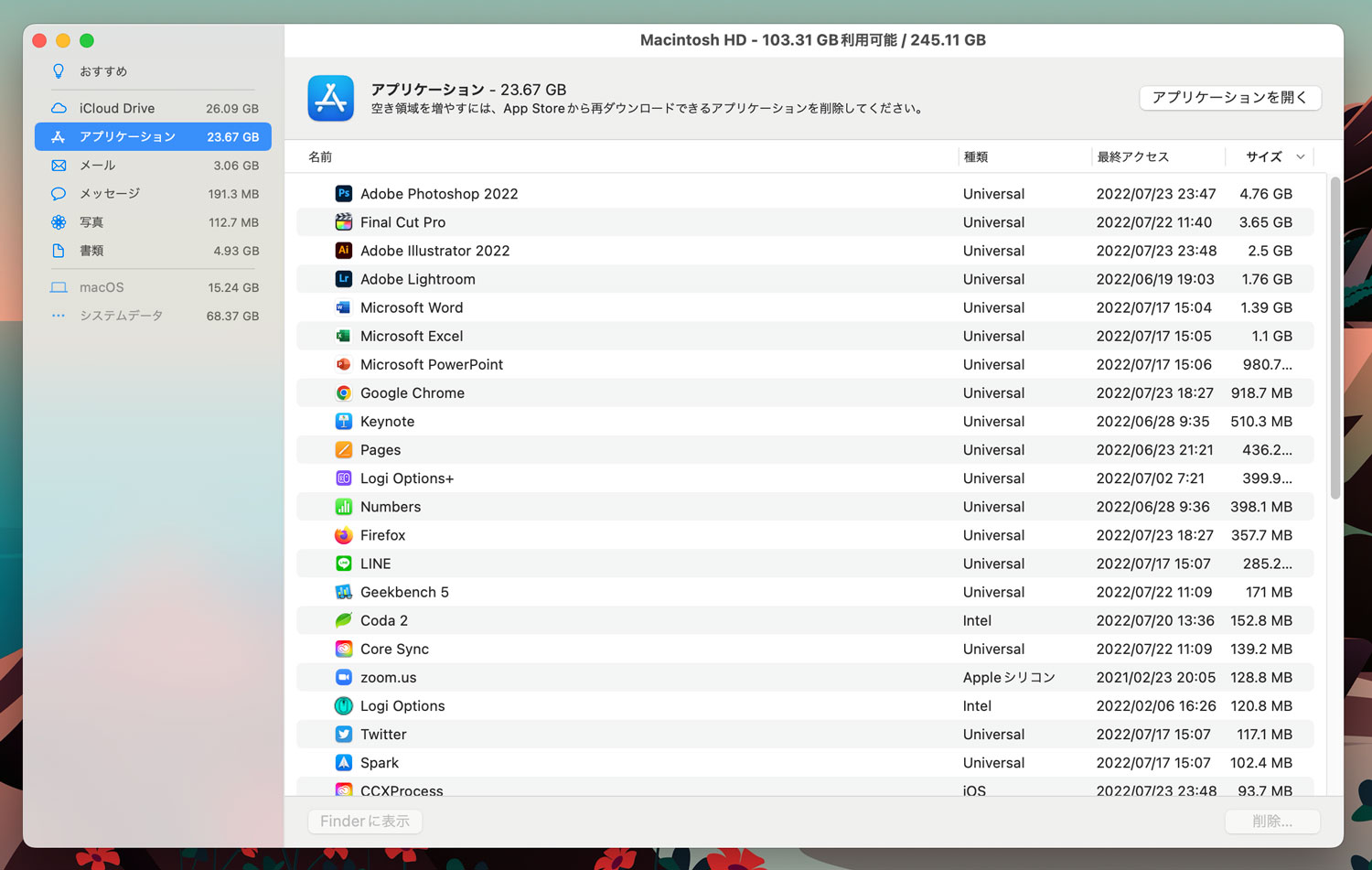
iCloud Driveにも書類があり、一部のデータが自動的にダウンロードされて30GBほどの容量を消費しています。iCloud Driveの容量は200GBをほぼ使い尽くしてる感じ。
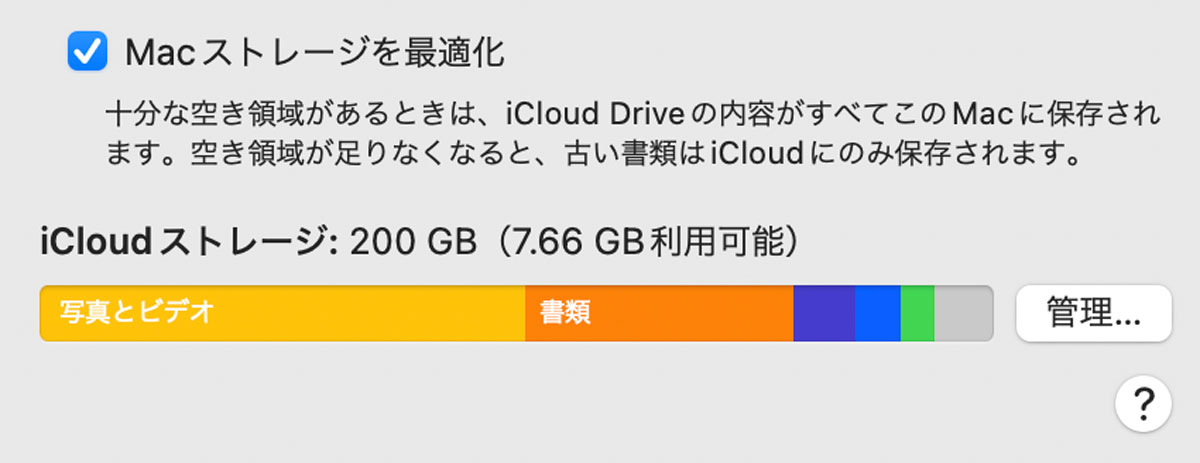
なので、実際に使っている容量としては256GB以上ありますが自動的にiCloudのデータを最適化してくれているので結果的に256GB中105GBほどしか消費していません。
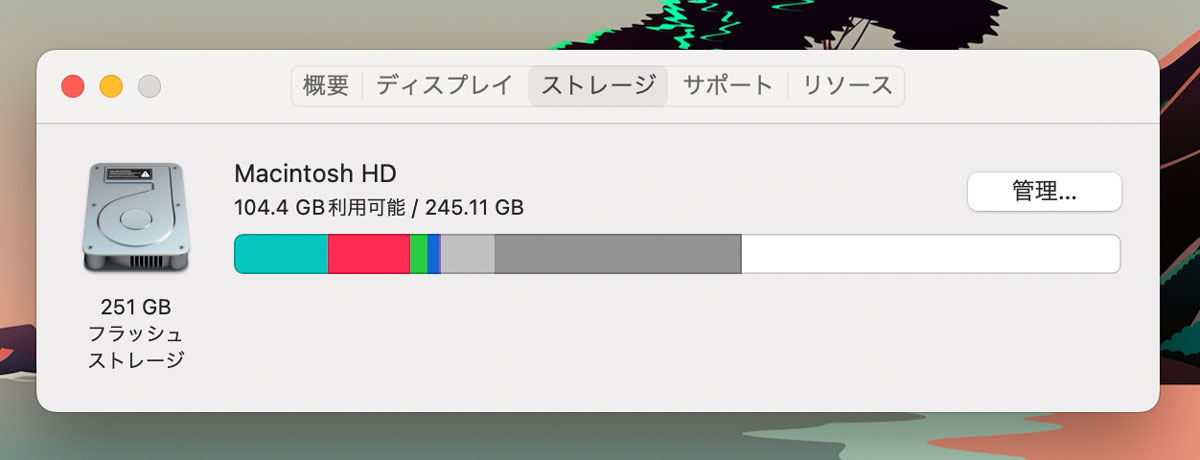
つまり、Macのストレージ = 使える容量ではないということです。
iCloud Driveや外付けストレージを使うことで少ない容量でも運用することが可能です。
「使用頻度が低いんじゃないの?」って思うかもしれませんが、1日の半分はMacBook Airで作業していたこともあり動画編集も普通にしています。
- 写真の編集
- ブログの執筆や更新
- ホームページ制作
- 動画編集(4K60P)
このような使い方でストレージ容量が少なくなって困った…ということはないです。
iCloudストレージは元データがクラウド上に保管されてmacOSがストレージの空き容量の状況を判断しながら古いデータをMacから自動削除し空き容量を自動で確保してくれます、

256GBはiCloudストレージ有料契約は必要
少しでもMacの購入費用を抑えるなら256GBモデルを選ぶことになりますが、iCloudストレージとの併用がおすすめです。
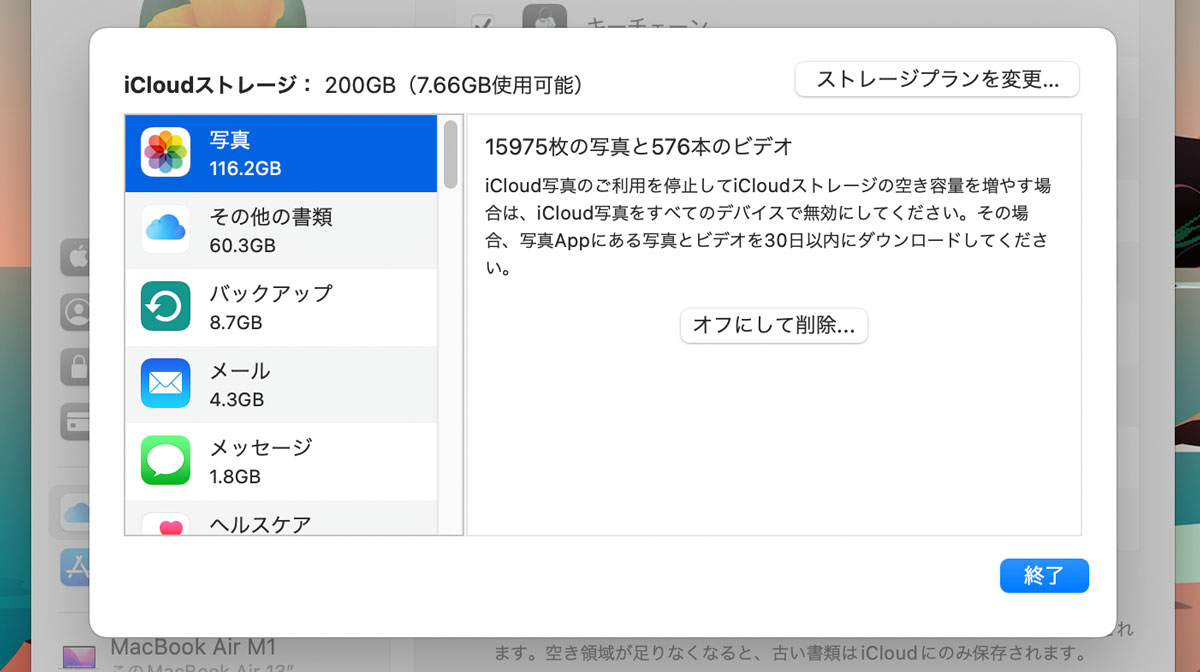
iCloudストレージはクラウド上にデータを保管できるサービスで、MacだけでなくiPhone・iPadとも連携でき、写真データも自動的に保存してくれる便利な機能です。
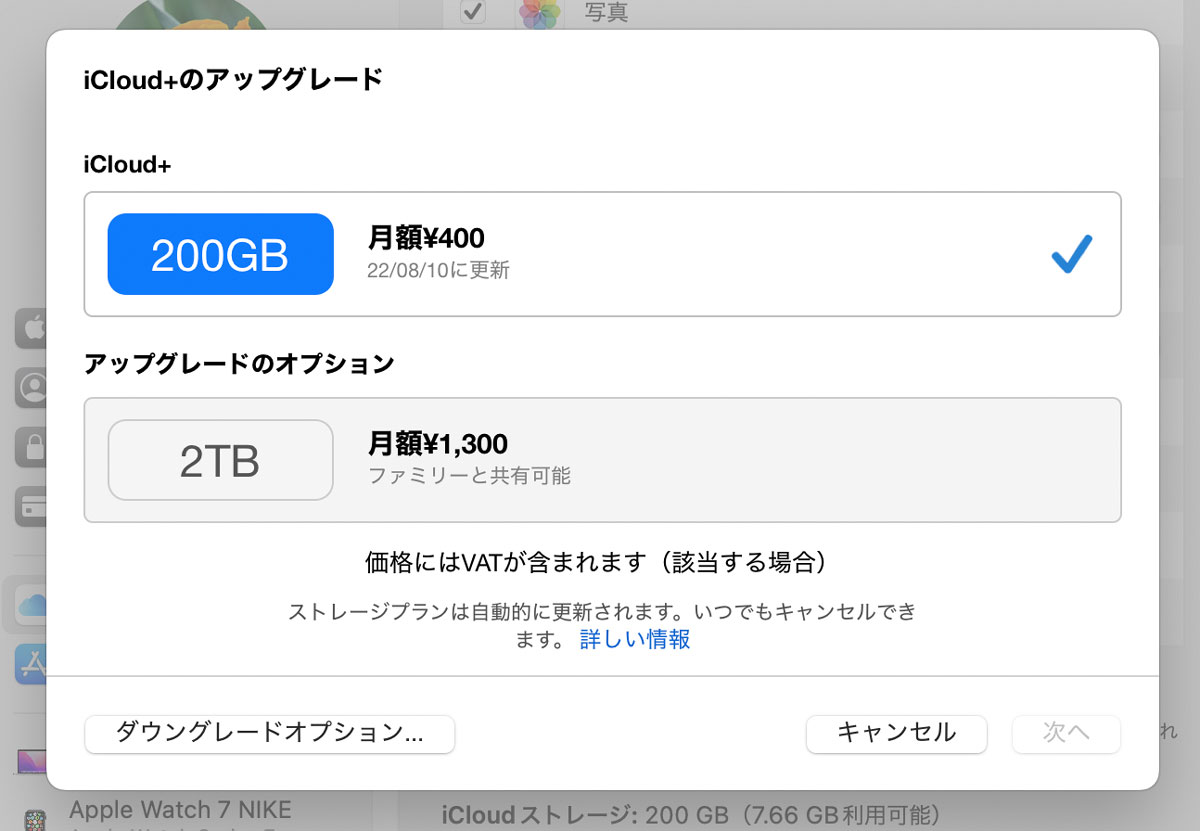
- 5GB:無料
- 50GB:月々130円
- 200GB:月々400円
- 2TB:月々1,300円
iCloudストレージに180GBのデータがあってMacBook Airには30GB分のデータが置いてある状態です。状況に合わせてデータ量を減らすために自動でデータを削除し内蔵ストレージの空きを確保しています。
iCloudストレージは本当に便利なのでMacの2台体制でもデータをスムーズに連携可能で、iPadやiPhoneの組み合わせでもデータを共有可能となっています。
もし、iCloudの有料契約はしたくないなら外部ストレージを使うことで容量問題はある程度解決できますし外付けSSDも安く買えます。
https://sinspace.jp/ssd-recommend

用途によって必要なストレージ容量が違う
Macで何をしたいかによってSSDストレージの容量を選ぶことが可能です。
資料作成、ブログ更新なら256GBでOK
資料を作成したり、ブログの更新をする、ブラウジングなど普通に使う程度であれば最小構成の256GBの容量があれば十分使うことができるでしょう。
iCloudストレージの有料プランがなくても運用できます。
もし、容量が足りなくなりそうになっても外付けSSDを併用することで解決できるので外付けストレージとの併用を考えてるなら費用も抑えることができます。
写真や動画をMacに保存なら512GB以上
iPhoneで撮影した写真や動画をたくさん保存したいなら512GB以上のストレージが必要で仕事マシンとして使うことを考えてるなら512GBはあったほうが快適に作業できます。
写真はさほど容量を消費しないですが動画データで4Kになるとそこそこデータ量が多くなります。
- 写真:1,000枚で約3GBほど
- 動画(フルHD 60fps):1分で100MB
- 動画(4K 60fps):1分で440MB
4K 60fpsの撮影は容量がほんと多くなるので4K 30fps / 24fpsで撮影するのがおすすめですが容量が多くなってもiCloudストレージがあれば自動でMacのストレージを最適化してくれます。
多くのアプリを使うなら512GB以上
Adobeのクリエイティブアプリはとても便利なのでついついインストールしてしまいがちですが、意外と容量を使うので注意です。
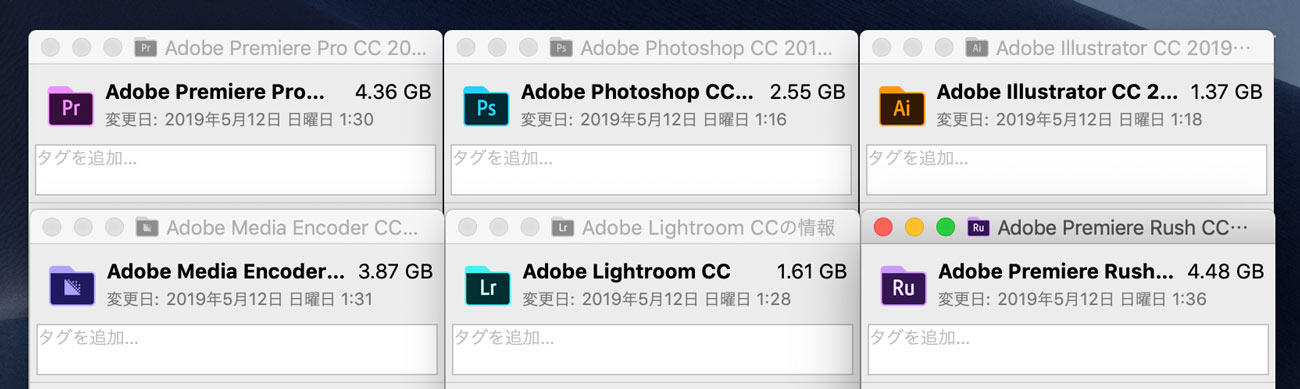
動画編集(Premiere Pro)、画像編集(Photoshop)、デザイン制作(Illustrator)あたりをインストールするだけで10GB近い容量を消費してしまうのでAdobeのソフトウェアをたくさんインストールするなら512GBは必要です。
Illustrator、 Photoshopくらいしか使わないなら256GBあれば十分ですし、僕自身も256GBのMacBook Airでこの二つのアプリをインストールして使っています。
動画編集をするなら512GB以上
動画編集をするなら最低でも256GBのストレージ容量がないと厳しいので、予算に余裕があるなら512GB以上は覚悟した方がいいでしょう。
とくに4Kの動画編集をするなら512GB以上の容量はあった方がいいです。ただ、動画はいくら容量があっても足りないので外付けSSDの併用を前提とすることで256GBでも運用は可能です。
データ転送速度の速い外付けSSDで費用を抑えながらMacのストレージも容量の少ないままでも運用が可能です。
仕事で使うMacの容量は512GBあればとりあえず十分でしょう。
- 資料の作成、ブログの更新で使う:256GB
- デザイン制作に使う:512GB以上
- 動画編集に使う:512GB以上
テキストベースの作業しか想定してないなら基本的に256GBモデルでも十分に運用できますが、iCloud Driveや外付けストレージを使わないのなら512GBモデルがおすすめです。
SSDの容量によって書き込み速度が異なる
SSDストレージは容量によってデータ転送速度が異なり容量が多いほうがデータ転送速度が速くなるので、パフォーマンスを求めるなら大容量のストレージ容量を選ぶのがおすすめです。
SSDは複数のフラッシュメモリを並列接続しているのでSSDの容量が多いほど同時にデータを転送できるため全体的なパフォーマンスが向上するのです。
実際にどれくらいSSDストレージの速度が違うのか比較しました。
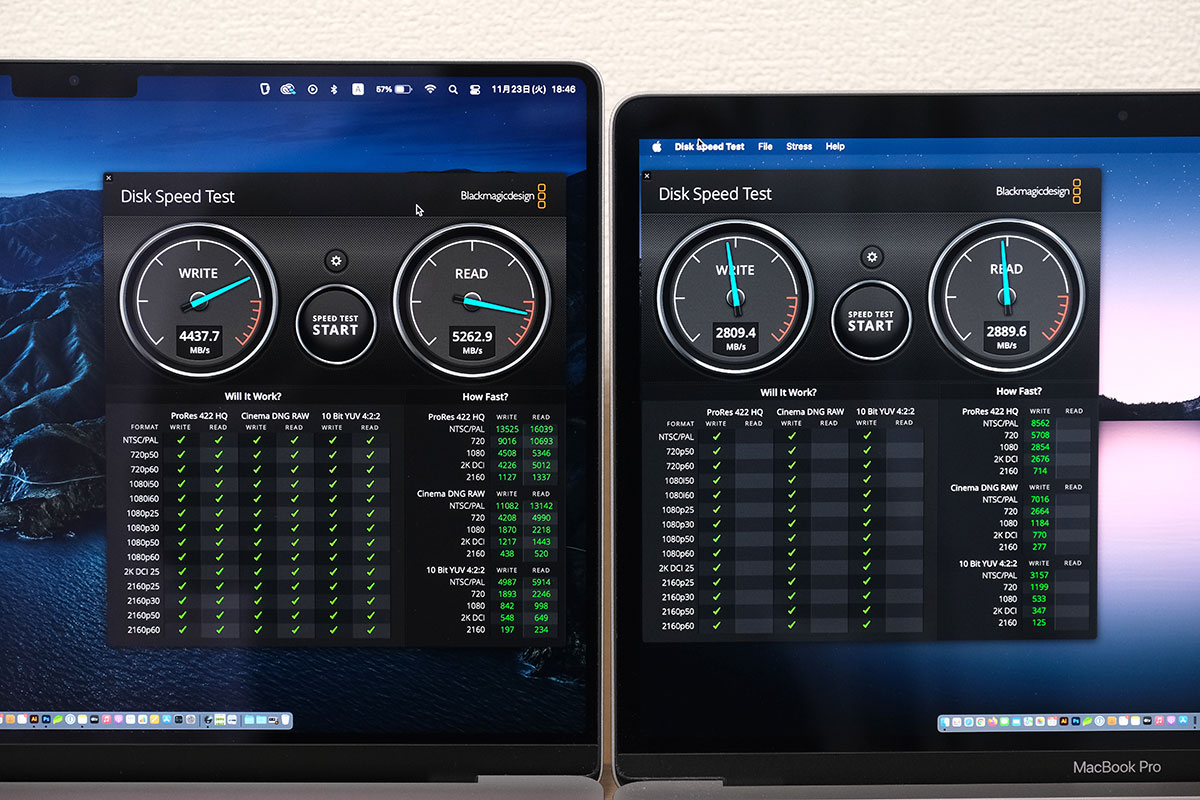
| モデル | MacBook Air / Pro 13 | MacBook Pro 14 / 16 | |||
|---|---|---|---|---|---|
| SoC | M2 | M1 | M1 | M1 | M1 Pro |
| 容量 | 256GB | 512GB | 512GB | ||
| 書込速度(Write) | 1481MB/s | 2735MB/s | 1932MB/s | 2634MB/s | 4437MB/s |
| 読込速度(Read) | 1357MB/s | 1932MB/s | 2735MB/s | 2634MB/s | 5263MB/s |
M2チップの256GBモデルはNANDチップ構成が256GB × 1になったことでM1の256GB(128GB × 2)よりも処理性能が低下しています。
512GBなら(256GB × 2)になって速度がM1と同じくらいになります。M1 Proを搭載しているMacBook Pro 14インチはさらに速いのでクリエイティブな仕事も快適にできます。
動画編集するなら必然的に 512GBや1TBといった大容量のSSDを選ぶことになるので合わせてSSDの書き込む速度も速くなるのはよく考えられていますね。
MacのSSD(ストレージ)容量はどれを選ぶ?
資料作成、ブログ更新:128GB・256GB
現在、128GBのストレージ容量を搭載したMacはありませんが中古を検討している方は選ぶこともあるかもしれません。
資料の作成、ブログの更新くらいの作業しかしない…のであればMacのSSD容量は128GBでなんとかなりますし、もし容量が足りなくなってしまっても外付けSSDを接続で解決できます。
ただし、色んなアプリをインストールすると容量が不足するので不安なので256GBを選んだ方が無難なので中古で128GBモデルの価格が安いからといって128GBモデルを買うと後悔するので注意です。
基本的に中古でも256GB以上の容量を搭載したMacがおすすめです。
デザイン制作、HP制作、動画編集:512GB以上
デザイン制作、ホームページの制作などもするならMacの容量は512GB以上が好ましいです。素材集めをするとどうしてもデータ量が増えていきます。
今までの経験上、256GBの容量でも作業は普通にできますがストレージ容量が足りなくなって頻繁に素材データを外付けSSDに移動したり削除する作業が発生します。
効率よく仕事を回したいなら512GBのストレージ容量はあったほうが安心です。ちなみに、個人的に現在はMacBook Pro 14インチ(512GB)をメインにMacBook Air(M2)をサブとして使っています。
外付けストレージを使わない:1TB〜
外で作業することが多くて外付けストレージを持ち歩きたくない、嵩張るのは嫌だ。でも、仕事でデザイン作業や動画編集もする…となるなら1TB以上の大容量モデルがおすすめです。
動画編集しないなら512GBでもなんとかなりそうですがiCloudドライブにデータをクラウド上に保管するにしてもネット環境が必要となるので、ローカルでとにかくシンプルに使うなら1TBがいいです。
費用は高いですけどね。
256GB + 外部ストレージがおすすめ
Macの容量は256GBのSSDを選んで1TBの外付けSSDを追加する使い方がコストパフォーマンスが良くておすすめです。
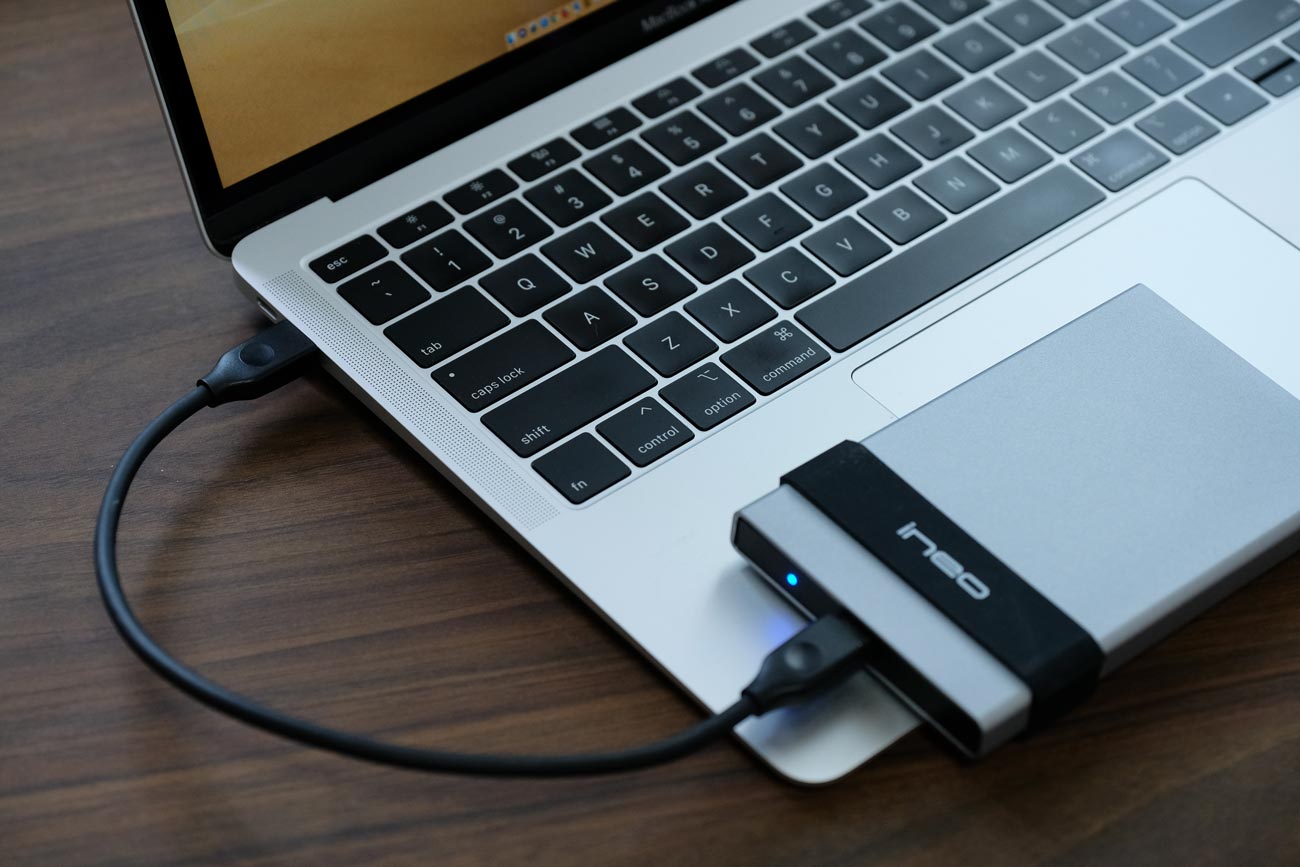
Macのストレージを1TBにカスタマイズすると60,000円と高価ですが、最近は外付けSSDストレージは価格が安くなっており1TB SSDでも14,000円ほどで購入可能、なんなら2TB SSDでも20,000円ほどです。
以前つ買っていたiMac 27インチは1TB SSDを搭載してて普段はあまり使わない大容量データは外付けSSD(2TB)に保存してましたが…
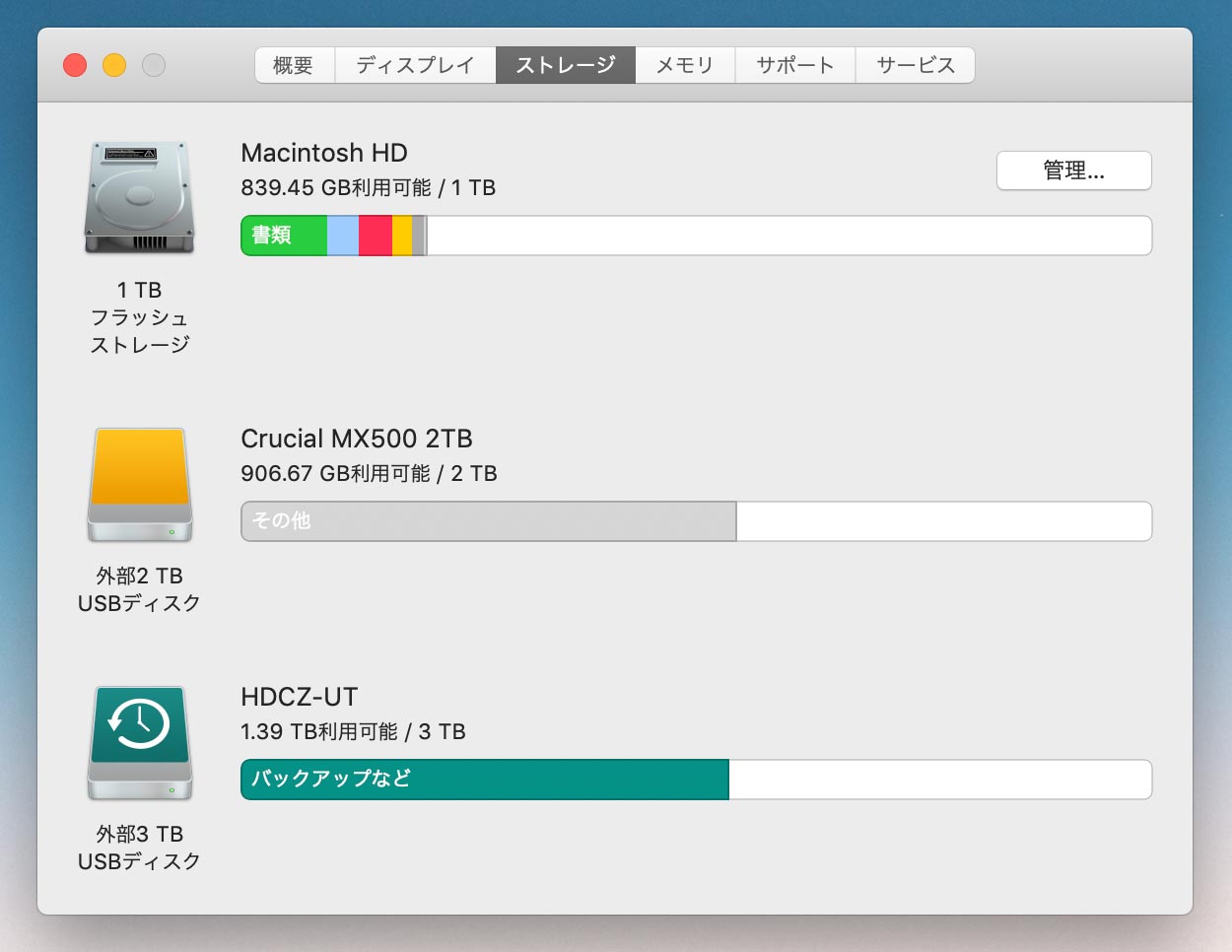
iMac 27インチの内蔵SSDは1TB中120GBほどしか使っておらず256GBでも十分に運用できてました。つまり、外付けSSDと併用するならメインマシンなら512GB、サブマシンなら256GBで十分運用可能です。
外付けドライブをHDDではなく転送速度の速いSSDなら、データをiMacに移動させずにそのまま快適に作業ができるので、内蔵SSD + 外付けSSDという組み合わせは安いので本当におすすめですよ。
おすすめはNVMe対応の外付けSSDです。転送速度も速いので動画データを外付けSSDに置いたまま編集できます。

コストパフォーマンスを重視するなら通常の外付けSSDがおすすめです。
https://sinspace.jp/ssd-recommend

ストレージが二つに別れていてもTime Machineでバックアップを簡単に残しておくこともできますし。
MacBook Air、MacBook Pro、Mac mini、iMac、iMac Pro。どのモデルもストレージ容量(SSD)をカスタマイズできます。
容量が多いと使いやすいですが、なんせ価格が高く跳ね上がってしまうので、自分が使う用途をしっかり把握して最適な容量を選びたいところですね。
https://sinspace.jp/imac-recommend
→ メモリの選び方についてはこちら


 SR
SR  jon
jon
選べるストレージ容量の項目にてmacbookpro13インチ・2TBの価格が「+10,0000円」表記になってます。