

追加するとシンスペースがGoogleの検索に優先的に表示するので登録お願いします!
外部SSDを使ってmacOSを起動する方法

macOSは内蔵ストレージにデータを格納してインストールしていますがmacOSを外付けストレージ(HDD/SSD)にインストールすることもできます。

外付けSSDにmacOSをインストールに「なんの意味があるのか?」…と思うかもですが、macOSを外付けSSDにインストールで旧型のMacの動作速度を大幅に改善できるのです。

この記事では 外付けSSDストレージにmacOSをインストールする方法と外付けSSDからmacOSを起動するメリット・デメリットについて徹底解説しています。

Mac本体の内蔵HDDをSSD換装でも動作を高速化できますが本体を分解してストレージの入れ替えは手間ですよね。そんな中で外付けSSDならUSBポートに接続だけで簡単にMacを高速化できます。

旧型のMacを使っていて動作が遅いと感じている方は参考にしてください。

外付けSSDにmacOSをインストールする方法

外付けSSDとケースを準備する

macOSをインストールするための外付けSSDストレージを準備しましょう。

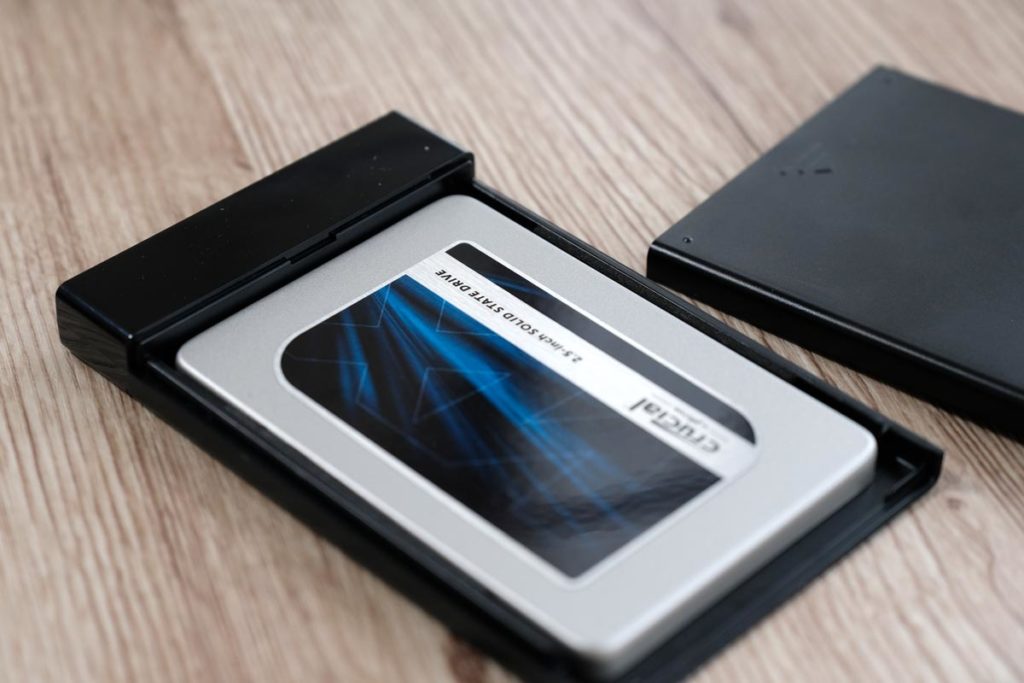
様々なタイプのSSDがありますが、2.5インチ内蔵用のSSDストレージをケースに入れて使うと安い価格に抑えることができます。
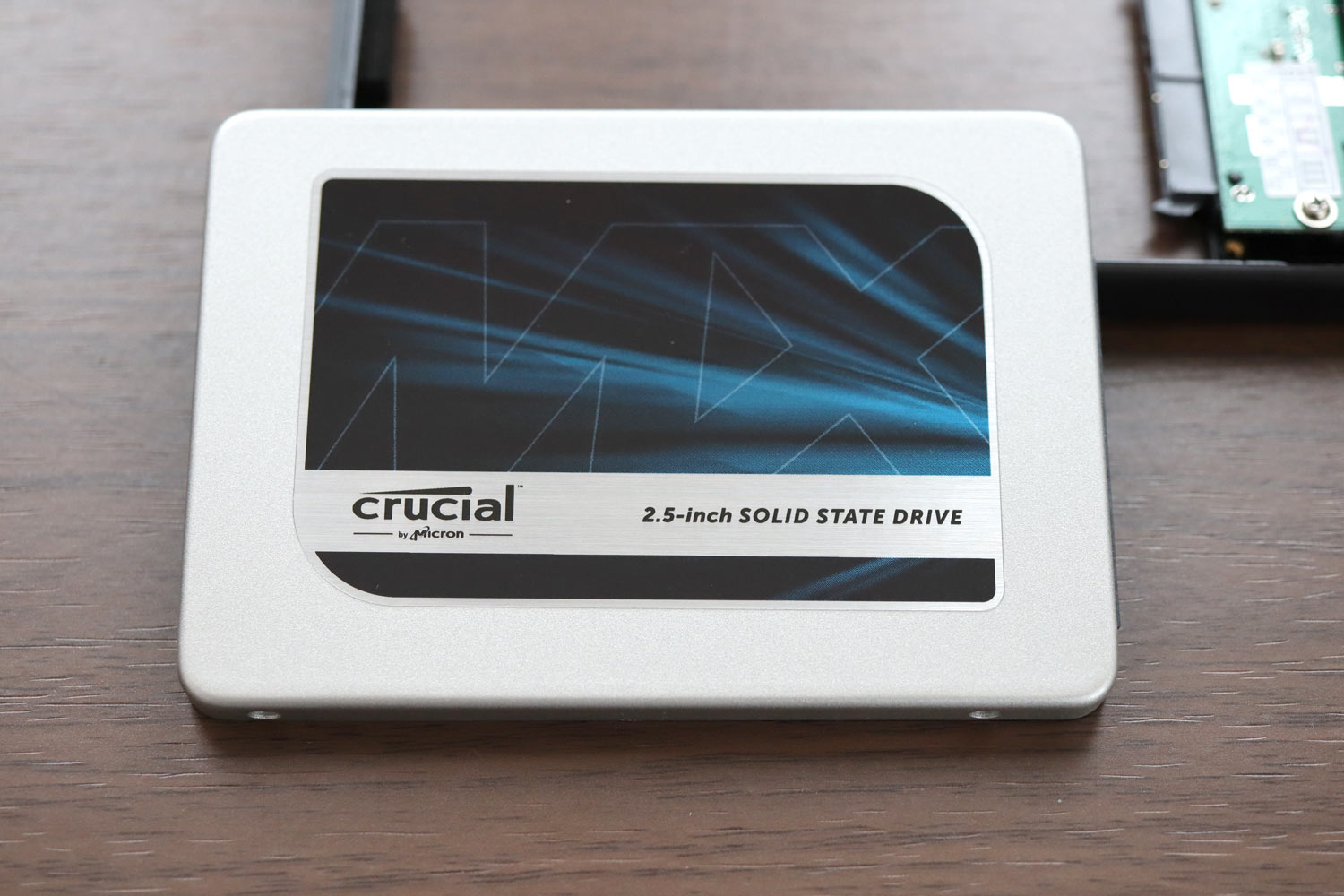
SSDストレージ
SSDストレージ

容量は128GBもあれば普通に使えますが、せっかく外付けSSDにするのなら大容量のものを選ぶのがおすすめです。

iMacでFusion Drive 1TB → 1TB SSDにカスタマイズすると55,000円、MacBook Air 128GB → 1TBは64,000円もかかってきます。

そんな中で、外付けSSDストレージ1TBなら18,000円ほどで、500GBなら10,000円ほどなので、リーズナブルに大容量SSDをMacのストレージにできるのです。

2.5インチ内蔵用のSSDストレージをUSBで接続するにはUSB 3.0またはUSB 3.1に対応した2.5インチのケースが必要となります。
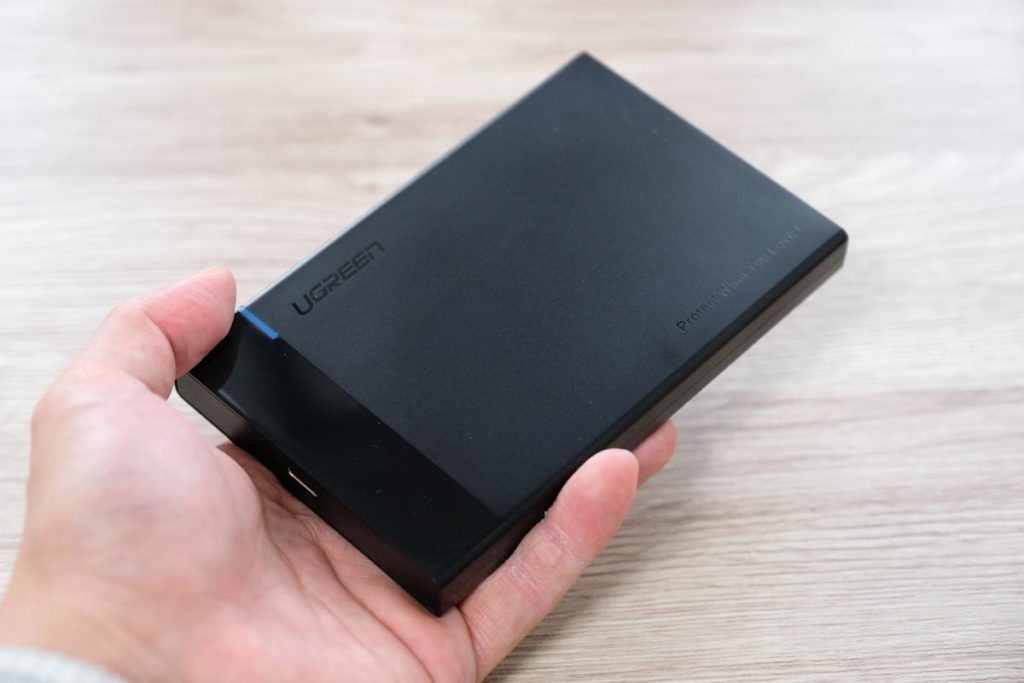
SSDを入れるためのケース
SSDを入れるためのケース

Thunderboltに対応したケースもありますが高いのでUSB 3.0に対応したものなら十分速度が速いので大丈夫です。

ちなみに、僕はUGREENのSATA外付けハードドライブケ―スUSB3.1 Gen2 Type C(10Gbps)を購入しました。USB-Cケーブルを直接接続できるので便利ですよ。
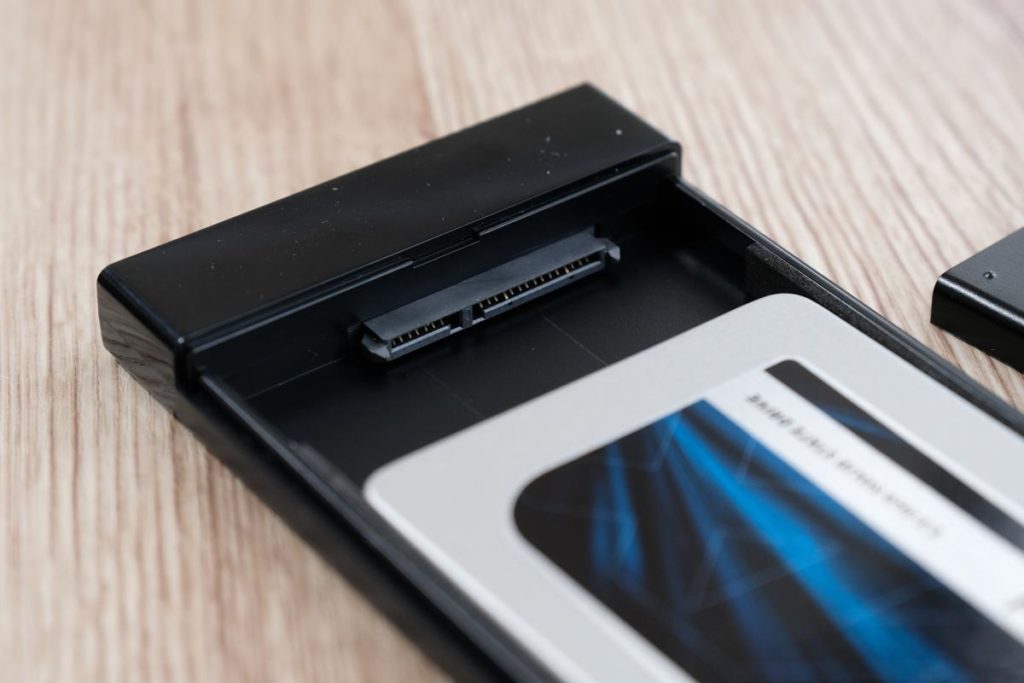
2.5インチのSSDはコネクタがあってケース側にも同じコネクタがあるので合わせて接続します。
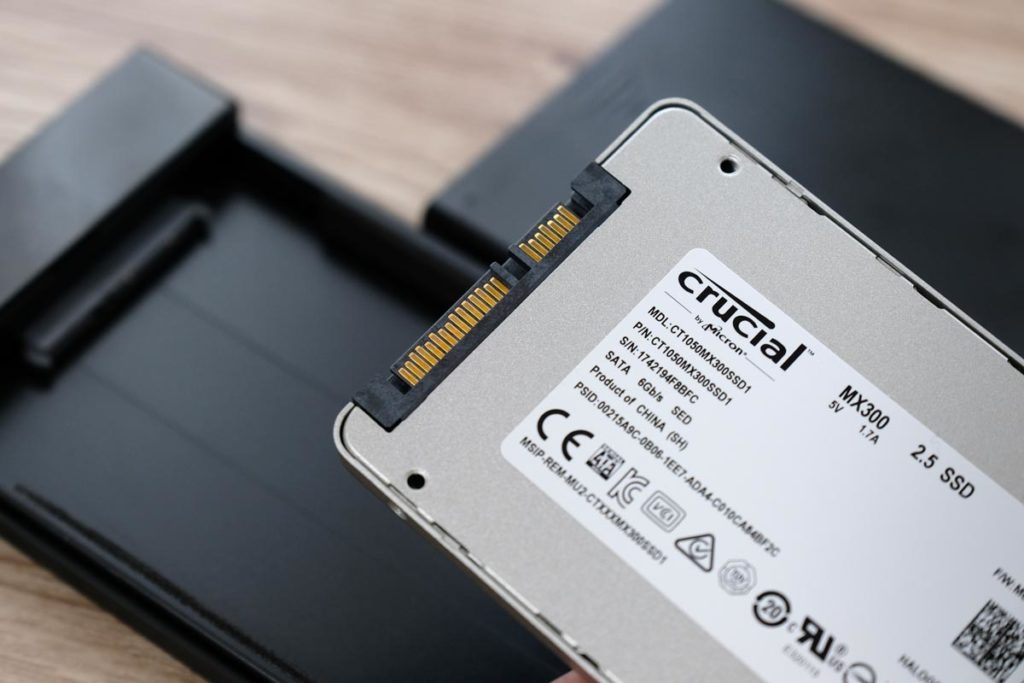
2.5インチSSDのコネクタ部分
2.5インチSSDのコネクタ部分
このコネクタと接続する
このコネクタと接続する

SSDがケースにこのように収まっていればOKです。

SSD接続完了
SSD接続完了

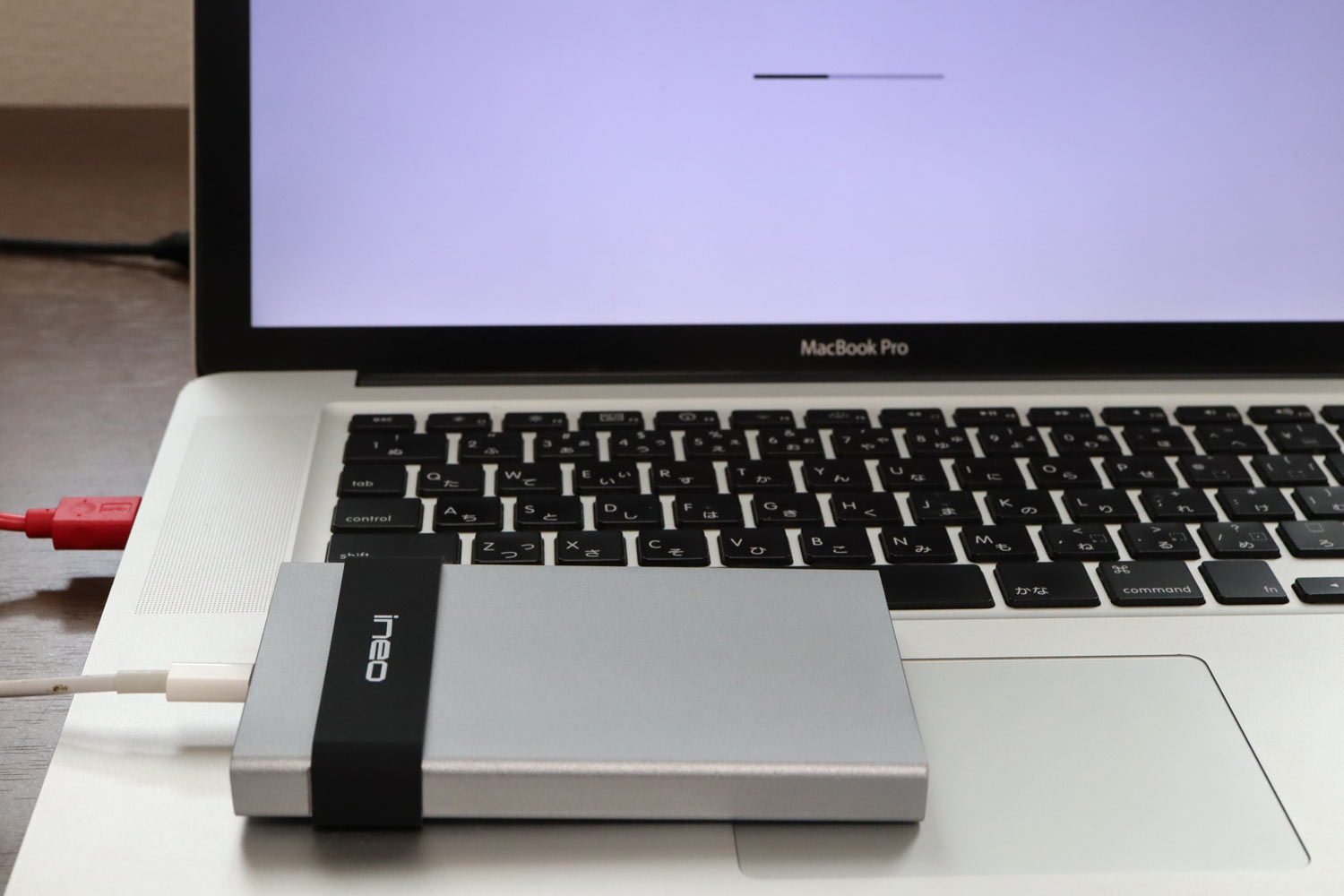
あとはケースを元に戻してUSBケーブルでMacと繋げることで外付けSSDとして使うことができます。
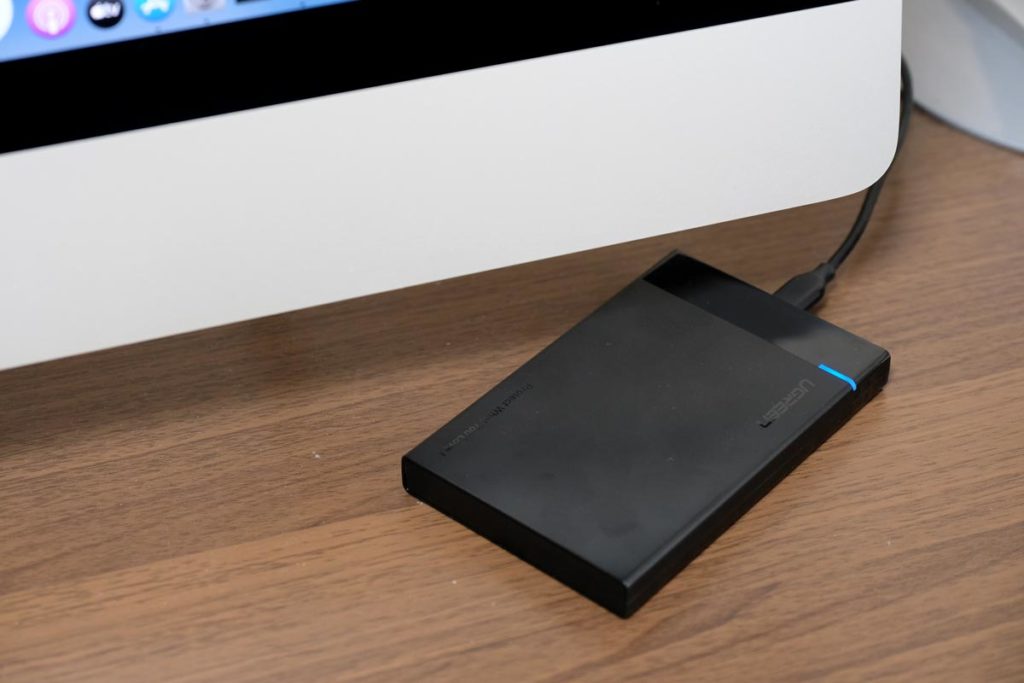
MacとSSDを接続した状態
MacとSSDを接続した状態

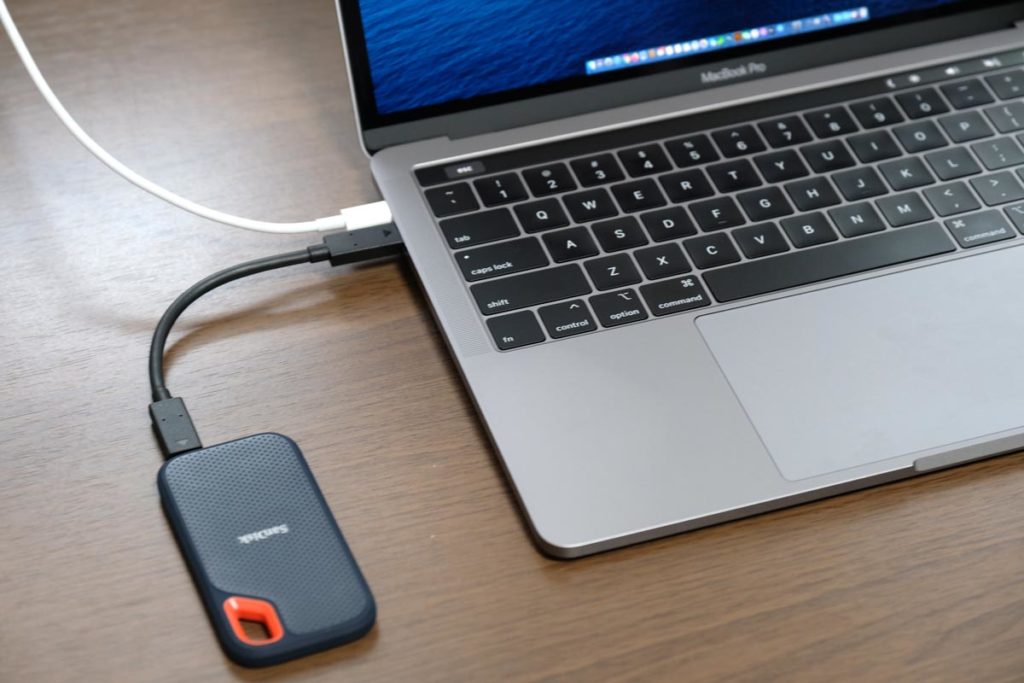
なお、最近はコンパクトなポータブルSSDの価格も安くなったので、SanDisk Extreme SSDSamsung T5BUFFALO SSD-PGMU3を使うのもいいでしょう。

ポータブルSSD
ポータブルSSD

小さいので持ち運びもしやすいですし、データ転送速度も内蔵SSD + ケースよりも速いのでおすすめです。外付けSSDの比較もしているのでこちらをどうぞ!

では、SSDにmacOSをインストールする方法について紹介していきます。

SSDストレージを初期化する

外付けSSDをMacに接続すると「セットしたディスクは、このコンピューターで読み取れないディスクでした。」という警告が表示されるので「初期化」を選択します。
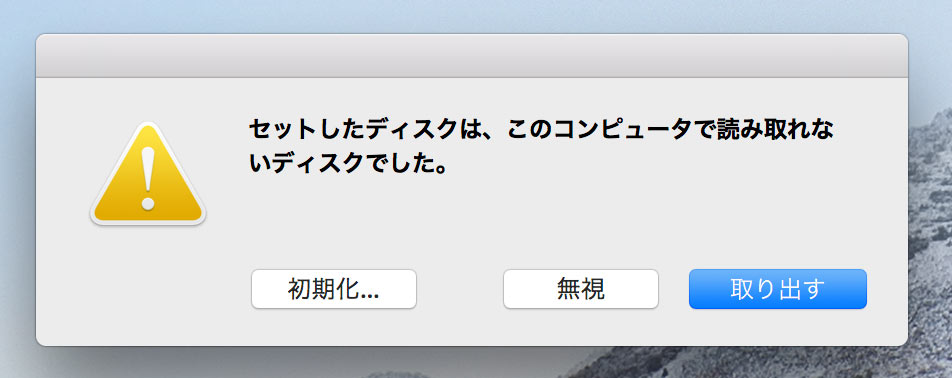
このコンピューターで読み取れないディスク

あとで初期化する場合は「無視」する事ができ、「アプリケーション」→「ユーティリティ」→「ディスクユーティリティ」から初期化できます。

macOS High Sierra以前のOSのフォーマットは「ディスクユーティリティ」の「消去」から「Mac OS拡張(ジャーナリング)、「GUIDパーティションマップ」を選択して「消去」してください。
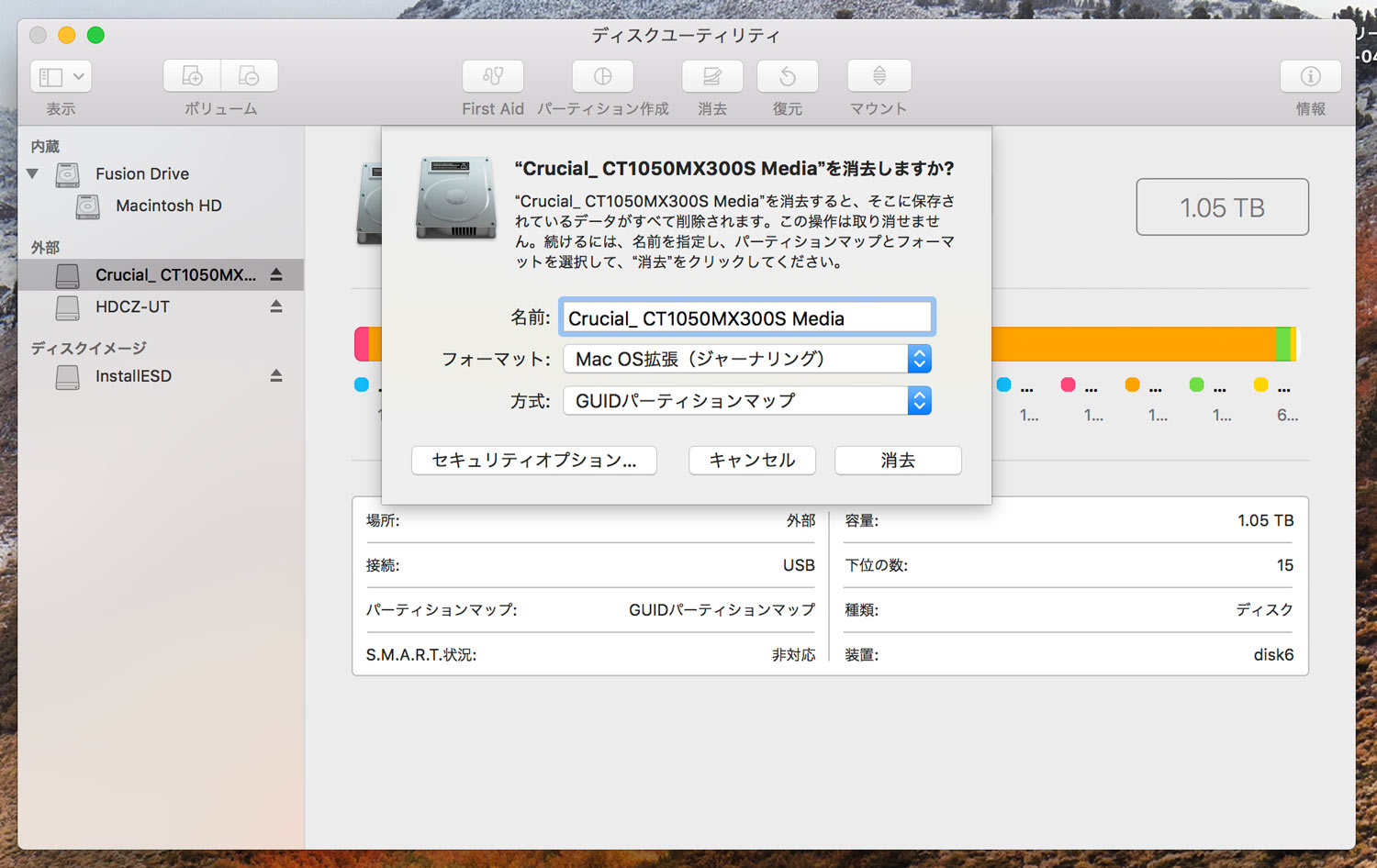
ディスクユーティリティからSSDを初期化
macOS High Sieraの場合
外付けSSDフォーマット(High Sierra以前)
  • アプリケーションから「ディスクユーティリティ」を起動
  • フォーマット「Mac OS拡張(ジャーナリング)」を選択
  • 「GUIDパーディションマップ」を選択
  • 「消去」でSSDを初期化する

macOS mojave、macOS Catalina以降のOSや最近のMacの場合は「APFS」を選択しないとOSをインストールできません。

また、最新のmacOS Monterey以降はMac OS拡張(ジャーナリング)による初期化ができないので基本的に新しいOSをインストールすることになります。

以下のように設定してSSDストレージを初期化します。
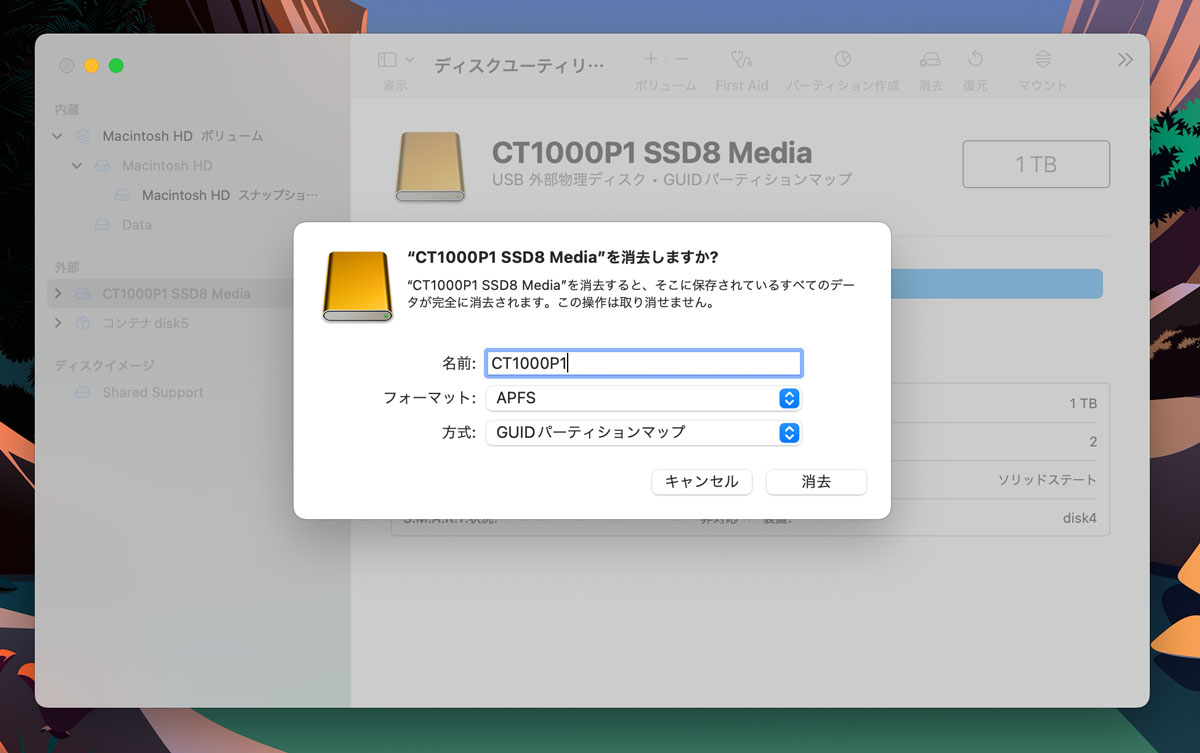
APFSでSSDを初期化する
APFSでSSDを初期化する
外付けSSDフォーマット(最近のOS)
  • アプリケーションから「ディスクユーティリティ」を起動
  • フォーマット「APFS」を選択
  • 「GUIDパーディションマップ」を選択
  • 「消去」でSSDを初期化する

これでmacOSをインストールするためのSSDストレージの準備が完了です。

macOSを外付けSSDにインストール

外付けSSDにmacOSをインストールしていきます。バージョンによってインストール方法が少しだけ異なるので環境に合わせて参考にしてください。

High Sierra以前のmacOS

macOS High Sierra以前はmac App StoreからOSのデータをダウンロードできて、アプリケーションの中にデータが格納されます。
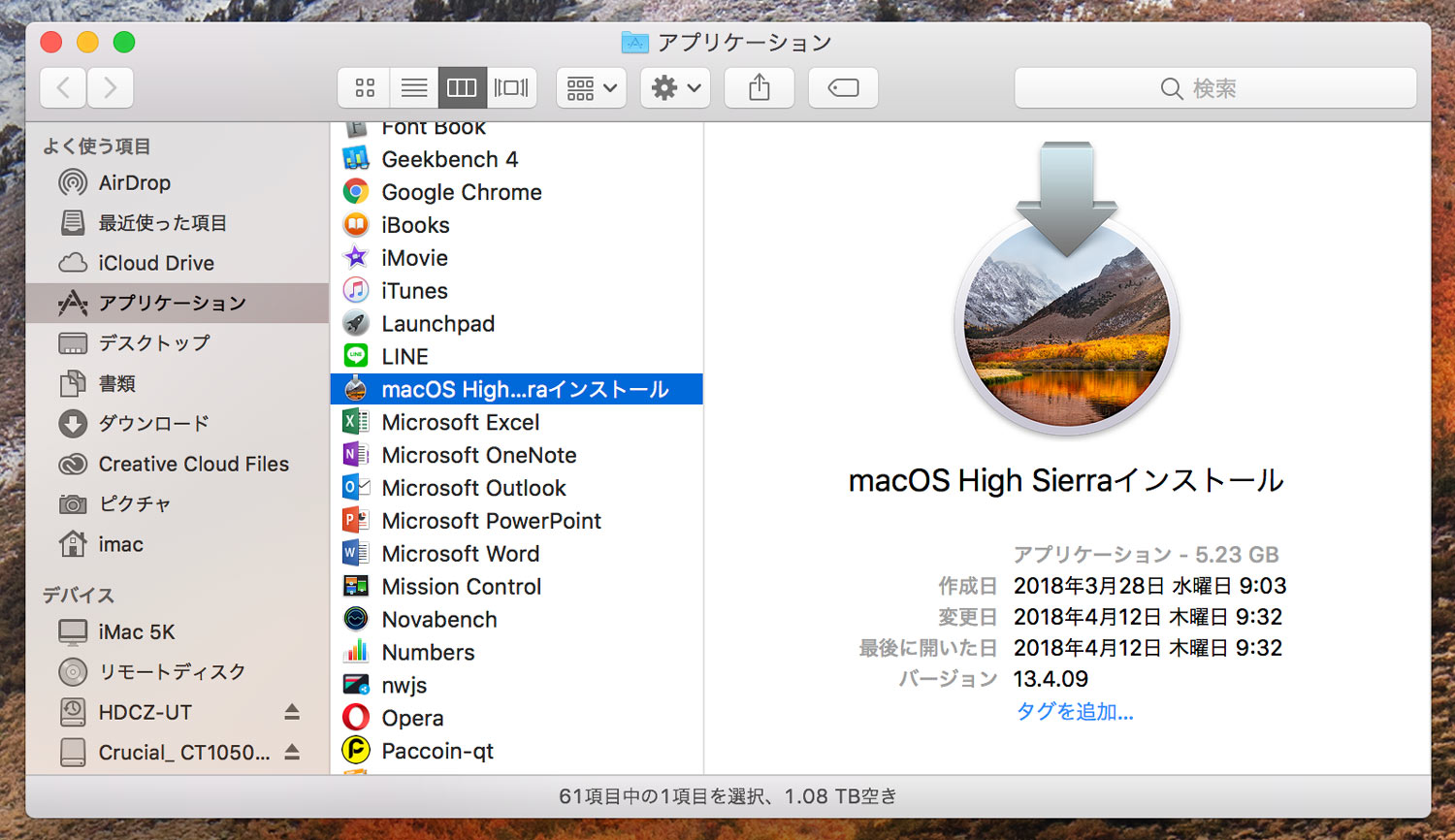
macOS Hige Siera

アプリケーション内にDLされる
アプリケーション内にDLされる

このアイコンをダブルクリックすることでmacOSのインストール画面が表示するので、インストール先を「外付けSSD」に選択してください。
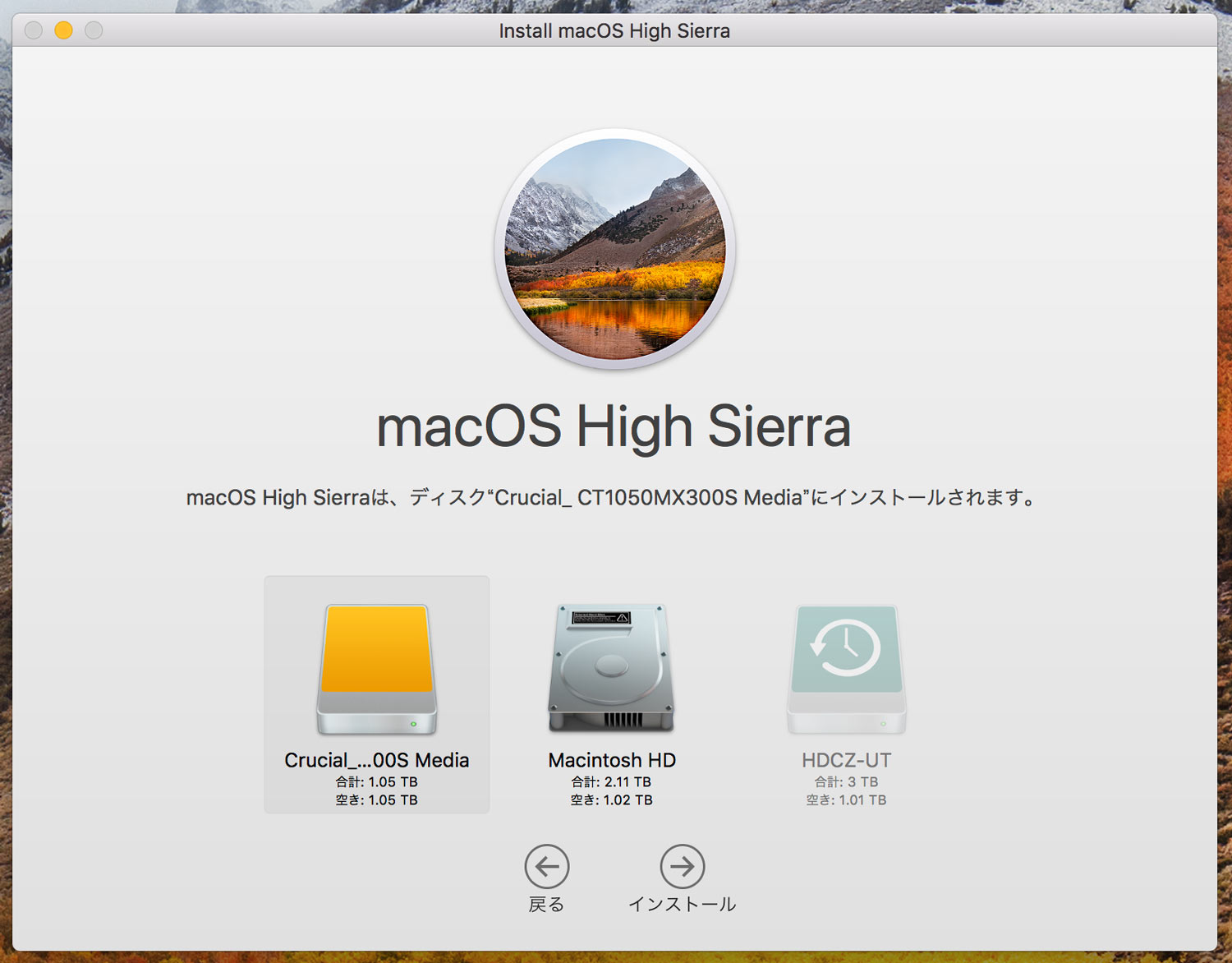
インストール先を外付けSSDにする
インストール先を外付けSSDにする

画面が切り替わりリンゴマークが表示して外付けSSDにmacOSのインストールが始まります。
macOSのインストール
macOSのインストール

「ようこそ」の画面が表示されればmacOSがインストール完了で指示に従い初期設定を進めていきましょう。

なお、macOSのライセンスは1台のMacに2つまでmacOSをインストールをしてもいいことになっています。Windowsのように別途ライセンスを購入する必要はありません。(そもそも個別販売はない)

最新のmacOSの場合

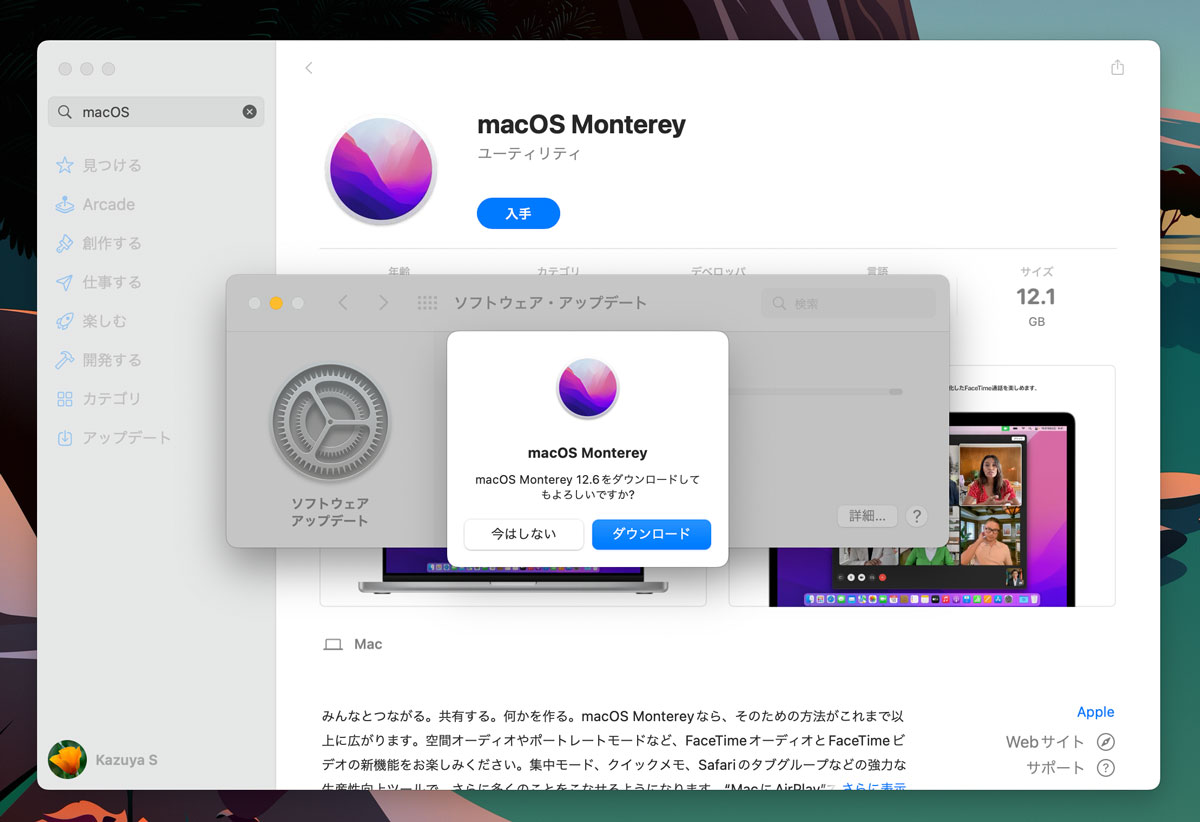
macOS Monterey、Big Sur、Mojave、Catalinaは「設定」→「ソフトウェアアップデート」からOSアップデートする仕様で、Mac App Storeから「macos」と検索すれば最新のmacOSのデータをダウンロードできます。

過去のmacOSはこちら。

macOS Catalina
macOS Mojave
macOS Big Sur
macOS Monterey
macOS Sonoma

Mac App StoreからmacOSをダウンロード

「入手」をタップするとmacOSのダウンロードが開始します。

ダウンロードが完了すると自動的にインストール画面が起動するので、「すべてのディスクを表示…」を選択して外付けSSDにmacOSをインストールしていきましょう。
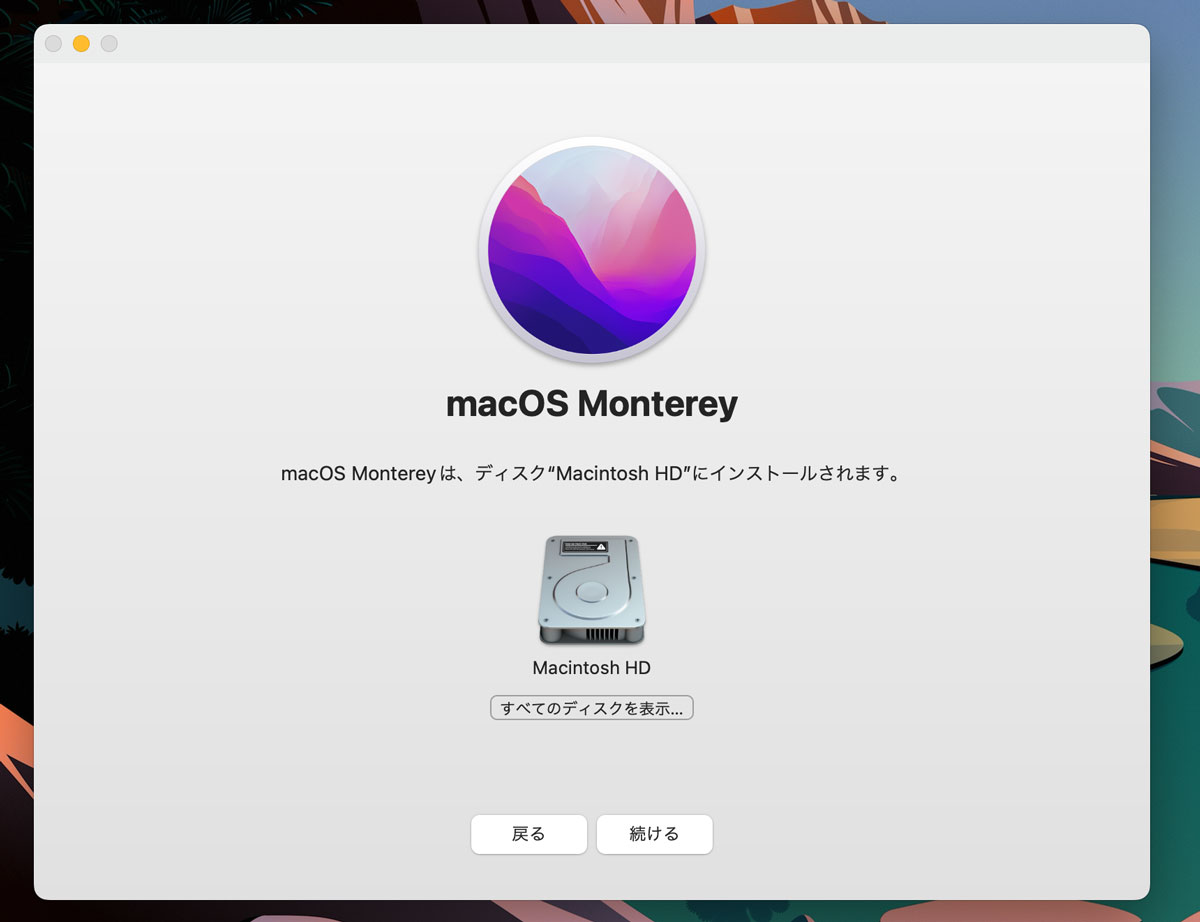
macOS Catalina インストール画面

インストールするストレージを選択できるので、さきほど初期化したSSDストレージを選択してください。
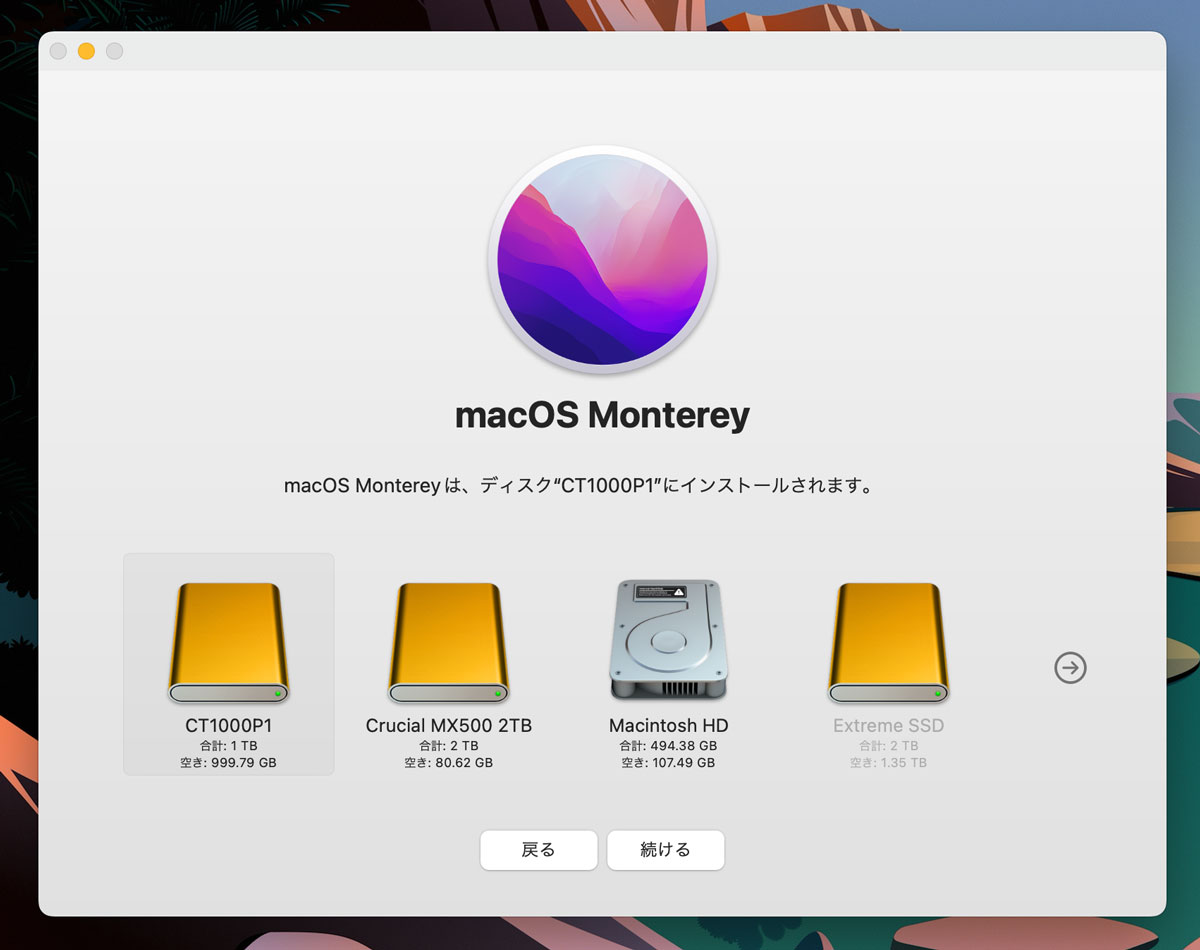
外付けSSDを選択してインストール

途中でアカウントやパスワードの設定がありますが、インストールする準備ができたら「Macを再起動」します。
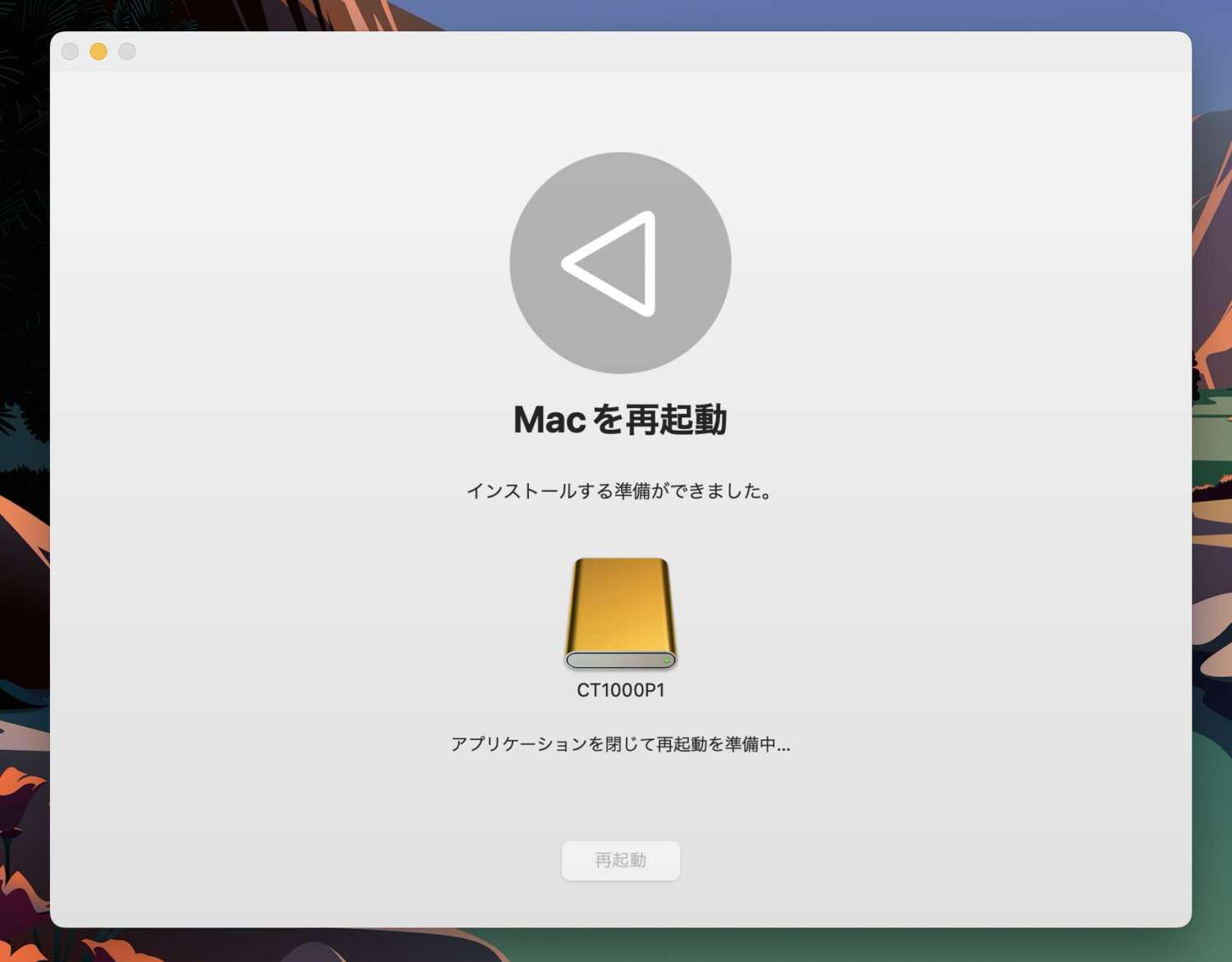
インストールする最初の画面が表示されるので設定を完了させます。
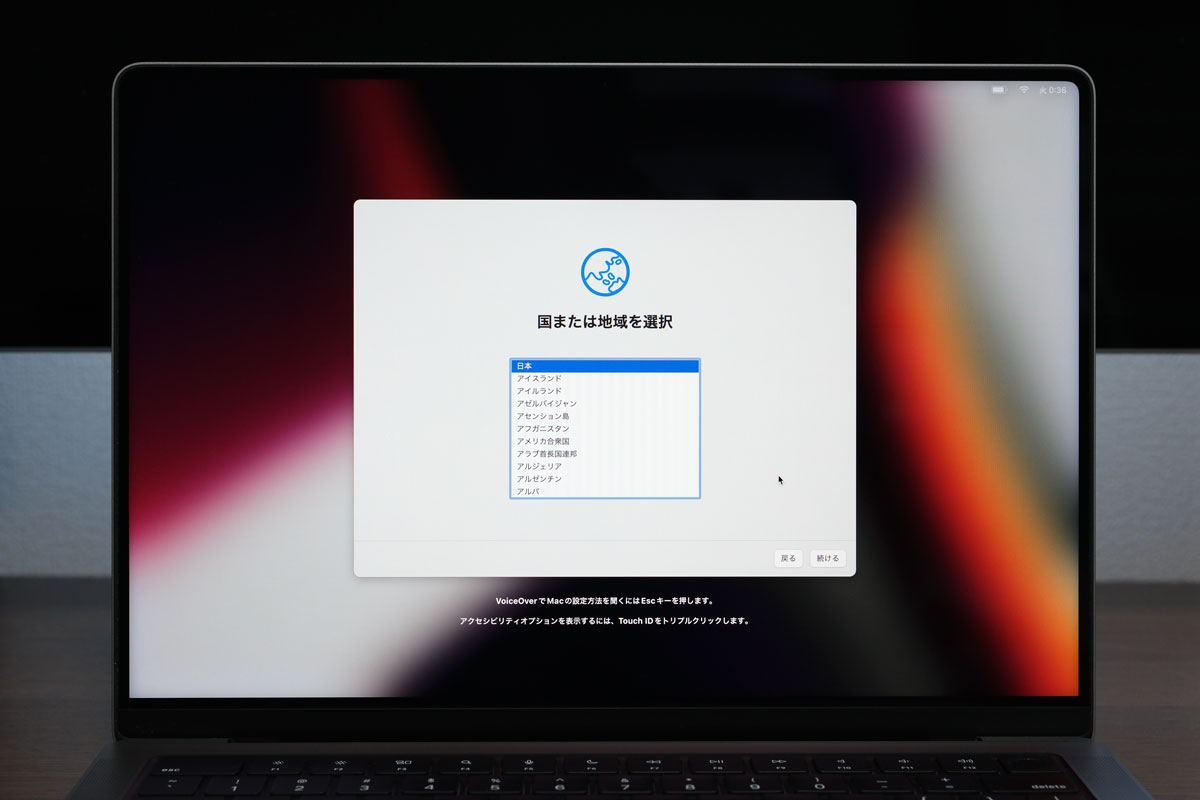
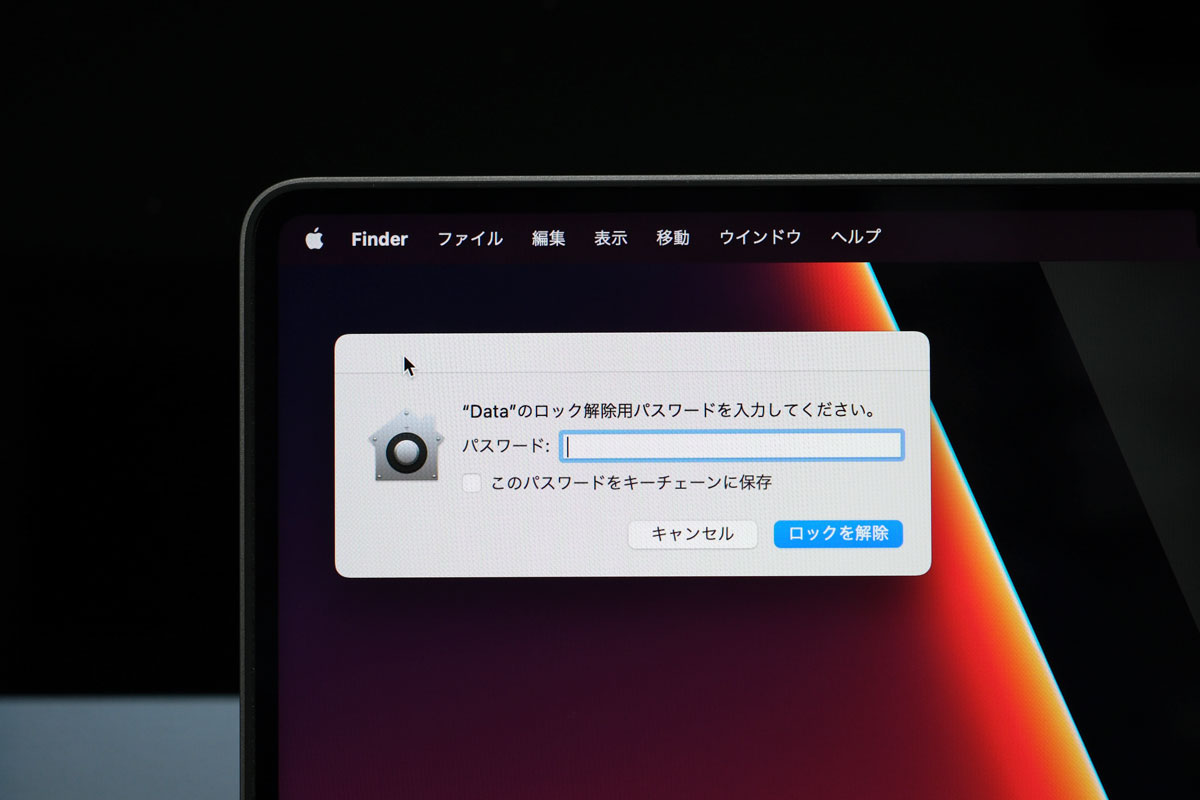
先ほど設定したパスワードを入力してストレージのロック解除をします。
これで外部ストレージからmacOSが使えるようになりました。
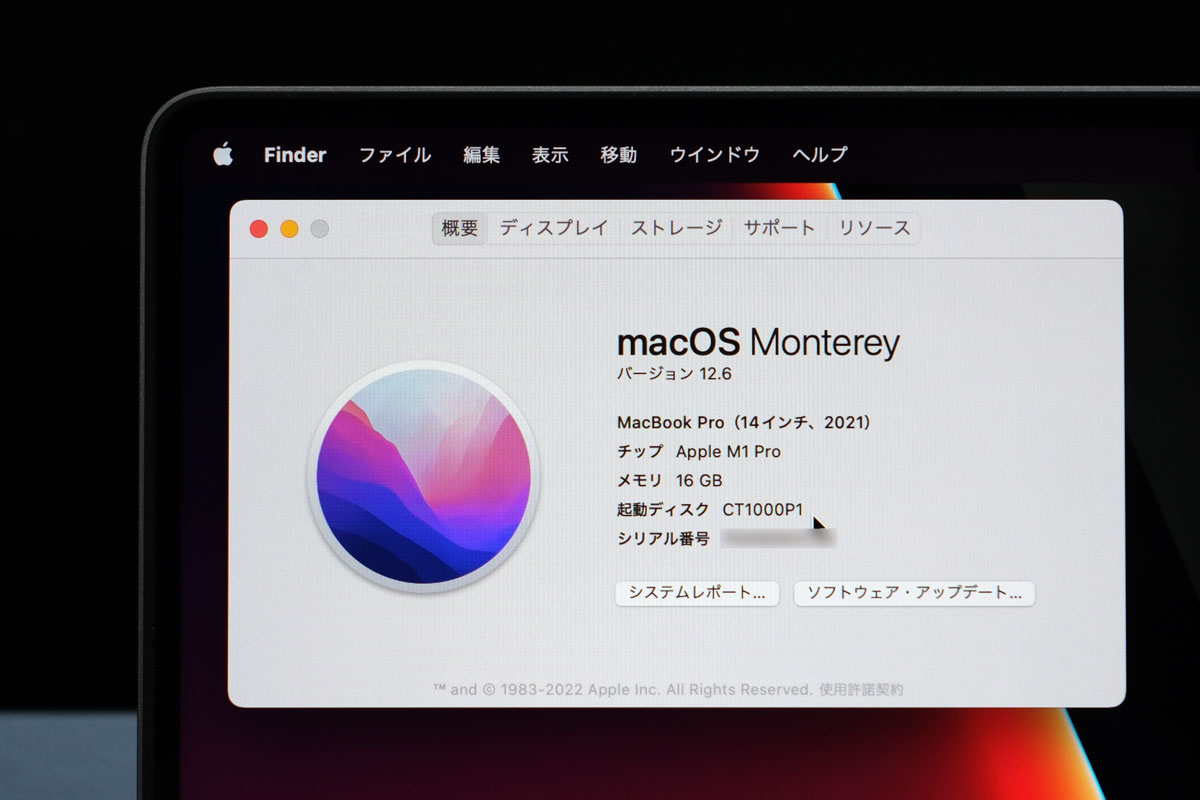
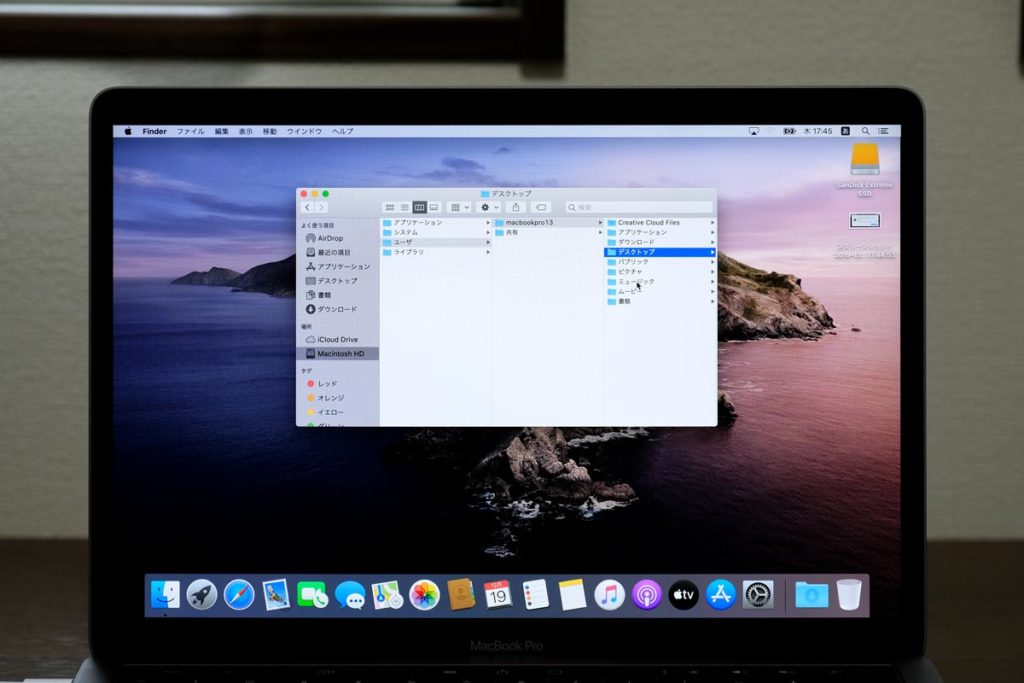
システム情報を確認すると起動ディスクが外付けSSDの型式になっています。

なお、M1とM2Appleシリコンを搭載しているMacは同じ端末からでないと外付けストレージからMacの起動できないです。

さらに、AppleシリコンのMacで作った起動ディスクはIntelプロセッサのMacの起動も不可なのでIntel Macで外付けストレージからmacOSを起動する場合は同じIntel Macから起動ディスクの作成しましょう。

なお、Intel MacでTouch IDのあるMacBook AirMacBook Pro 13インチはセキュリティーチップ「T2」の影響で途中でmacOSをインストール中に「macの検証ができませんでした。」とエラーが出ます。

Touch IDを搭載しているMacBook Proはそもそも性能が高いので外付けSSDを起動ディスクにすることはないと思いますが、「Command + R」同時押しで電源を入れてください。
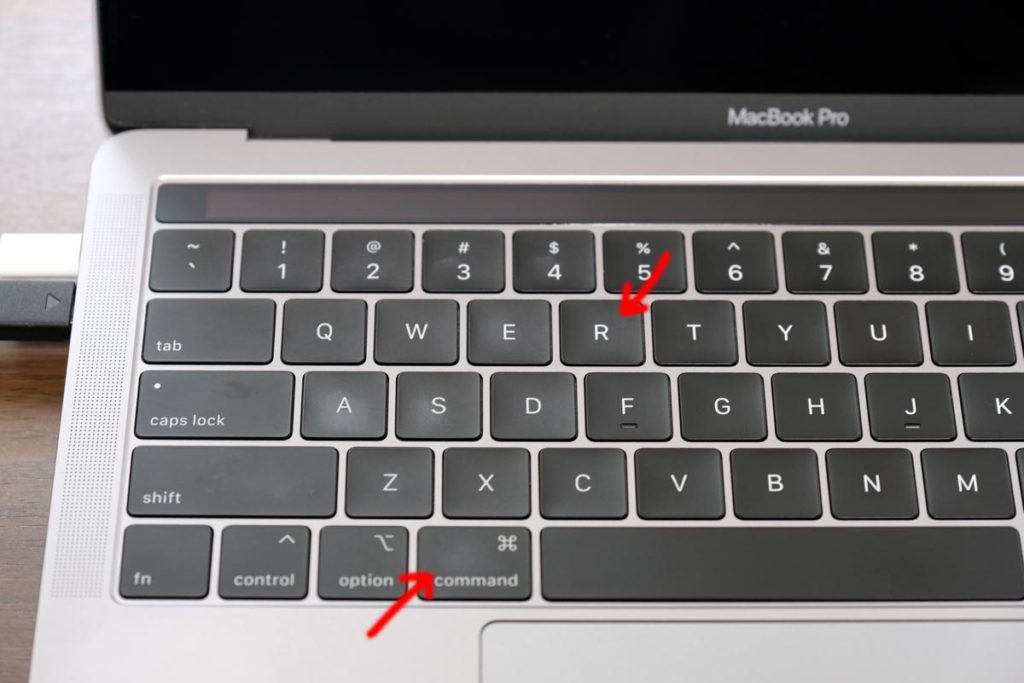
Command + R + 電源
Command + R + 電源

リカバリーモードで起動するので、メニューバーにある「起動セキュリティユーティリティ」を選択します。
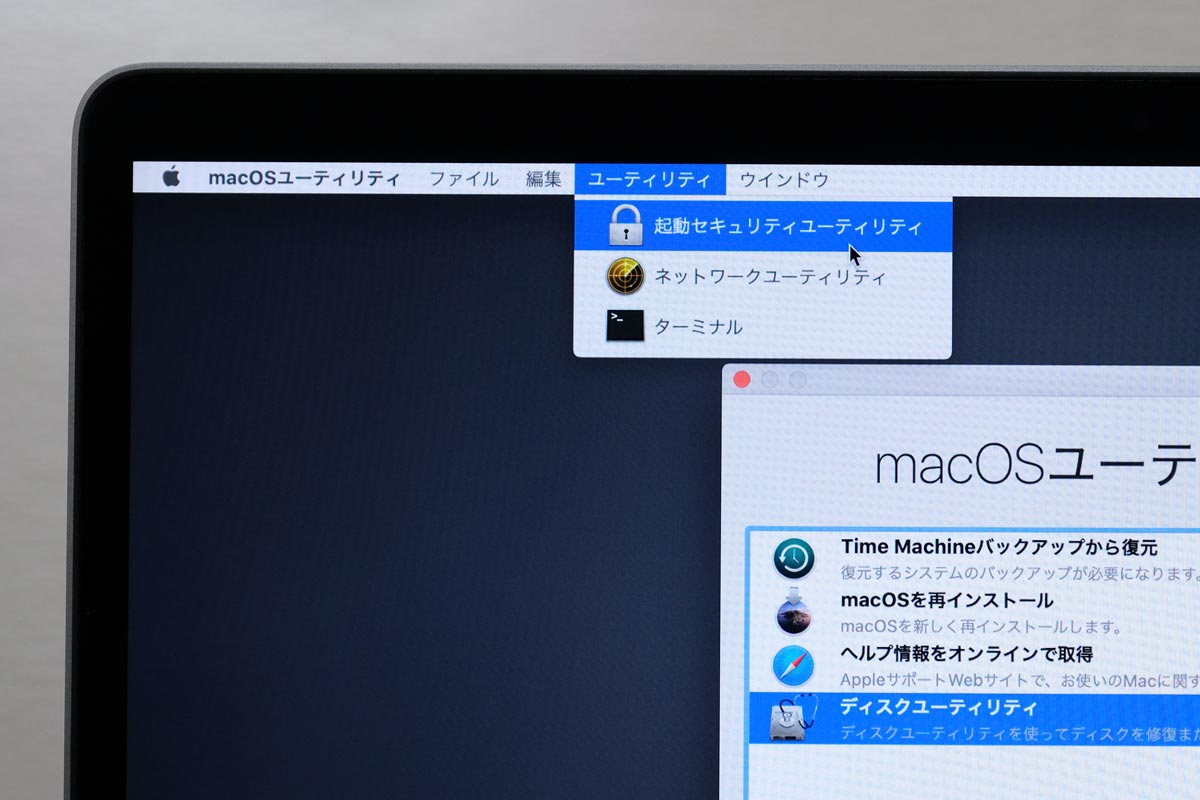
起動セキュリティユーティリティ
起動セキュリティユーティリティ

ストレージのセキュリティ設定ができるの「外部メディアまたはリムーバブルメディアから起動を許可」にチェックをいれます。
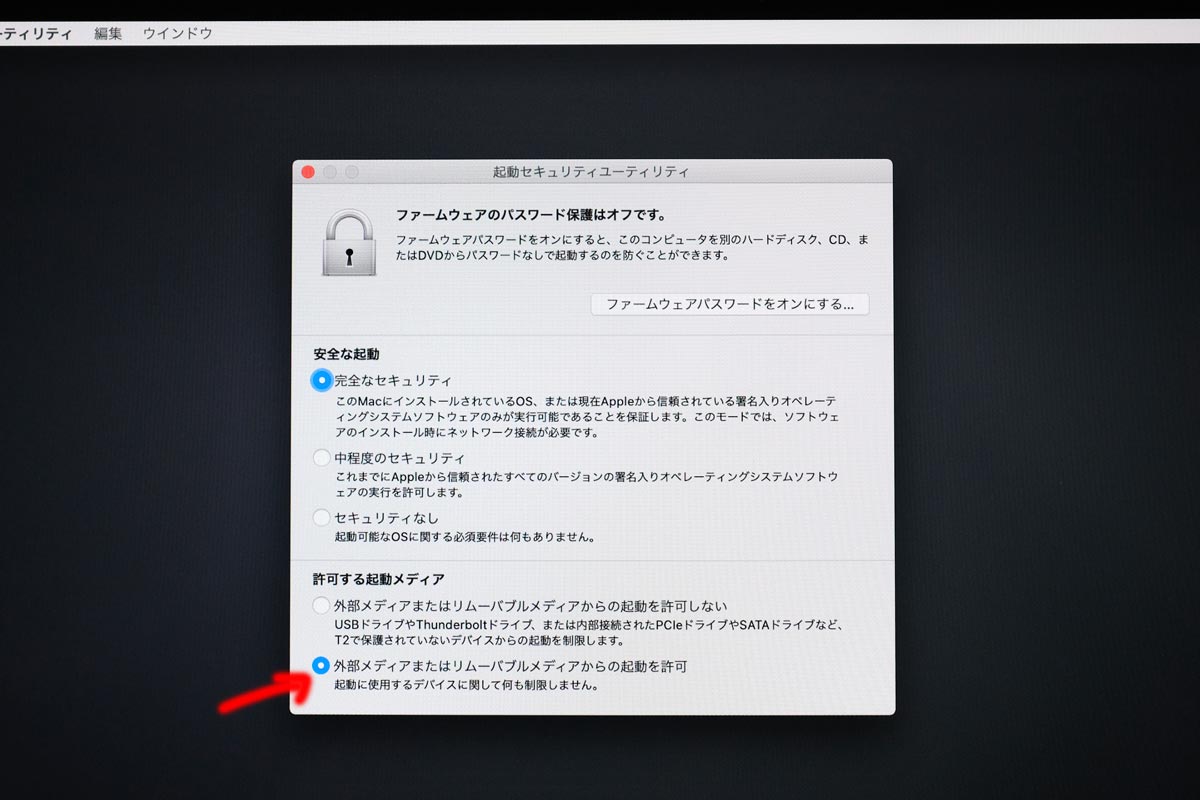
外部メディアまたはリムーバブルメディアから起動を許可

これで、外付けSSDにmacOSをインストールできるようになります。インストールが完了すると「ようこそ」画面が表示されます。
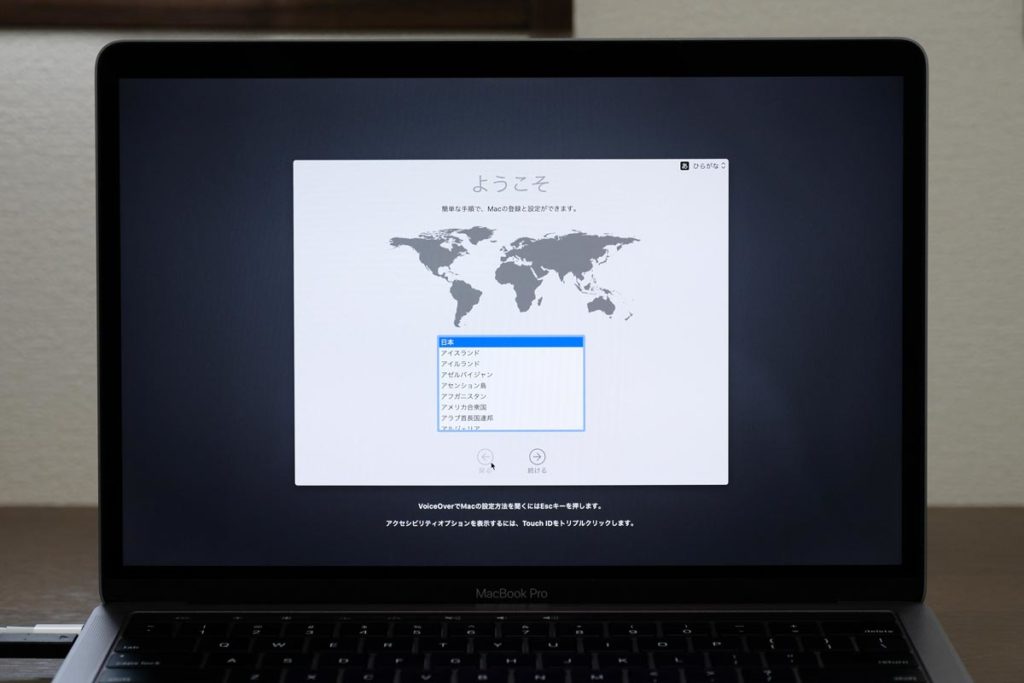
ようこそ
ようこそ

流れに沿ってMacの初期設定をしてください。

内蔵HDDは保存用ストレージとして使える

初期設定を終えといつもどおり外付けSSDからmacOSを起動できるようになります。OSが起動するとパスワードの入力を求められます。
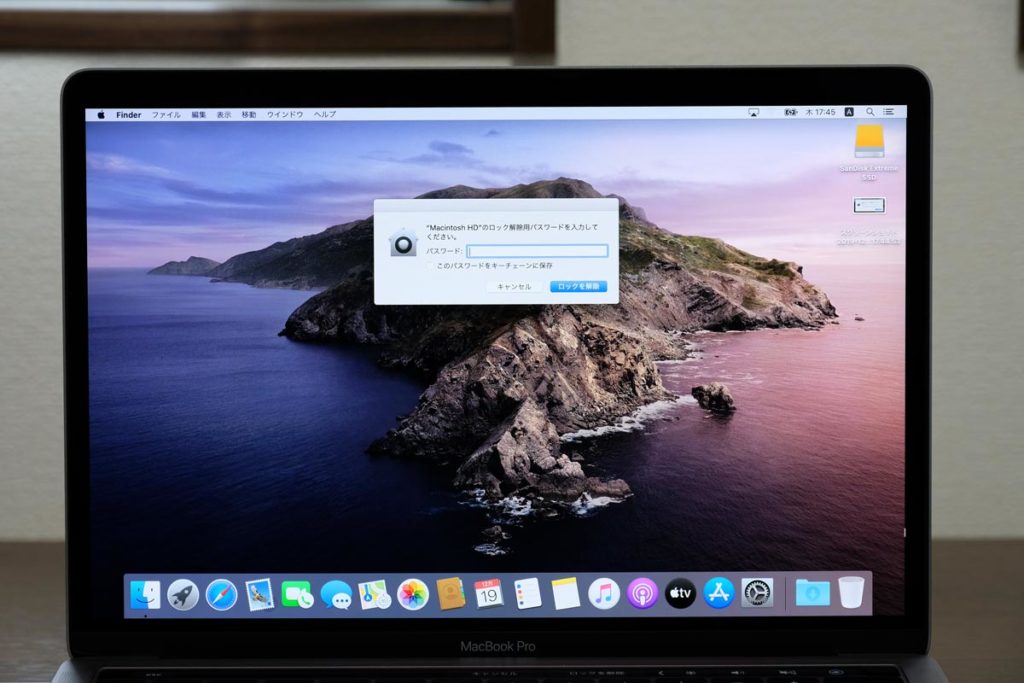
内蔵HDDへのアクセス
内蔵HDDへのアクセス

これを入力すると内蔵しているHDDへのアクセスができるようになります。

ちなみに、もともと内蔵しているストレージからアプリの起動もできるようになっているので拡張ストレージとして使うことができるイメージでしょうか。

外付けSSDからmacOSを起動する方法

macOSをインストールした外付けSSDからMacを起動するには外付けSSDをMacに接続した状態で「Optionキー」を押したまま電源を入れると、起動ディスクの選択画面が表示されます。

(※AppleシリコンのMacは電源ボタン長押し)
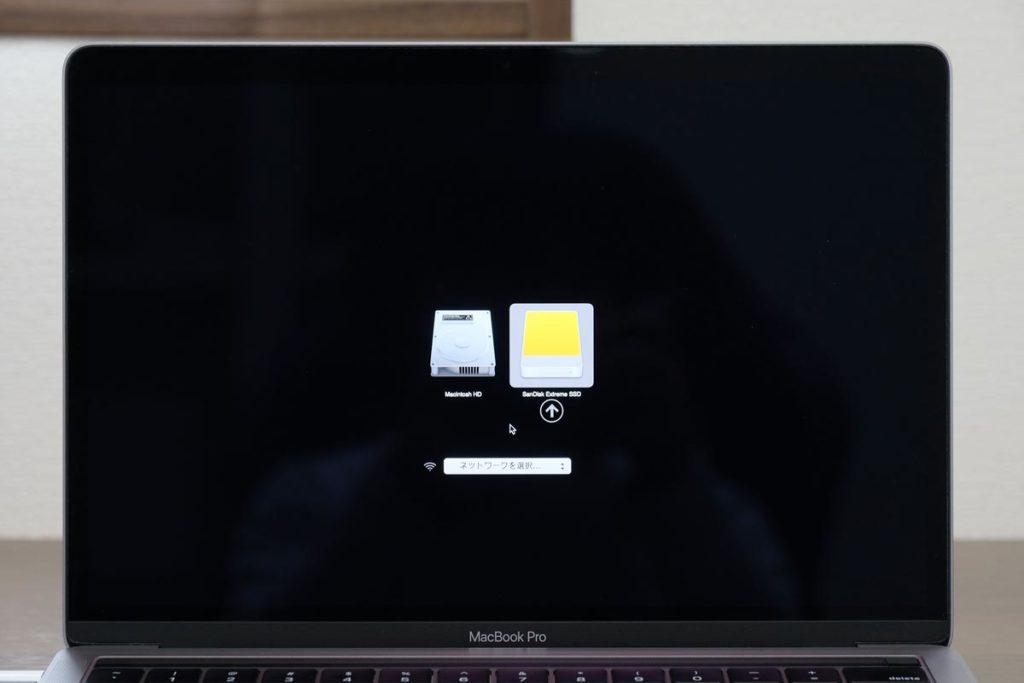
optionキー押しながら電源ON
optionキー押しながら電源ON

右側の黄色のアイコンが外付けSSDのイメージディスクですね。こちらを選択するとOSが起動することができます。
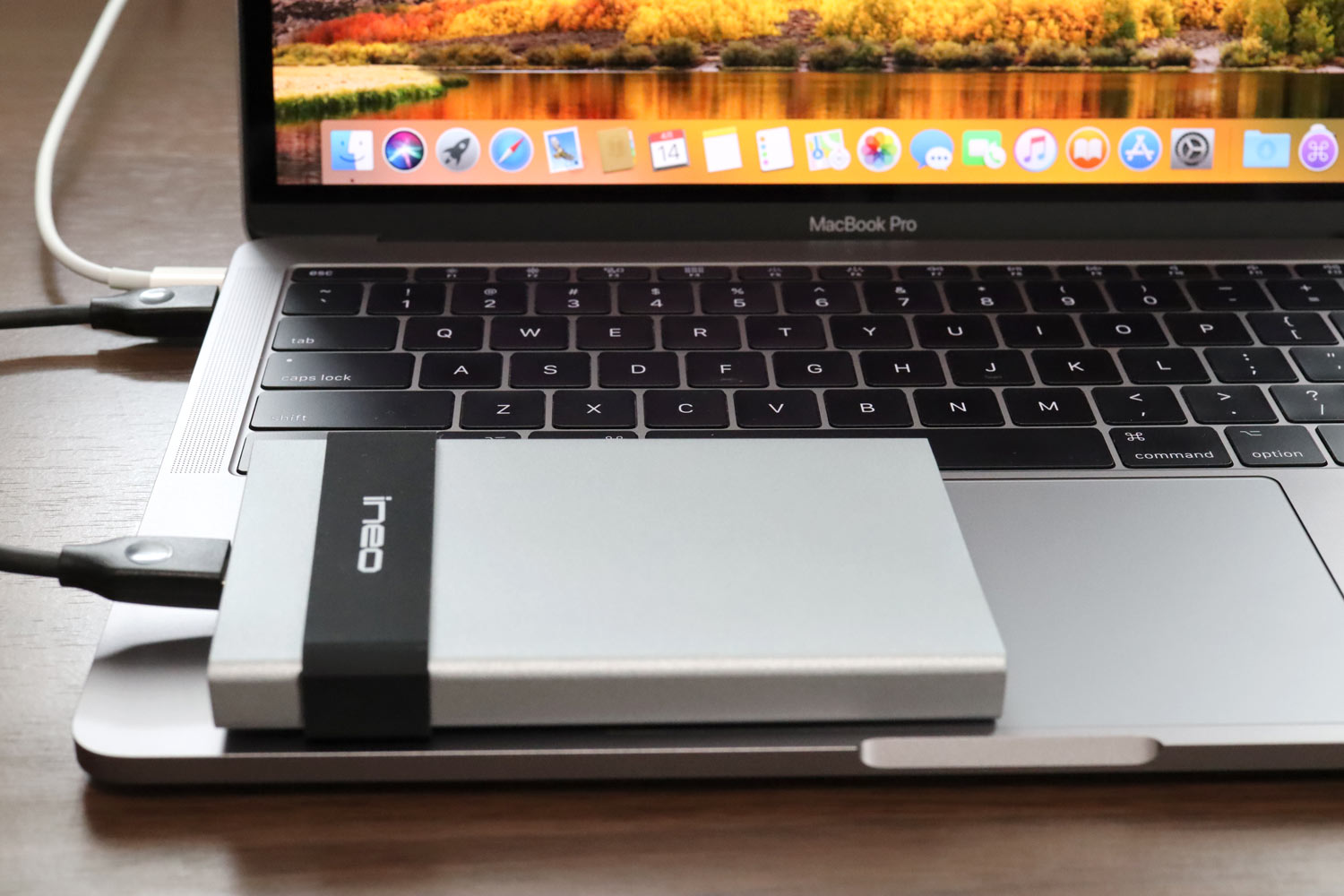
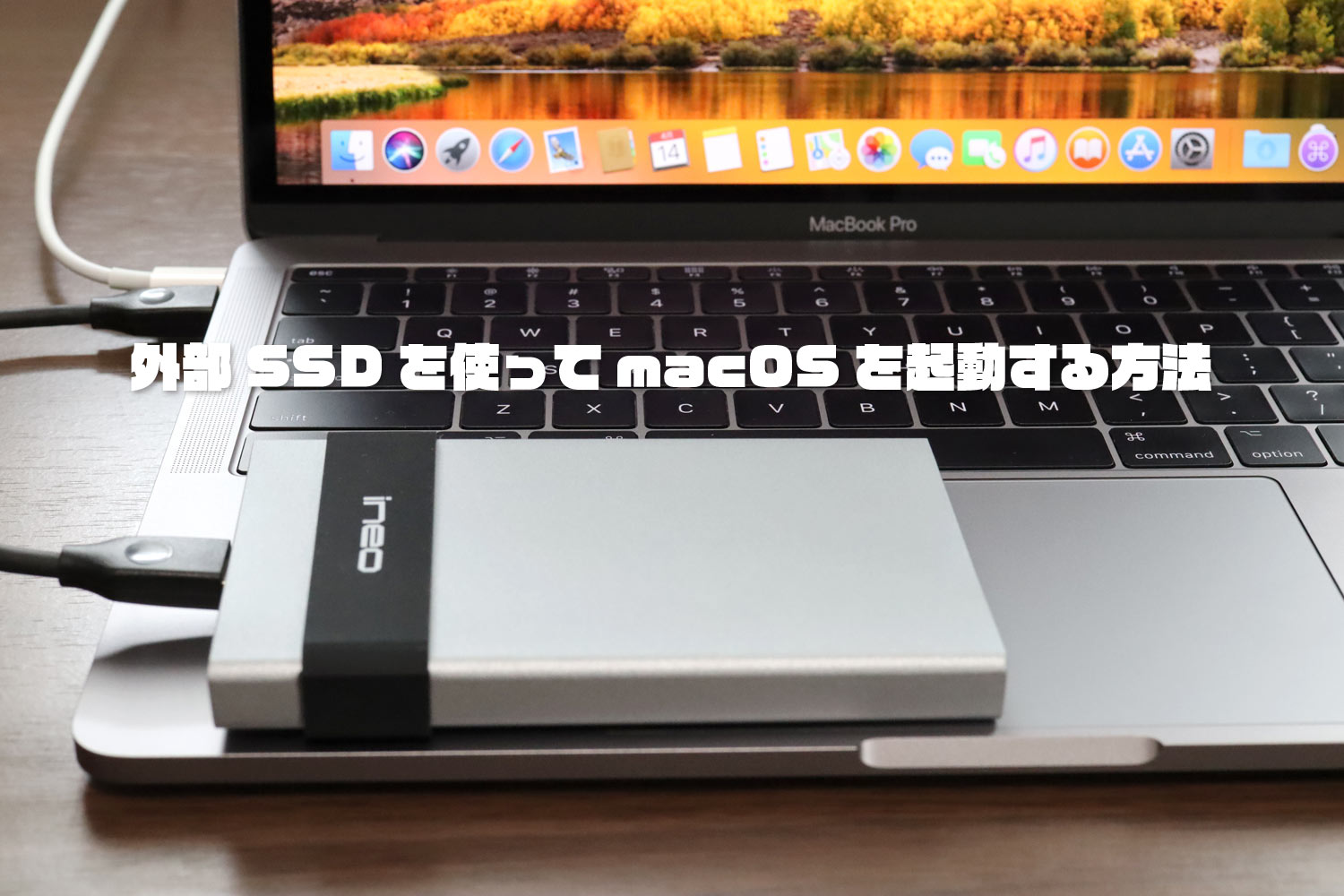
外部SSDとMacBook Pro

一度、設定しておけば電源を切っても再起動するときに自動的に外付けSSDを起動ディスクとして認識してmacOSの起動ができます。

とってもカンタンですよね。あとは普段通り使っているMacと同じように使うことができます。

外付けSSDを起動ディスクにするメリット

Macは内蔵ストレージを搭載し「外付けSSDにmacOSをインストールする意味があるの?」って思うかもですが外付けSSDを起動ディスクにするメリットはいくつもあります。

旧型Macの動作速度が向上する

旧型MacのHDDストレージはSSDストレージより動作が遅くてOS・アプリの起動・ファイルの読み出し・保存などあらゆる動作がワンテンポ遅いです。

ハードディスクは物理的なデバイスなので長年使っていると老朽化しデータ転送速度がどんどん速度が遅くなってしまうんですね。

iMacのFusion Drive(SSDとHDDのハイブリッドHDD)モデルはHDDモデルよりも速度は速いので外付けSSDで大きな恩恵はないですがデータの保存速度、起動速度はSSDの方が上です。

HDDのMacは外付けSSDからMacを起動で体感速度は向上し、アプリの起動も外付けSSDから読み込むのでハードディスクからの読み込みよりも5倍近く動作速度が高速化します。

外付けSSDでmacOSを起動させてストレージ速度を計測してみたところ…
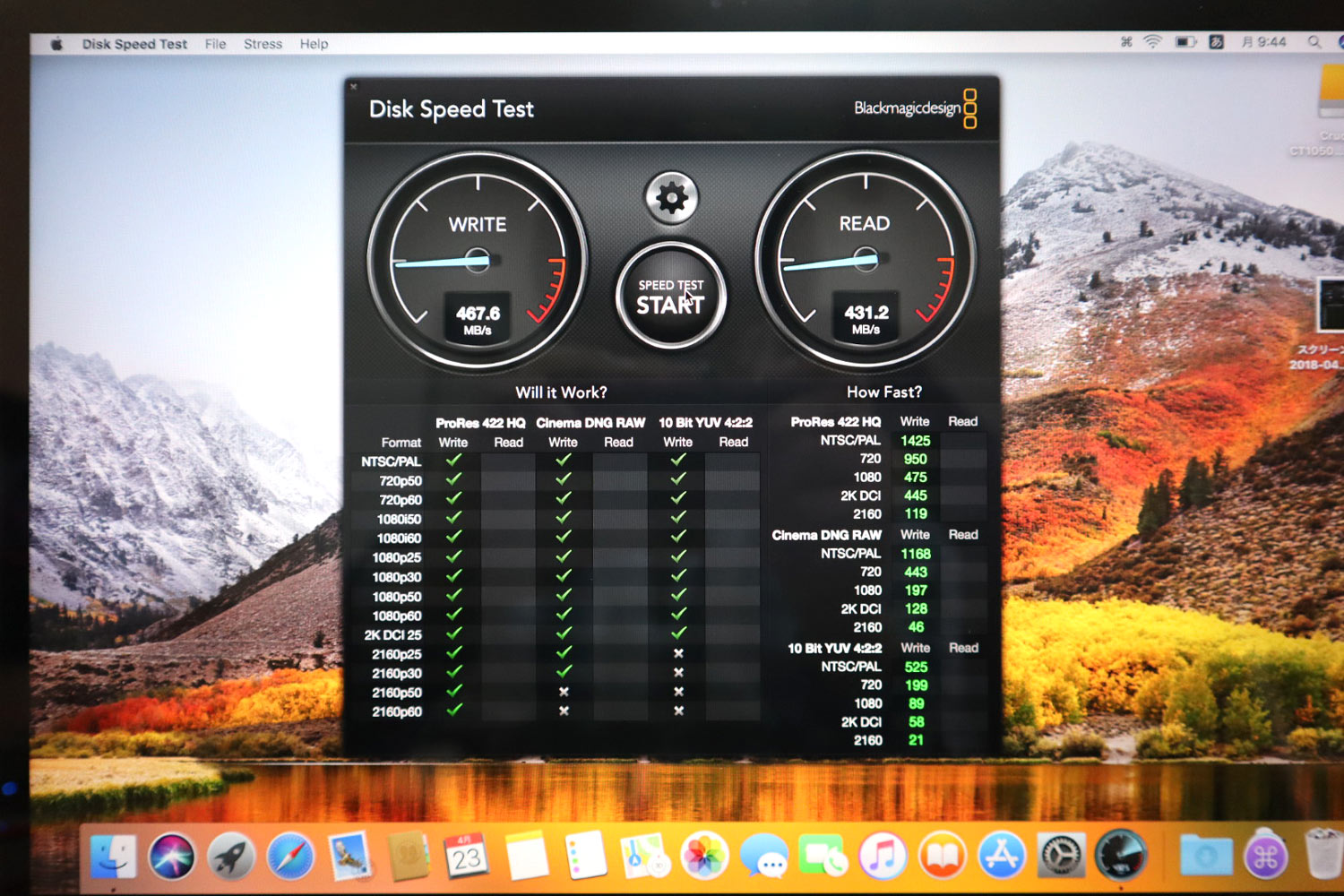
外付けSSDの転送速度
外付けSSDの転送速度

書き込み・読み取り速度ともに450MB/s前後の速度で、内蔵HDDの転送速度は100MB/s以下なのでSSDに換装で体感速度が速くできます。

旧型のHDDストレージのiMacやMac miniをグレードアップし延命できるのは良い選択肢になりますよね。

ただし、SSDストレージのノート型のMacBook Air・Pro、デスクトップ型のiMac 24インチiMac 27インチ(2020)の内蔵SSDの性能が高いので外付けSSDを起動ディスクにするメリットはありません。

USB 3.0対応のMacにおすすめ

また、USB 2.0の転送速度は理論値で400Mbpsと低速で接続ポートの速度がネックで、USB 2.0を採用している2011年以前のMacでこの方法を使うことはおすすめしないので注意です。

実際にmacOSをインストールした外付けSSDを、USB 2.0とUSB 3.0で接続してみてデータ転送速度を計測してみたところ、20倍近い速度差がありました。
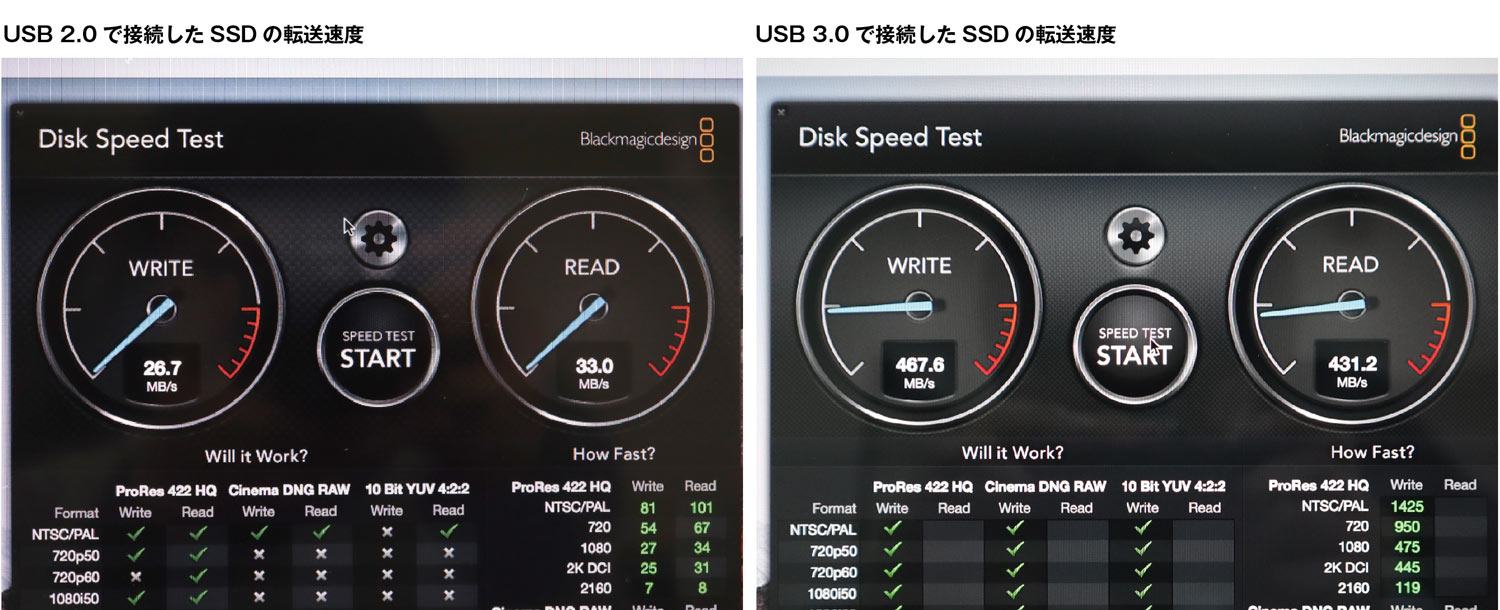
USB2.0とUSB 3.0の転送速度の違い
 USB 2.0USB 3.0
書き込み26.7 MB/s 467.6 MB/s
読み込み33.0 MB/s 431.1 MB/s

USB 2.0の実速転送速度はMacに内蔵しているHDDの転送速度より遅いので、実際の体感速度はモッサリしています。

USB 3.0の通信ができる2012年以降に発売されたMacなら外付けSSDを起動ディスクにするメリットはあります。

違うMacでも同じ環境にできる

外付けSSDにmacOSをインストールすることで、機種の違うMacで同じ環境のMacを使えるようにできます。

(※AppleシリコンのMacは違う機種だと起動ができなかったです。)

例えば、macOSをインストールした外付けSSDを持ち歩く事で会社で使っているiMacと自宅のMacBookで全く同じ環境で使うことができるのです。(セキュリティ的に会社がOKとするかは別として。)

試しに9年前に買ったボロボロのMacBook Pro(2010)に外付けSSDを接続して起動してみたところ問題もなくmacOSを起動できました。
旧型のMacBook Proを外付けSSDで起動

職場、自宅で同じ環境のMacを使いたいと感じる場面がありますが、外付けSSDからOSを起動でSSDストレージを接続するだけでどのMacでも同じ環境で作業できるのは便利です。

外付けSSDを起動ディスクにするデメリット

紛失する危険性がある

外付けSSDを失くしてしまう…なんてことは滅多にないことですが、MacBookと違ってストレージはとても小さいので、どこかで紛失してしまう可能性もあります。

OSがインストールされているだけでなくデータも保存されているので、もし外付けSSDを紛失したり壊れると人生終わってしまいますよね。

基本的に外付けSSDを起動ディスクにするのは自宅や職場のMacだけにしておくのがおすすめです。MacBook Proなどのモバイルマシンでしてしまうと取り返しの付かないことになってしまうかも?

まとめ:外付けSSDをMacの起動ディスクにする方法

ポータブルSSDを起動ディスクにする
ポータブルSSDを起動ディスクにする

外付けSSDストレージにmacOSをインストールしてMacを起動する方法は旧型のiMacやMac Mini(内蔵ストレージはHDDでUSB 3.0を搭載したモデル)を高速化させるため、延命させるための手段です。

メリット・デメリットをまとめてみました。

外付けSSD起動ディスク化のメリット
  • 旧型Macの動作速度を速くすることできる
  • リーズナブルにSSD環境を構築できる
  • 違うMacに同じ環境を持ち運べる(Intel)

USB 3.0に対応したMacであれば外付けSSDを接続してmacOSをインストールで動作速度を改善できるので、旧型のMacを使っていて「動作が遅くなってきた…」と感じたら試して見てほしいです。

外付けSSD起動ディスク化のデメリット
  • 外付けSSDを紛失させたら人生終了してしまう
  • 勢いで電源を入れたままUSBを抜いてしまいそう

基本は自宅や職場に置きっぱなしのMacを延命させるための手段として使うのがいいでしょう。

モバイル用のMacBookで外付けSSDを起動ディスクにしてしまって紛失してしまったら、人生終了ですからね…!

2.5インチSSDを使う場合はケースが必要となります。

今はポータブルSSDが安くなっているのでこちらを選ぶのもアリでしょう。

外付けSSDで起動しても動作が遅いなら

外付けSSDにmacOSをインストールして起動しても動作が遅い場合はMacが寿命を迎えているのかもしれません。

この手段が最後の延命処置と言ってもいいくらいですし、そろそろ新しいモデルに乗り換えるのがおすすめです。

現在販売されているのは以下のモデル。

どのモデルを選んでも快適ですが、そこそこ使えて最新のモデルがいいならMacBook Air(M2)、費用を抑えたいならMacBook Air(M1)です。

デスクトップ型ので費用を抑えたいならMac miniがおすすめです。

また、普通に外部ストレージとしてSSDを使うのもいいですよ。保存データだけでも外付けSSDに保存することができれば動作が高速化します。

Macのストレージ容量、メインメモリについてはこちらです。

MacBook Air・Proのレビューはこちらです

MacBook Proを買ったら揃えたい周辺機器。アクセサリーはこちらです。

かずや / シンスペース
この記事を書いた人:かずや / シンスペース

2016年よりスマートフォン・ガジェットのレビューを行うシンスペースを運営。実機購入によるレビューが多め、これまで400台以上の端末をレビュー。YouTubeチャンネルは94,000人を突破。

  1. kendouken76 より:

    はじめましてm(_ _)m 今回初めて記事を見させて頂きました
    記事を見て気になったことがあったのですが、元々Macに内蔵されているHDDは他の外付けストレージと同じ様に動作するということでしょうか?

  2. kazu-log より:

    id:kendouken76
    コメントありがとうございます。はい。Macに搭載されている内蔵HDDは外付けストレージと同じように使うことができます。もともとインストールされているOSの領域とかがあるので全容量使えるわけではないですが、データ保存などに使うことができます。

  3. もちやた より:

    コメント失礼致します。本当に参考になりました、ありがとうございます!
    一つ質問ですが、当方late2013モデルのデスクトップタイプに外付けのhddでTime Machineを使用しております。
    今回のブログで紹介頂いている外付けのSSDを使用するにあたり、Time Machineでバックアップすることも可能なのでしょうか?

    • シンスペース より:

      すみません。試していませんが別の外付けハードディスクを認識させたり、Mac内蔵のハードディスクにアクセスすることもできるので、おそらくTime Machineによるバックアップも可能だと思います!

      ちょっと気になるので後日試して記事アップしたいと思いますね!

  4. アキ より:

    imac late2009 20inchi ユーザーです。
    今までトラブル知らずだったし壊れていないため手放すのが惜しく
    ただ劇遅になってきたため外付けSDDか無理ならmac miniを検討しています。
    ご指摘の通り仕様のUSB 2.0では相変わらず遅いのでUSB 3.0ハブ経由で使用できるタイプのSDDを探してみようと思ってます。
    かずや様ではこういう使い方はありでしょうか?

    • シンスペース より:

      USBハブでのSSD接続はやったことはないですね。でも、理論上は行けそうな気がしますがOSとして使うときに安定するかどうかが心配ですね。試してみるしかないのかな…

      • AKI より:

        Crucial SSD の楽天市場店のショップに問い合わせてみました。
        結果、
        「接続に問題はありませんが、書き込み速度に影響があります。」
        とか詳細が書かれていないため、ダメなようだが今ひとつ
        はっきりしません。
        家電ショップにでも聞いてみるしかないかも知れません

        • シンスペース より:

          やっぱり、接続はできるけど通信は保証できない…ってことなんでしょうね。

  5. m より:

    こちらの記事を参考に、iMac (21.5-inch, Late 2015)で試したところ、予想以上に早くなりました!
    メモリが増やせないモデルなので諦めていたのですが、こんな方法があるんですね。adobeがサクサク動いています。
    ありがとうございました。

    • シンスペース より:

      参考になったようでよかったです!旧型モデルを延命させる手段として外部SSDを使う方法はかなり有効ですよね!

  6. 匿名 より:

    Mac mini2014年モデルを使っており、もともと遅かったのですが、最近のOSアップデートで許容できないくらいに遅くなりました(^◇^;)

    こちらの記事を参考にSSDを外付けしOSのインストールをしたところ、もの凄く速くなりました!
    (起動に5分かかっていたのが、1分程度になりました(^^))

    システム環境設定で起動ディスクを選択できたので、SSDを起動ディスクに設定しました。

    • シンスペース より:

      おー、参考になって良かったです!SSDの外付けからOSの起動は少し前のマシンだと高速化できるからいいですよね!

  7. パリっ子 より:

    ストレージの使用可能容量が少なくなり、バージョンアップも出来なくなりました。
    そこでこのページで教えていただいた、SSD増設をトライしてみようと思います。
    私のMAC・PCの知識は、ほぼど素人です。

    macOS High Sierra
    Mac Book Air 13-inch 2017

    これを購入しました。知らない間にバージョンアップされて、アプリケーションを見ると、Mojaveになっているようです。

    質問です。

    * DLは、Mojaveでいいんですよね ?
    * 現在、MAC Office/アンチウイルスをNETからDLして使っていますが、これらのソフトを使い続けるにはどのようにするのがいいのでしょうか ?
    * 外付けSSDから起動させると旧HDには、全くアクセスが出来なくなってしまうのでしょうか。アクセスが出来ないとするとHDにある必要なデーターを全て移行しなくてはならないと言うことでしょうか ?
    * そのデーター移行は、簡単にできるものなのでしょうか ?

    • シンスペース より:

      コメントありがとうございます。最新のOSで大丈夫だと思います。Officeとアンチウィルスに関しては確認できないのでなんとも言えませんが、現環境でサインアウトして、新しい環境で再インストールしてサインインすれば問題なく使えるかと思います。

      外付けSSDから起動しても内蔵HDDへのアクセスはできます。ただし、旧OSのパスワードが必要になるかと思います。念のために大事なデータは違うストレージに避難させておいた方がいいかと思います。基本的に外付けSSDに新規インストールすることになると思うのでデータの移行は一つ一つやっていくしかないのかなと思います!

  8. 匿名希望 より:

    コメント失礼します。imac 5k 27インチを先日購入しました。Fusion drive 1TBをストレージに選択してからSSD容量に関する記事を見てかなり後悔しているんですが、外付けSSDは用いた方が良いですか?

    • シンスペース より:

      んー、どうでしょう。せっかく購入した新しいiMacなので、しばらくFusion Drive 1TBで運用してみてはいかがでしょうか。

      電源を入れる時、アプリの起動の時以外はFusion Driveでも速いと思いますし、それでも遅いなーって感じたら外付けSSDを導入してみてもいいかと思います。

      ちなみにOSはFusion Driveのまま、データの保存を外付けSSDにするだけでデータの読み出し、保存速度は向上します。昔、Fusion DriveのiMacを使っていた時はOSは内蔵のFusion Driveのまま、データの保存だけは外付けSSDにしてましたよ!

  9. ちゃこ より:

    御指南の通りにしましたら、とっても早くなりました‼︎ありがとうございました。
    ただ、Macがスリープモードから復帰するときに外付けssdのスイッチが入らないので、いまは、電源ボタンで強制終了して、スイッチを再度入れてるのですが、何か対処法がありましたら教えてください。

    • シンスペース より:

      試してみたところ、こちらの環境では外付けSSDを起動ディスクにしても問題なくスリープ解除ができました。ちょっと分からないのですがMacとSSDとの相性があるのかもしれませんね。ちなみに、当方で確認したのはSSDに電源がないタイプのものです。

  10. 若林 より:

    外付けSSDにして早くなりました!ありがとうございます。ところで、HDDのMacに残っているiTunesは、SSDには移行出来ないのでしょうか?HDDのアプリケーションを探しましたが、見つかりませんでした。
    違う形で残っているのでしょうか?

  11. 余湖殻 より:

    たまたま通りすがりですが、失礼します。
    1.USB2.0 について
      確かにシーケンシャルR/W はHDD よりも遅くなりますが、ランダムR/WはHDDの10倍以上速くなり、
      その結果、例えばブートタイムは20秒台になりますので、HDDモデルの場合はそれなりに効果があります。
      Thunderbolt1/2 は使えるSSDが限られていて、USB3.0ポートではなくUSB2.0 しかない方もSSD の恩恵は
      あります。この場合は高性能なSSDは必要ありません。
    2.Thunderbolt3接続は少し高くなりますが、爆速になります。
      自分はM.2 PCIe NVMe SSD との組み合わせで R:2800MB/s、W:2300MB/sになっており、
      ランダムR/W も850MB/s以上で、Apple 純正のSSDモデルと同等以上です。
    3.USB3.0 と USB 3.1 Gen2 接続ではUSB3.1 Gen2 の方がシーケンシャルは速いのですが、
      ランダムは逆にUSB3.0の方が速いので、コスパはUSB3.0の方がいいです。
    4.内蔵HDDはブート可能な状態のままでもいいですし、フォーマットしてデータ専用にするのもよし、
      TimeMachine にするのもよし、自由にこれらの設定で使用できます。
    5.FusionDrive は内蔵SSD容量 以上のアクセスはHDD速度なので、外付けでもSSD に変える方が効果は高くなります。
      FusionDrive は購入された方には申し訳ありませんが、あまりいい仕組みではありません。
      それよりもSSDを外付けで使うほうがよほど高速化できます。
    6.最初からインストールし直さなくても “CCC 5” というクローン化するアプリを「試用」で使用すれば無料で
      元のHDDの完全コピーをSSDに簡単に作成でき、これを起動ディスクにすればID/PW もアプリもそのまま
      引き継げます。

    ざーっと、気づくままに記述しました。

    • シンスペース より:

      詳細にありがとうございます!Thunderbolt3 + M.2 PCIe NVMe SSDは憧れの外付けSSDですね…!iMacの内蔵SSDよりも速い…!

  12. macはじめました より:

    起動ディスクを外付けSSDに変えると、今まで写真アプリに保存されていた写真データも外付けSSDに移行するという理解でよろしいですか?

    • シンスペース より:

      写真アプリの写真データは元の内蔵ハードディスクに残ったままなので、起動ディスクとなる外付けSSDのmacOSにデータを移行する必要があります。Time Machineでバックアップしてそこから復元すれば問題はないと思います。

  13. 余湖殻 より:

    またまた通りすがりで失礼します。

    写真はクラウドに置くのが一番楽です。
    GoogleDrive の場合は写真はどれだけ置いても容量は使いません。
    バックアップを取る必要もありません。

    なお、よく使うファイル類もクラウドに置くと複数台のPCやMacで使えて
    自動的に同期されますので二重に管理する必要もなくなります。

    クラウドをうまく活用されてはいかがでしょうか。

  14. ゆう より:

    コメント失礼します。

    とても有益な情報をありがとうございます!
    記事の手順通りに作業したところ「iMac 2015 Late 1TB HDD」 が見違えるように早くなり、
    まるで新品を手にしたような感動でした。

    一点、ご存知でしたら教えていただきたいのですが、
    外付けSSDから起動した際、内臓ディスクへのアクセスを禁止するにはどうすればいいかご存知でしょうか?

    できれば内臓OSと外付けOSとは切り離した状態で使用したいのと、
    別の(他人)のMacに繋いで内臓ディスクのデータにアクセスできてしまうのではないかと不安になりまして。。

    • シンスペース より:

      お役に立てて嬉しいです!よかったです!

      内蔵ストレージのアクセスを禁止するには、内蔵ストレージのmacOSで起動した状態で「システム環境設定」→「セキュリティとパスワード」→「FilrVault」をONにしてみてください。FilrVaultはストレージに暗号化する機能で外部ストレージからアクセスした際にパスワードの入力が求められるようになって知らない人からのアクセスを防ぐことができます。

      (もし、FilrVaultがONの状態で外付けストレージから内蔵ストレージにアクセスできるとしたらちょっと分からないです…)

  15. はるれお より:

    すごく参考になりました。
    教えていただけますでしょうか。
    当方、iMac Late 2013を使っており、内蔵HDDを分けて、OSを2つ(SierraとCatalina)入れております。
    32ビットでしか動作しないアプリケーションが結構あり、結局Sierraをメインで使っています。
    1台のMacにOSは2つまでとありますが、外付SSDにMojaveを入れて起動するのは不可能でしょうか?
    32ビットアプリが使える最終OSのMojaveに切り替えたいのですが、SierraをMojaveにするのは、使えなくなるソフトがあるかもしれないので避けたいのです。
    アドバイスのほど、よろしくお願いいたします。

    • シンスペース より:

      ありがとうございます!内蔵をSierra、外付けをCatalinaまたはMojaveをインストールすることは可能です。内蔵のストレージをそのままの状態で外付けSSDに新しいOSをインストールする感じになるかと思います。

      • はるれお より:

        ありがとうございます。
        内蔵を2つのパーティションに分けて、SierraとCatalinaを入れたままなのですが、外付けSSDに新たにMojaveを入れることは可能でしょうか?
        「macOSのライセンスは1台のMacに2つまでmacOSをインストールをしてもいいことになっています」というのが気になりまして。

        • シンスペース より:

          3台のインストールは実際に試したことがないので動作するかどうか分かりませんが、たぶん大丈夫なような気がします。

          規約には「各Macコンピュータの仮想オペレーティングシステム環境内で、Appleソフトウェアの最大2つの追加コピーまたはインスタンスをインストールし、使用し、稼働させることができます。」とあるので、これをどう解釈するか…ですね。

          僕はmacOSは1台のMacに2つまでのインストールという解釈をしていますが、外付けSSDからの起動は仮想オペレーティングシステムではないので関係ない可能性もあります。Appleの公式ページにも外付けストレージからmacOS起動に関するページがありますが、ここには台数制限の記載はないんですよね。

          なので、はるれおさんの解釈でお願いします…という回答になってしまいます。

  16. はるれお より:

    大変参考になりました。
    ありがとうございました。
    また、壁にぶつかったときにアドバイスお願いします!

  17. えみにゃ より:

    有益な情報をありがとうござました。
    iMac 2017年モデルが動きが悪くイライラするので1年以上放置していましたが(間違ってHDDモデル購入)、外付けSSDを導入したらサクサク動いて感動しています。
    上述のマシンの後、macbook proを購入したものの、画面が小さく見づらいので大型モニターにつなごうかと思案していたのに、1TのSSD価格1万5千円でマシン2台持ちが可能になりました。
    本当に感謝です。

    • シンスペース より:

      ありがとうございます!2017年って比較的新しいですけどHDDだと遅いんですね…!でも、外付けSSDからの起動で高速化できてよかったです!

  18. 匿名 より:

    参考にしてやってみて早くなりました。
    ありがとうございます。

    ただ、いままでTime Machineのバックアップ容量は500GB以下だったのですが
    今回の作業直後に2TB以上になって、
    初回のバックアップが取れずにバックアップエラーの表示が出てしまいます。
    元々のHDDと起動ディスクとなった外付けSSDの両方をバックアップとっているからなのかな?
    と思いつつ、でも4倍近く容量がでかくなっているのが謎です。
    日々の作業のバックアップはクラウドも使用しているので、Tome Machineが使えなくてもまあ大丈夫なではあるのですが。

    • シンスペース より:

      返信遅れてすみません。バックアップ容量が大きくなってしまう問題はmacOS Cataliraの不具合の可能性があります。実は、iMac 27インチの内蔵ストレージだけTime Machineでバックアップ取っても同様に容量が増えてバックアップできない状況が出てるんですよね。対処方法がなく困ってます…。

  19. ピーター より:

    非常に参考になる記事、ありがとうございます。

    現在使用のMac: iMac late 2012
    使用os: Catalina 10.15
    今回、外付けSSDを使う主な理由:
    ・パソコンが古いから鈍くなり、スピードアップさせたい
    ・OSをダウングレードすることで、現在使えない32ビットのアプリを使えるようにしたい

    いくつか質問させていただきたく、お願い申し上げます。
    1。外付け SSDに Mujaveを入れたら、内臓HDDにはアクセスできますでしょうか?
    また、アプリも使えますでしょうか?
    2。今まで通りにCatalinaを起動したかったら、外付けSSDを外せばいいでしょうか?
    3。外付け SSDに Mujaveを入れる前に、内臓HDDのバックアップをするべきでしょうか?
    4。バックアップ先は同じ外付けSSDでも問題ないでしょうか?
    → 今後の処理スピードなど、バックアップしてからOSをインストールできるか、など技術的な面が心配
    5。バックアップは、タイムマシーンを使うのが一番いいですか?
    → 同じ外付けSSDをタイムマシーンとして使ったら、OSをインストールできるか心配

    OSをダウングレードする理由:
    32ビットのアプリやゲームが現在使えないため

    多分、一番簡単な解決は、同じCatalinaをSSDに入れることだと思いますが、
    ご意見いただければとても助かります。

    • ピーター より:

      追伸:現在の内臓hdのバックアップ容量は約500gb。外付けssdの容量は1t です

    • シンスペース より:

      わかる範囲でお答えさせていただきます。

      1・内蔵HDDにアクセスできます。外付けSSDにないアプリは表示されます。(Catalinaの環境で確認)
      2・optionを押しながら電源ボタンを入れることで起動ディスクを選択できます。
      3・念のためにバックアップしておいた方がいいです。
      4・ディスクユーティリティからパーティションを分割しれば外付けSSDにバックアップできると思います。(すみません、未確認ですが。)ただ、ハードウェアの不具合があるとバックアップの意味がなくなるので、可能なら別のストレージにバックアップするのが望ましいです。
      5・タイムマシンがいいと思います。

  20. くまお より:

    とても参考になります。

    質問なのですが、iMacの内蔵HDDが故障していても、Mac OS復元からディスクユーティリティを開くことができれば、外付けSSDにOSをインストールできますか?そしてTime Machineからバックアップを復元し、その後も使い続けることはできるのでしょうか?
    もし分かれば教えていただけると幸いです。

    • シンスペース より:

      内蔵HDDが壊れたiMacで試したことはないのですが、理論上は外付けSSDを起動ディスクに指定してMac OS復元が起動できれば起動ユーティリティからOSをインストーすることができるはずです。Time Machineのバックアップも復元できると思います。

  21. たろ より:

    はじめまして。
    古いMacBook (2008年製)を使ってますが、段々遅くなり知り合いからSSD装着を勧められました。
    内容を見て思ったのですが、古くても最新のOSで作動するものなのでしょうか?
    今El Capitanが入ってますが、以前ストアからアップデート情報が来て実行したら「この機種には適合しません」とアップデートを拒否されてしまいました。

    SSDは注文したので手元に届いたら、記事を参考にさせていただきます。
    失礼しました。

    • シンスペース より:

      2008年のMacBookだとSSDを新しくしてもEl Captanまでしかアップデートできないです。Macは年式でOSが管理されてるのでハードウェアの一部が変わってもそれは変わらないと思います。ただ、SSD外付けもしくは換装で動作速度はかなり改善することができるかと思います

  22. カエル より:

    MacBook Air (13-inch, Early 2014)を使用しています。
    OSはMojaveです。
    動画を編集するのに高速化したいと思うのですが、外付けのSSDを起動ディスクにしてもあまり早くはならないでしょうか?
    それよりも内臓SSDを交換すべきか悩んでおります。

    • シンスペース より:

      MacBook Air (13-inch, Early 2014)はUSB 3.0だと思うので、外付けSSDを起動ディスクすることである程度の速度向上は期待できると思いますが、可能なら内蔵SSDの換装した方が速度が速くなるんじゃないかなと思います。

      • カエル より:

        なるほど、ありがとうございます!
        実はすでにバッファローSSD-PGCU3-Aを購入して準備している矢先、シンスペースさんの内蔵SSDの換装の記事を読みました。
        もっと早くに見つけていれば……(苦笑)
        とにかく現状では熱ダレもすごく、速度が遅くて重めの映像は時間だけがかかってしまいます。
        これからiMovie→FINAL CUTへのチェンジを考えているので、内臓SSD換装の方も検討してみます。

  23. タビー より:

    旧iMacに外付けSSDを換装してバックアップデータから復元して、驚くほど高速になりました。
    1つだけ問題はofficeの移送で、office 2019はバックアップからの復元ではダメだったので、内臓HDDのアプリをアンインストールしてからSSDに再インストールしましたが、ライセンス認証ができません。
    サインインしてパスワードを入れアクセスするところまではいくのですが、そこでエラーとなって認証されず使えない状況です。
    マイクロソフトに問い合わせていくつか対応策を伺いましたが、いずれでも解決できないでいます。
    仕方ないので内臓HDDにまた再インストールして、officeを使うときだけこちらを起動しています(動作が非常に遅いですが一応使えます)。
    他の方で外付けディスクからofficeを使えるようになった方がいましたら、教えていただければ幸いです。

  24. non より:

    こちらを参考にiMac2017のHDDドライブを外付けSSD起動化しました。
    サムスンのT7をThunderbolt3ポートで接続です。
    使用開始当時は読み書き共に1000MB/s弱で速さに感激していたのですが
    現在は書き込みが100MB/sほどとHDと変わらない位まで遅くなってしまっています。
    メーカーで故障診断しても異常はないとの事で手詰まり状態です。
    外付けSSDが遅くなるというような症状はありませんか?

    • シンスペース より:

      長く使っていたり、容量が圧迫してくると速度が遅くなるようなこともあります。一度、ストレージのデータをどこかに避難させてから初期化してみてはいかがでしょうか?

  25. assi より:

    はじめまして。
    iMac2017 21.5inchが遅くて遅くてどうしようもなく買い替えを考えていましたが、こちらの記事を参考に外付けSSD化したら劇的に速くなりました!
    テレワークで自宅PCの使用頻度が上がっていたので本当に助かりました。
    貴重な情報をありがとうございました。

  26. 植田克隆 より:

    初めまして。
    imac2017 21,5インチ メモリー8 、OS 購入時はhigh Sierraでしたが今はBib Surになっています。
    サファリ、メール、フォトショップ、の立ち上がりが遅く、レインボウが頻繁に出現で
    趣味とは言えイライラして解決方法を探していたところ、このページ解決されるのではと思い
    ご指導を仰ぐものです、よろしくお願いします。
    サンダーボルト3ポートを使用してのssdセット商品。
    usb3,0ポートを使用してのssdセット商品。
    現在はタイムマシンでバックアップしていますが、ssd換装後もそのままでいいですか?お伺いします。

  27. よしくん より:

    いままで、ずっと、mac mini late 2012を使っていました。
    mac mini 2018 (内蔵 SSD 256GB)が、昨日届いて、Mojavaでした。
    外付けUSB SSD 2TB、USB HDD 2TB (Time Machine用) を注文中です。
    構成を検討中で、Big Sur, Monterey など、最新の情報を調べていました。

    SSDにはTRIMという罠がある。USB経由でTRIM、Secure Erase ができない。
    mac 外付け SSD 起動が遅い。起動しないなど。結構、奥が深いようですね。

    • 自己レスです。 より:

      AFPSでは、起動時に自動的にTRIM操作を実行する。
      HFS+では、fsck -fyを実行すれば、手動TRIMになるようです。

  28. […] 旧型iMac・MacBookを外付けSSDから起動して高速化する方法!環境持ち運びもできる!macOSは内蔵ストレージにデータを格納してインストールしていますがmacOSを外付けストレージ(HDD/SSD)に […]

  29. わさび より:

    初めまして。
    2010年式のMacbook Airを持っているのですが、
    エクセルファイル一つ開くにも劇遅なため外付けSSDを検討していましたが、USBポートの問題もありダメそうですね、、捨てるしかないか。

  30. […] 旧型iMacやMac miniを外付けSSDから起動して高速化する方法!環境持ち運びも可能に!https://www.sin-space.com/entry/mac-gaibussd-speedupmacOSはMacBookやiMacの内蔵ストレージにインストールするのが一般 […]

  31. masaki より:

    iMacがあまりに遅く、まともに動かないので、外付けSSDから起動に挑戦。おかげさまで 古いiMacが生き返りました。別物のようになりました。
    フォーマットに4回失敗 インストール2回失敗しましたが、諦めずにやったかいがありました。
    ここを見なければできなかったでしょう。本当にありがとうございます。

コメントをどうぞ!

メールアドレスを入力しなくてもコメントは残せます。メールアドレスが公開されることはありません。

内容をご確認の上、送信してください。