


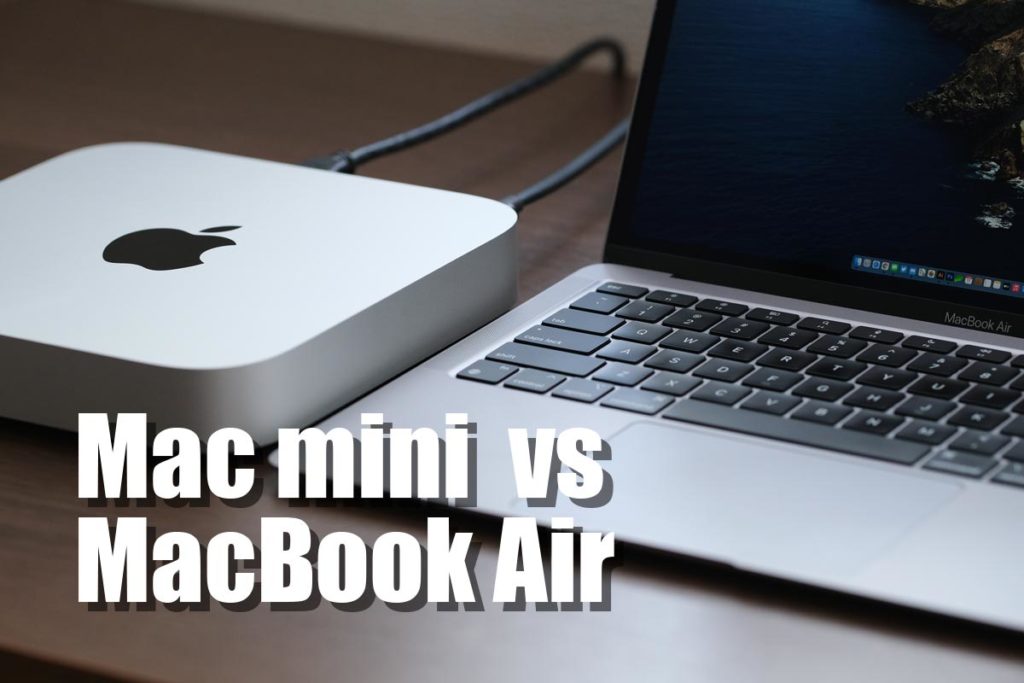
少しでも安くMacを手に入れるならデスクトップ型のMac miniか、モバイルノート型のMacBook Airが選択肢ですが、どっちを選ぶべきなのか迷いますよね。
AppleシリコンのM1チップによって、Mac miniとMacBook Air、MacBook Pro 13インチの性能が大きく向上したのでどのモデルを選んでも性能差がなくなりました。
端末によって性能差がないので生活スタイルだけでMacを選ぶことができるので選択肢の幅が広がって、性能を重視するためにMacBook Pro 13インチを選ぶ必要性がなくなったのです。
ということで、価格の安いモデルとなるM2チップを搭載しているMac miniとMacBook Airのどっちを選ぶべきか使用用途から考えて比較していきたいと思います。
Mac mini・MacBook Air スペック比較
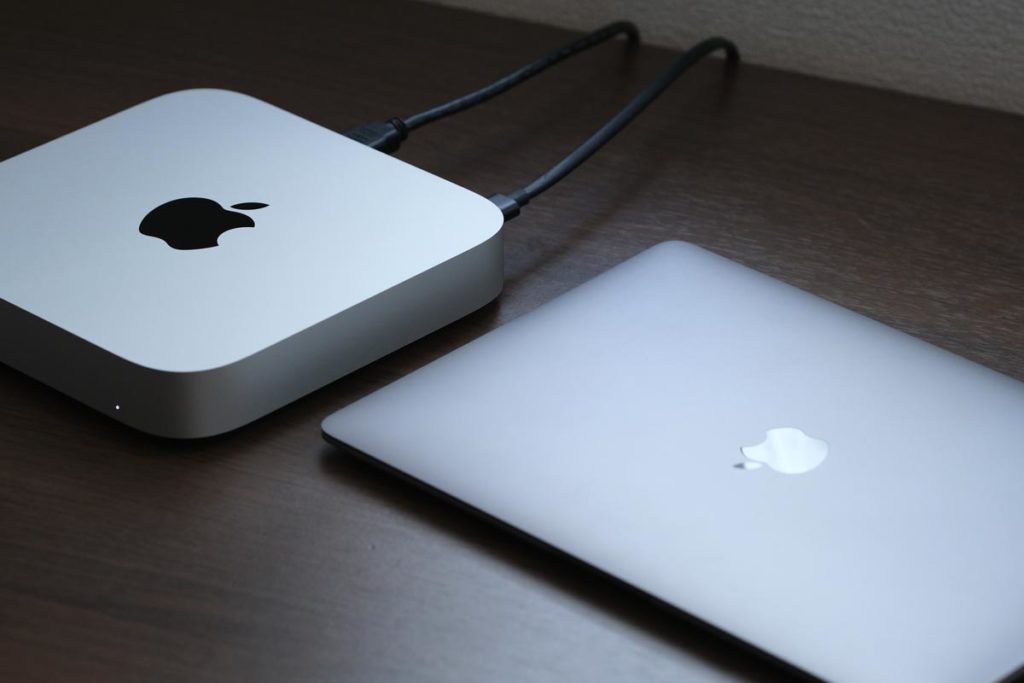
現行のMac mini、MacBook AirはどちらもAppleシリコンのM1チップ、M2チップを搭載し、Mac miniはデスクトップ型、MacBook Airがノート型のパソコンとなっています。
| モデル | Mac mini | MacBook Air | |
|---|---|---|---|
| 画面 | – | 13.6インチ(2,560 × 1,664) | 13.3インチ(2,560 × 1,600) |
| SoC | M2(高性能4コア + 高効率4コア + 10コアGPU) | M1(高性能4コア + 高効率4コア + 7コアGPU) | |
| RAM | 8 / 16 / 24GB ユニファイドメモリ(LPDDR5) | ||
| SSD | 256GB・512GB・1TB・2TB | ||
| キーボード | – | Magic Keyboard | |
| 生体認証 | – | Touch ID(指紋) | |
| 通信性能 | Wi-Fi 6E(ax) | Wi-Fi 6(ax) | |
| Bluetooth | 5.3 | 5.0 | |
| カメラ | – | 1080p | 720p |
| オーディオ | モノラルスピーカー | ステレオスピーカー、ワイドなステレオサウンド、Dolby Atmos再生 | |
| ポート | USB-C ×2、USB-A ×2、HDMI、ギガビットEthernet | USB-C ×2、MagSafe 3 | |
| 外部モニター | 1台(6K/60Hz)・2台(4K/60Hz) | 1台(6K〜4K/60Hz) | |
| バッテリー | – | 52.6Wh:15時間 | 49.9Wh:15時間 |
| サイズ | 3.6 × 19.7 × 19.7cm | 30.41 × 25 × 1.13cm | 30.41 × 21.24 × 1.41~1.61cm |
| 重量 | 1.2kg | 1.24kg | 1.29kg |
| 価格 | 84,800円〜 | 164,800円〜 | 134,800円〜 |
CPU、GPU、メインメモリの性能はほぼ同じ両端末ですが、Mac miniはディスプレイ、キーボード、トラックパッドが付いていない代わりに84,800円と驚き価格で買えます。
すでに外部モニターやキーボード、マウスを持っているならMac miniを選ぶことで必要最低限の費用でMacが使えるので費用を抑えたいならおすすめです。
ただし、ディスプレイなど使っているモノがなく全部揃える必要がある場合はMac miniは費用がかかるので、1台でシンプルにして費用を抑えたいならMacBook Airがおすすめです。

Mac mini・MacBook Airの選び方
どこでMacを使うのかを考える
大前提として外に持ち運んで作業するなら迷うことなくMacBook Airを選びましょう。
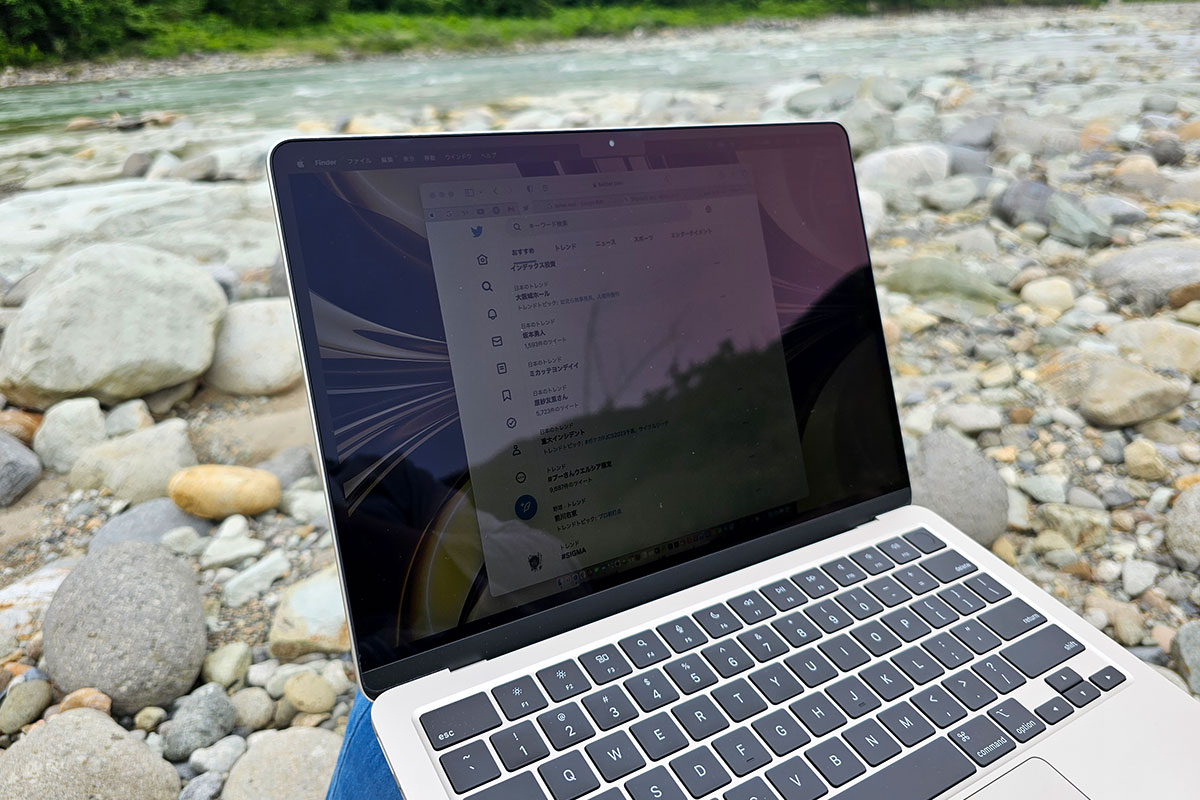
悩む必要はありません。ディスプレイ、キーボード、スピーカーなど作業に必要なものが一体化し外で作業可能。いますぐApple Store・公式サイトに行ってポチッっとすればOKです。
ただ、「家でしかMacを使わないし絶対に外で使うことがない」という意志の強い方はデスクトップ型のMac miniを選びましょう。
Mac miniを選ぶメリットとしては作業スペースをしっかりと区分けできるというところでしょうか。
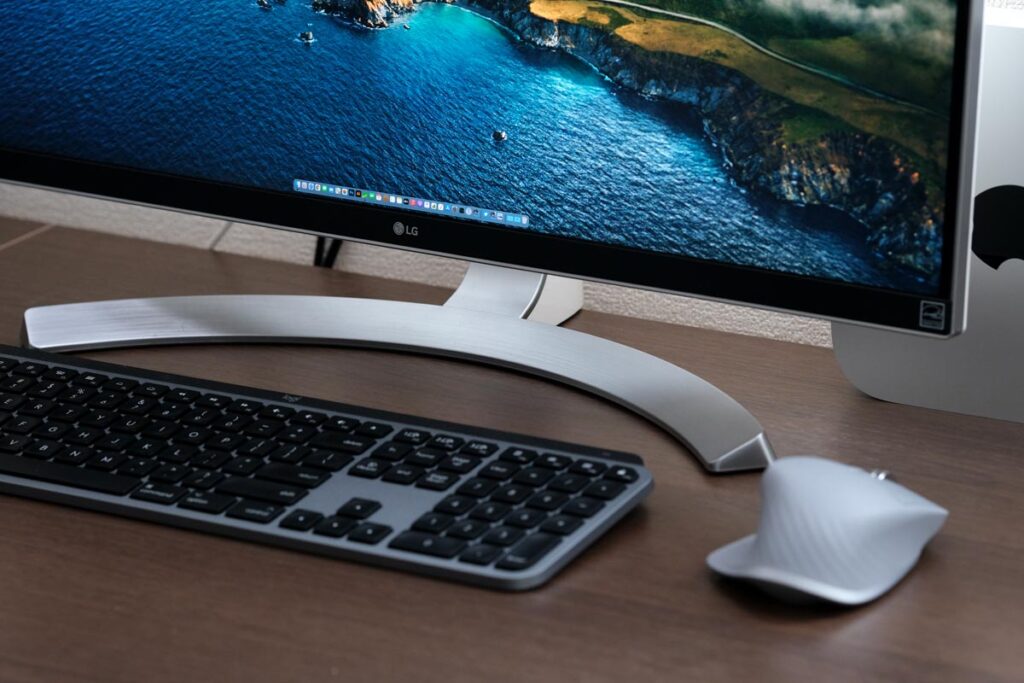
モニターがあるところにMac miniを設置して使うことになるので作業する場所をしっかり区分したいという方にとっては最高の端末になること間違いないです。
ちなみに、Mac miniくらいの筐体サイズであれば気軽に持ち運びはできるのでリビングのテレビに接続して作業をすることはできますが、さすがに毎回になると面倒くささがありますが。
注意してほしいのが、家でしか使わないからといってMac miniにすると後悔するかもしれません。家でしかMacを使わないとしてもノートパソコンのMacBook Airなら自分の部屋だけでなくリビングで使えます。
気分を変えてベランダや庭で作業も可能です。
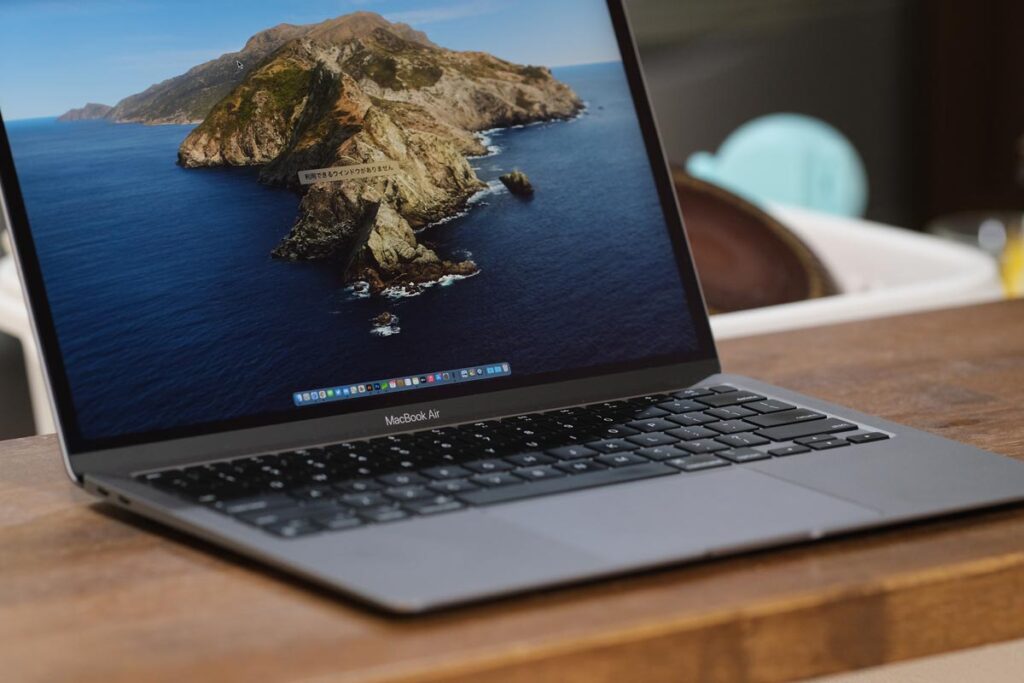
また、子どもがいる方はMac miniよりもMacBook Airの方が絶対にいいです。
小さい子どもがいるとワンマンで世話をすることが出てきますし、目が離せないけど仕事をしない状況になったり、癒されながら作業したい、せざる負えないというシチュエーションが出てきます。
MacBook Airのいいところは家の中でも決まった場所で作業する必要はないところです。自室で使うのもよし、リビングで作業もできますし、たまに外に出てスタバに行って気分転換したいと思う時もありますよね。
そのような時でもMacBook Airがあれば柔軟に対応することが可能となります。
- Mac mini:家や職場など作業場が固定
- MacBook Air:どこででも作業ができる
作業する場所は「ここだ!」と今後も変わる予定のない意思の強い方はMac miniを選びましょう。その意思は間違っていません。
処理性能はどちらもほぼ同じ
AppleシリコンのM2チップを搭載しており、CPUの処理性能はほぼ同じとなっています。GPUの処理性能はMacBook Airの標準モデルはGPUコアが10つではなく8つと少なく性能が落ちています。
| モデル | Mac mini | MacBook Air | |
|---|---|---|---|
| SoC | M2 CPU:高性能4コア + 高効率4コア GPU:10コア |
M2 CPU:高性能4コア + 高効率4コア GPU:8コア |
M1 CPU:高性能4コア + 高効率4コア GPU:7コア |
| 放熱機構 | 空冷(ファンを内蔵) | アルミ放熱板(ファン非搭載) | |
| CPUシングルコア | 1951 | 1907 | 1738 |
| CPUマルチコア | 9004 | 8815 | 7500 |
| GPU(Metal) | 29888 | 26750 | 18703 |
| GPU(OpenCL) | 27630 | 23836 | 17120 |
| RAM | 8GB LPDDR5(16/24GB変更可) | 8GB LPDDR4X(16GB変更可) | |
| SSD | 256GB(最大2TB変更可) | ||
| 価格 | 84,800円〜 | 164,800円〜 | 134,800円〜 |
といっても、体感でわかるほどの性能差はなく動画の書き出し時間がMac miniの方が少しだけ速いかな…といったレベルです。実際にFinal Cut Proで22分のフルHD動画を書き出ししてみましたが、そこまで時間が短縮されるわけではありません。
- Mac mini(M1・ファンあり):11分06秒
- MBA(M1・ファンなし):11分32秒
- MPB 13(M1・ファンあり):11分18秒
- MPB 13(Intel・2.0GHz):19分50秒
30秒ほどMacBook AirよりもMac miniの方が動画書き出し時間が速いですが、11分32秒が11分6秒になる程度なので、そこまで差があるとはいえないですよね。
実際にMac miniとMacBook Airを使って作業しても体感で動作に違いはほとんどありません。
放熱性能が高いMac miniの方が負荷のかかる作業を連続する場合は優位ですが、M1、M2の内蔵ファンのないMacBook Airを使って「内蔵ファンが欲しい!」と思うことはなく必要性はほぼなさそうです。
外部モニターの接続台数
Mac mini、MacBook Airは出力できる外部モニターの数が異なります。
| モデル | Mac mini | MacBook Air |
|---|---|---|
| 内蔵モニター | – | 13.3インチ(2,560 × 1,600) |
| 外部モニター | 最大6Kのディスプレイ1台 最大4Kのディスプレイ2台 |
最大6Kのディスプレイ1台 |
MacBook Airは最大1台まで
MacBook Airは最大1台の外部ディスプレイの出力ができず、クラムシェルモードにしても最大1台のままです。
MacBook Airは内蔵ディスプレイを搭載しデュアルモニター環境にできますが、27インチ + 13インチといった感じで画面サイズを揃えて横並びにして使えません。
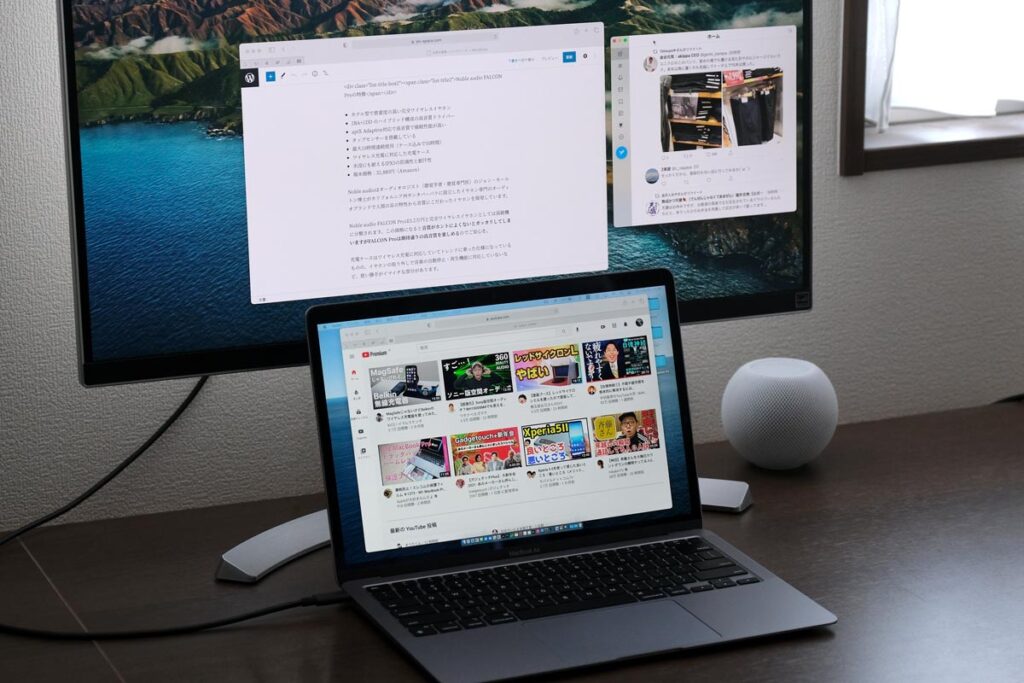
MacBook Airを手前に置いて奥に外部モニターを設置して使うのが効率的で使いやすいのかな。この方法なら外部キーボードやマウスがなくてもMacBook Airからそのまま操作できるのでコストも抑えられます。
なお、MacBook AirでもCalDigit TS3 Plusなどのドッキングステーションを使うことでデュアルモニター環境を作り出すことは可能となっています。
Mac miniは最大2台まで
Mac miniは最大2台の外部モニターを接続できるので、同じ画面サイズのディスプレイを並べて使うことができます。
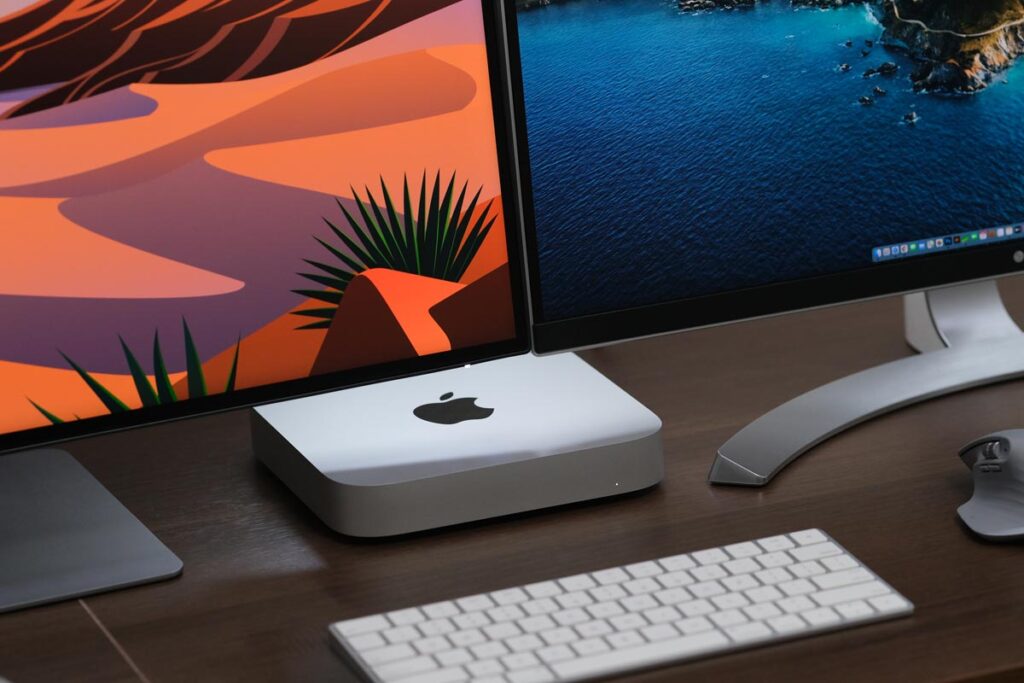
作業する内容にもよりますがマルチタスクに作業を同時にこなしたい時などは画面サイズの大きいディスプレイが複数枚あることで効率的になることもあります。
例えば、illustratorによるデザイン制作は画面が2枚あったほうが写真の編集しながらデザインできるので効率が上がって、動画編集も画像データを作成しながら作業ができるメリットがあります。
- Mac mini:デュアルモニター環境を効率的に構築したい
- MacBook Air:シングルモニター環境で作業する
デュアルモニター環境を構築して最高の作業部屋を作りたいならMac mini、外で使うこともあって自宅は1台の外部モニターが接続できればいいならMacBook Airがおすすめです。
ただし、最近はウルトラワイドモニターがあるので一概にデュアルモニターが良いという感じではなくなってきていますがね。
使えるポートの違い
Mac mini、MacBook Airでは使えるポートの種類が異なります。
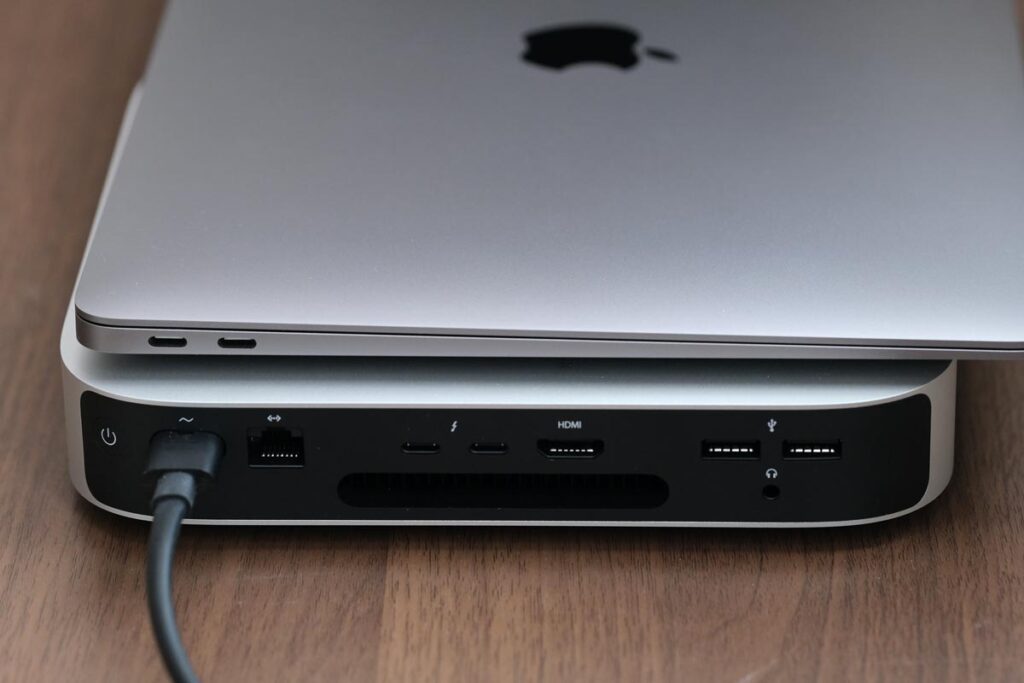
| モデル | Mac mini(M2 Pro) | Mac mini(M2) | MacBook Air |
|---|---|---|---|
| USB | USB-C × 4 USB-A × 2 |
USB-C × 2 USB-A × 2 |
USB-C × 2 |
| HDMI | HDMI 2.1 | HDMI 2.0 | – |
| LAN | ギガビットEthernet | – | |
| オーディオ | 3.5mmオーディオジャック | ||
MacBook AirはThunderboltに対応したUSB-Cポートに3.5mmオーディオジャックしか搭載してないので、USB Type-Aしか使えない周辺機器を使ったり、有線LANに接続したい場合はドッキングステーションを使ってポートを拡張する必要があります。
Mac miniであれば、USB Type-A、HDMI、ギガビットEthernetポートも搭載しているのでそのまま周辺機器の接続ができるので、コストがかからないだけでなく机の上をスッキリさせることもできますね。
内蔵スピーカーの違い
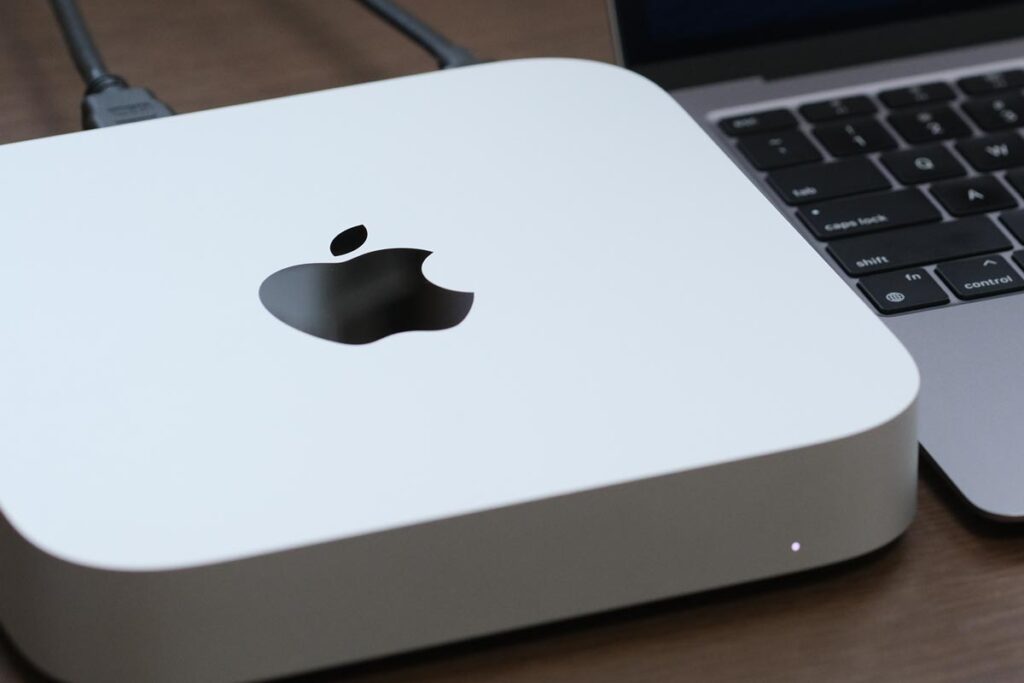
Mac miniはスマホ並みの音質
Mac miniはこう見えてスピーカーを内蔵しているのでYouTubeの音声を聴いたり動画編集が可能ですが、小さなモノラルスピーカーが筐体の中にあるだけで音質はiPhone 14よりも劣ります。
Appleのスマートスピーカー・HomePod miniはAirPlay 2に対応してるのでMacの音を鳴らすことができますが遅延があるので動画編集には少し使えない感じなんですよね。
作業でMac miniを選ぶなら外部スピーカーを別途購入するのがいいでしょう。3.5mmオーディオジャックに対応しているBose Companion 2 Series IIIなどを選ぶのがおすすめです。
MacBook Airはステレオで音質良い
MacBook Airは内蔵キーボードの両サイドにスピーカーを搭載しているのでステレオでYouTubeや動画編集の音声を再生可能です。
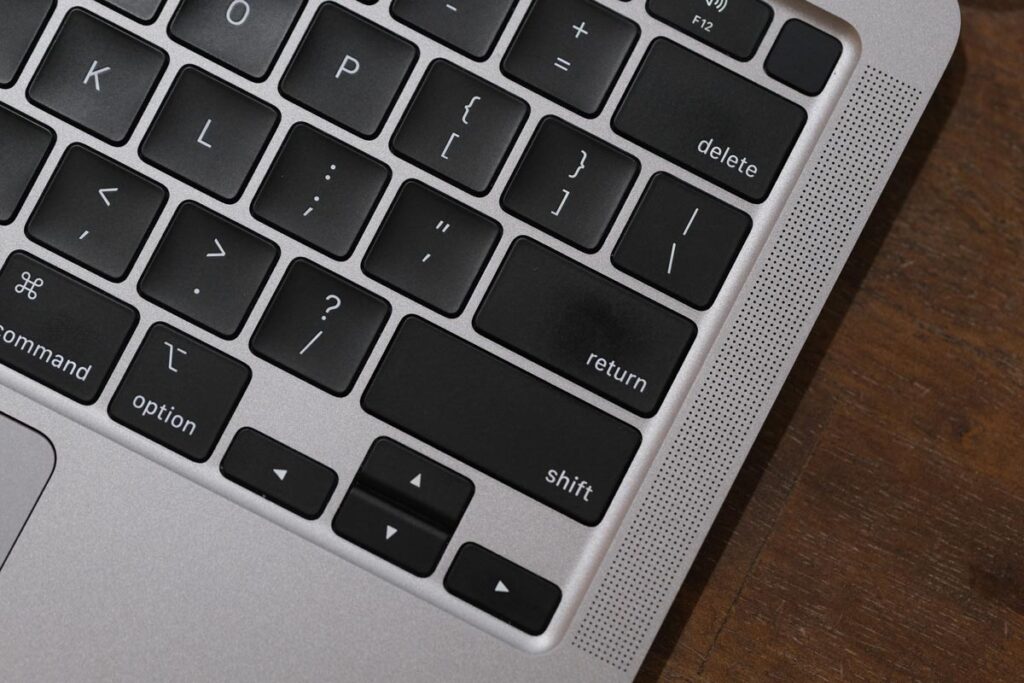
音質もMacBook Proほどではないですが、低音から高音までしっかり鳴ってくれるので外部スピーカーなしでもそこそこ楽しめますし、おそらく多くの方は内蔵スピーカーの音質で満足できます。
設置スペースの違い
Mac miniはデスクトップ型のMacでありながらも本体サイズが19.7 × 19.7 ×3.6cmと小型サイズとなっています。
平置きにして設置すると約20cmほどのスペースが必要となりますが、立て置きすることもできるのでディスプレイの後ろ側に設置することで省スペースでMacを使えます。
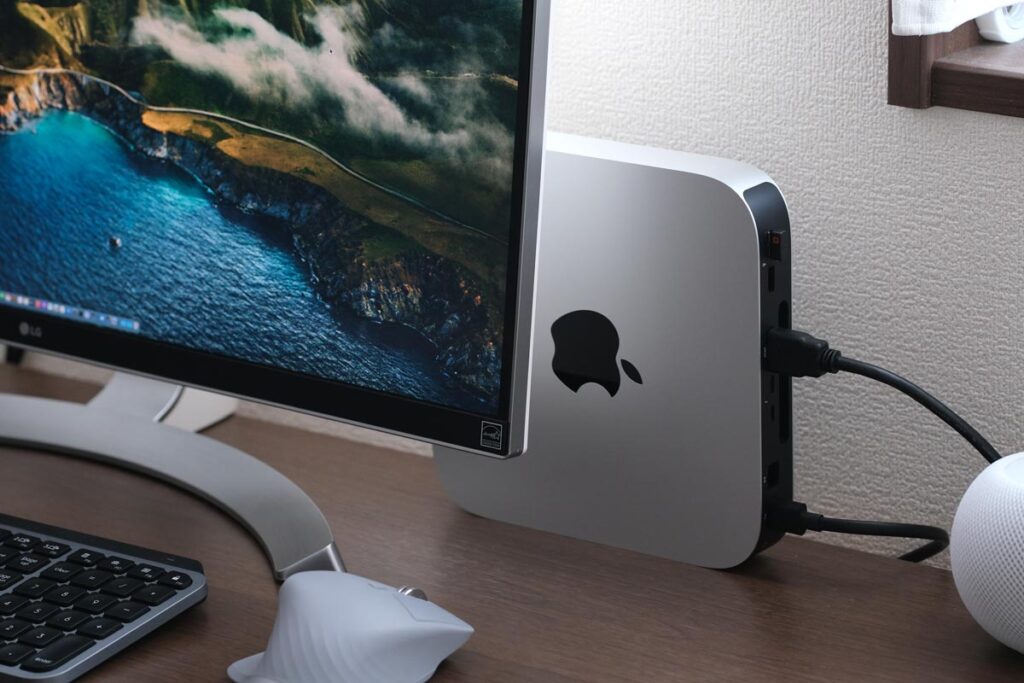
専用の縦置きスタンドがあった方が安心ですが、そのまま縦置きをしても地震が来ない限りは大丈夫です。
MacBook Airは内蔵ディスプレイを搭載しているノートパソコン型のMacなので、外部モニターに接続したまま使えますし、蓋を閉じることによって外部モニターのみ表示させるクラムシェルモードにできます。
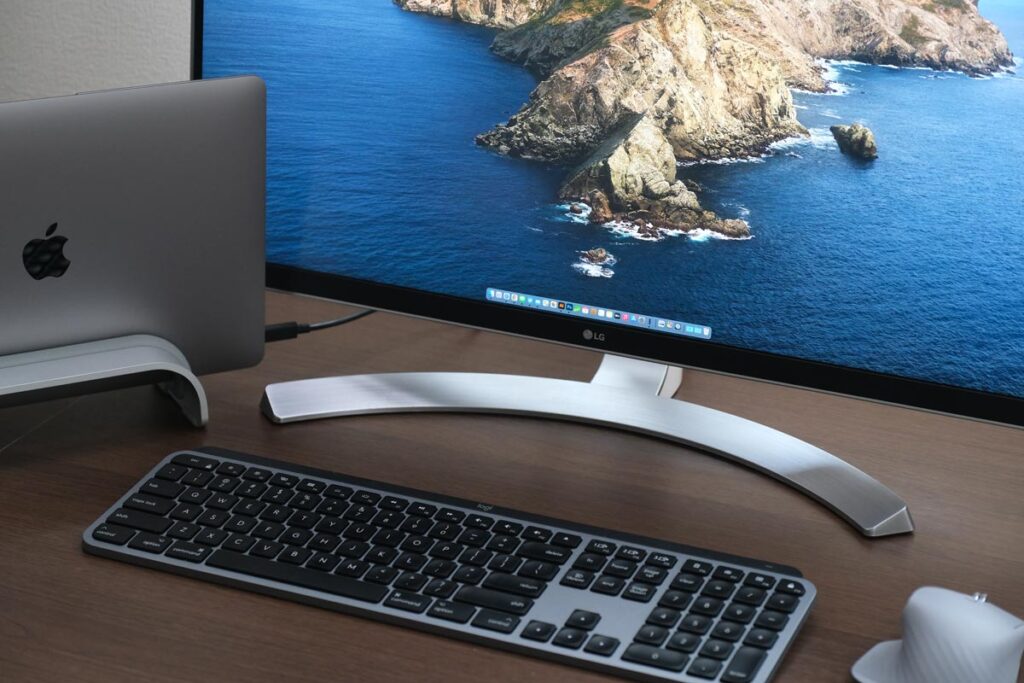
専用のスタンドを使うことでMacBook Airを縦に置くこともできるので外でノートパソコンとして、家に帰ってきたらクラムシェルモードにしてデスクトップパソコンとして使えます。
MacBook Airのクラムシェルモードは電源と画面出力にUSB-Cポートが一つ失います。外部モニター側にUSBポートなどの拡張ポートがあれば外部モニター経由でプリンターに接続したりSDカードリーダーからデータを読み込みできます。
端末価格の違い
もっとも安く買うことができるMac miniは72,800円、MacBook Airは104,800円となっており価格差は32,000円でMac miniの方が安くなっています。
| 端末 | Mac mini | MacBook Air | ||
|---|---|---|---|---|
| SoC | M2 Pro 10コアCPU 16コアGPU |
M2 8コアCPU 10コアGPU |
M2 8コアCPU 8コアGPU |
M1 8コアCPU 7コアGPU |
| 256GB | – | 84,800円 | 164,800円 | 134,800円 |
| 512GB | 184,800円 | 112,800円 | 192,800円 | 162,800円 |
| 1TB | 212,800円 | 140,800円 | 220,800円 | 190,800円 |
| 2TB | 268,800円 | 196,800円 | 276,800円 | 249,800円 |
| 4TB | 352,800円 | – | – | – |
| 8TB | 520,800円 | – | – | – |
MacBook AirのM2チップはGPUのコア数が10つではなく8つと1コア少なくMac miniと同じGPU10コアにするには+16,000円を追加する必要があります。
もし、外部モニターと外付けキーボード、マウスを持ってるならMac miniなら84,800円でMacを使えますが、これらの周辺機器を持っていない場合は追加で購入する必要があります。
- Mac mini(8GB/256GB):84,800円
- 4Kモニター27UL500-W:43,700円
- Logicool MX KEYS mini for Mac:15,900円
- Logicool Signature M650:4,600円
- 合計:149,000円
キーボード、マウスなどもう少し安いモデルを選ぶことでもう少し金額を抑えられますが、外部モニターなども合わせて揃える必要がある場合はMac miniの方が費用が嵩む場合があります。
ただ、MacBook Airでも最終的に外部モニターを追加するとなると費用がかかってくるので、最終的にどのような環境にしたいのかをイメージしておくことが重要になってきます。
Mac mini・MacBook Air・どっちがおすすめ?
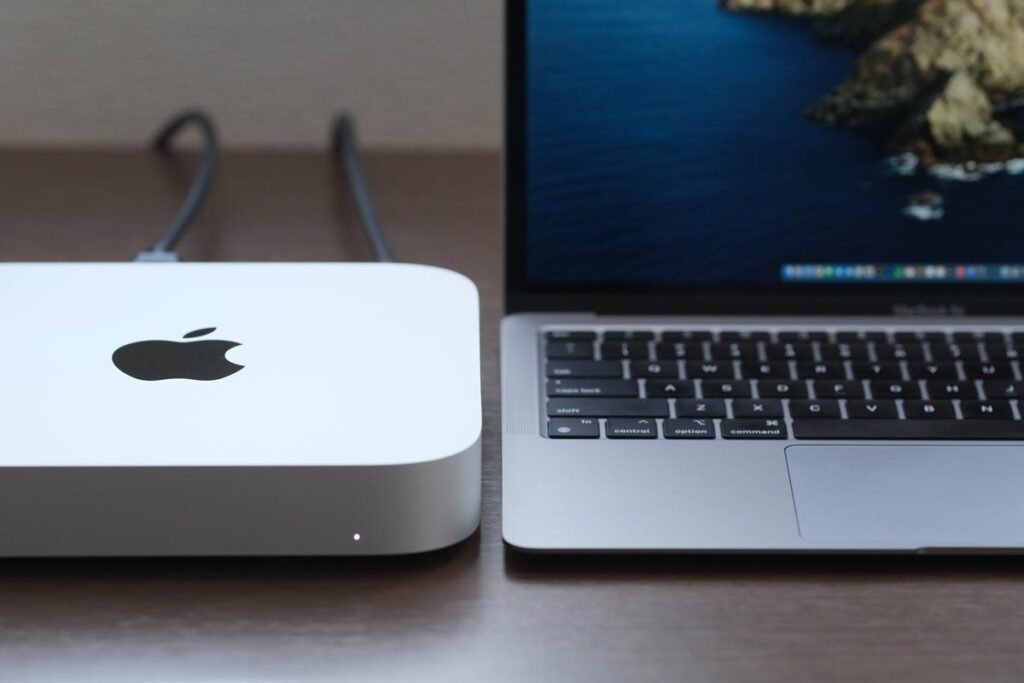
AppleシリコンのM2チップを搭載しているMac mini(M2)、MacBook Air(M2)、M1チップを搭載しているMac mini(M1)とMacBook Air(M1)は基本的な性能は同じです。
厳密にいえば内蔵ファンを搭載しているMac miniの方が性能が上ですが、普段使いでの違いを体感するほどの性能差はありません。
基本的にどこでMacをどのように使うのか、どのような生活スタイルを望むかによってデスクトップ型のMac miniを選ぶのか、持ち運びできるMacBook Airを選ぶのか決められます。
- 外でMacを使うことがある → MacBook Air
- 自宅、職場でしかMacを使わない → Mac mini
- 子どもがいて面倒見ることがある → MacBook Air
- 周辺機器が揃っていて費用を抑えたい → Mac mini
- 周辺機器がないが費用を抑えたい → MacBook Air
外でMacを使うことがあるなら迷うことなくMacBook Airを選ぶべきですし、自宅や職場といった固定されたところでしか絶対に使わないという意志の強い方であればMac miniでもいいです。
ただ、小さいお子さんがいるとかなら家のどこでも作業することができるMacBook Air、MacBook Proを選んだ方がいいです。
費用を抑えたいという考え方は外部モニター、キーボード、マウスなどが揃っているかないかによっても変わってくるので、状況に合わせて判断したいところですね。
個人的におすすめなのがMacBook Airにして外部モニターを追加するパターンです。
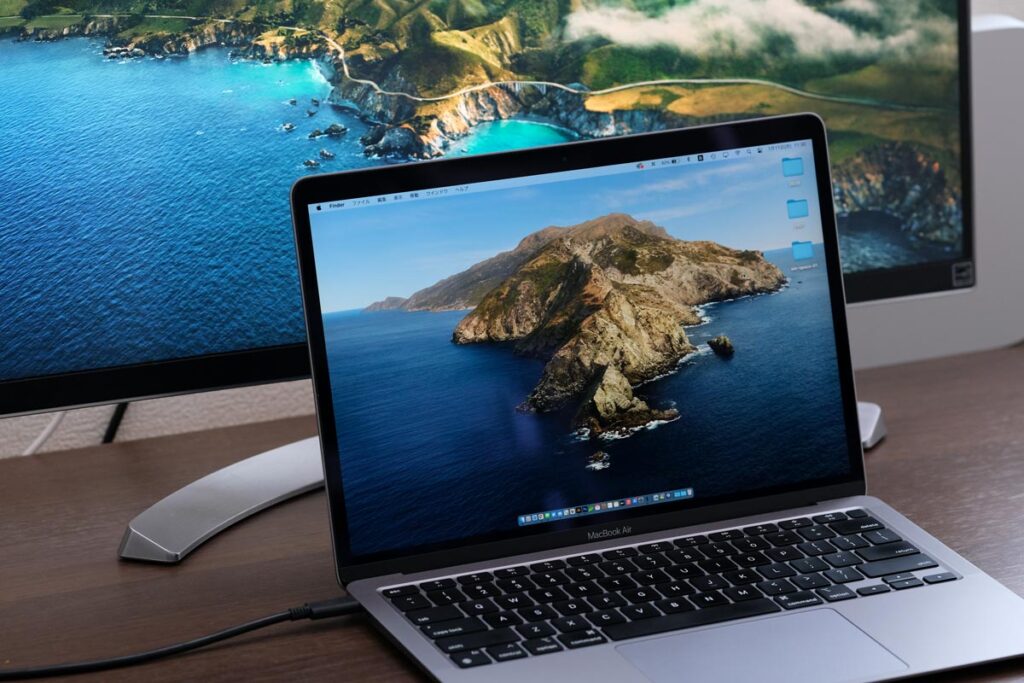
自宅では大きな画面で作業ができた方が効率がいいですし、ポートを搭載している4Kモニターであればドッキングステーションを追加することなくポートを拡張することができるので費用対効果がとてもいいです。
また、MacBook Airは指紋認証のTouch IDも搭載しているので画面ロック解除も指一つで簡単にすることができますし、使いやすさは上かなと感じます。

→ Mac mini(M2)はこちら
https://sinspace.jp/mac-mini-m1-review
→ MacBook Air(M2)はこちら

→ MacBookの比較はこちら
https://sinspace.jp/macbook-where-to-buy


 .
.  シンスペース
こんなんMac miniが圧勝だろ。
MacBook AirはMacBook ProやMac miniに比べてスペックも非力だし、本当に外で使う奴向けのパソコン。しかも家メインで使うんだったらノートパソコンは論外。いざとなればMac miniも持ち運び用のモバイルディスプレイと一緒に保護ケースに入れて持ち運べるし、電源コンセントある所なら使える。というか外で使うならパソコンじゃなくてタブレットだろう。
カフェなんかで頻繁に長時間大変な事やらないでしょ。