


iMacはディスプレイが一体化したデスクトップ型のMacでコストパフォーマンスの高いデバイスとなっていますが、画面の高さ調整ができないといった欠点も抱えています。
そこで、2019年に発売が開始したiMac 27インチ(2019)への乗り換えに合わせてVESAマウントアダプタ搭載モデルをはじめて購入しモニターアームでiMac 27インチを使い始めました。
ここではiMac 27インチ(2020)のVESAマウントアダプタモデルのメリットや使いやすさをレビューしているので、iMacの高さ調整で悩んでいる方は参考にしてみてください。
iMac 27インチ VESAモデル レビュー
VESAマウントアダプタ搭載モデルとは
通常版のiMacはスタンドを搭載していて画面の角度調整はできますが画面の高さ調整ができないので使う人によっては画面の位置が高すぎて使いにくいと感じることがあります。
しかし、iMacにはVESAマウントアダプタを搭載しているモデルがあり、モニターアームを利用することでiMacの画面の高さを自在に調整することができるのです。
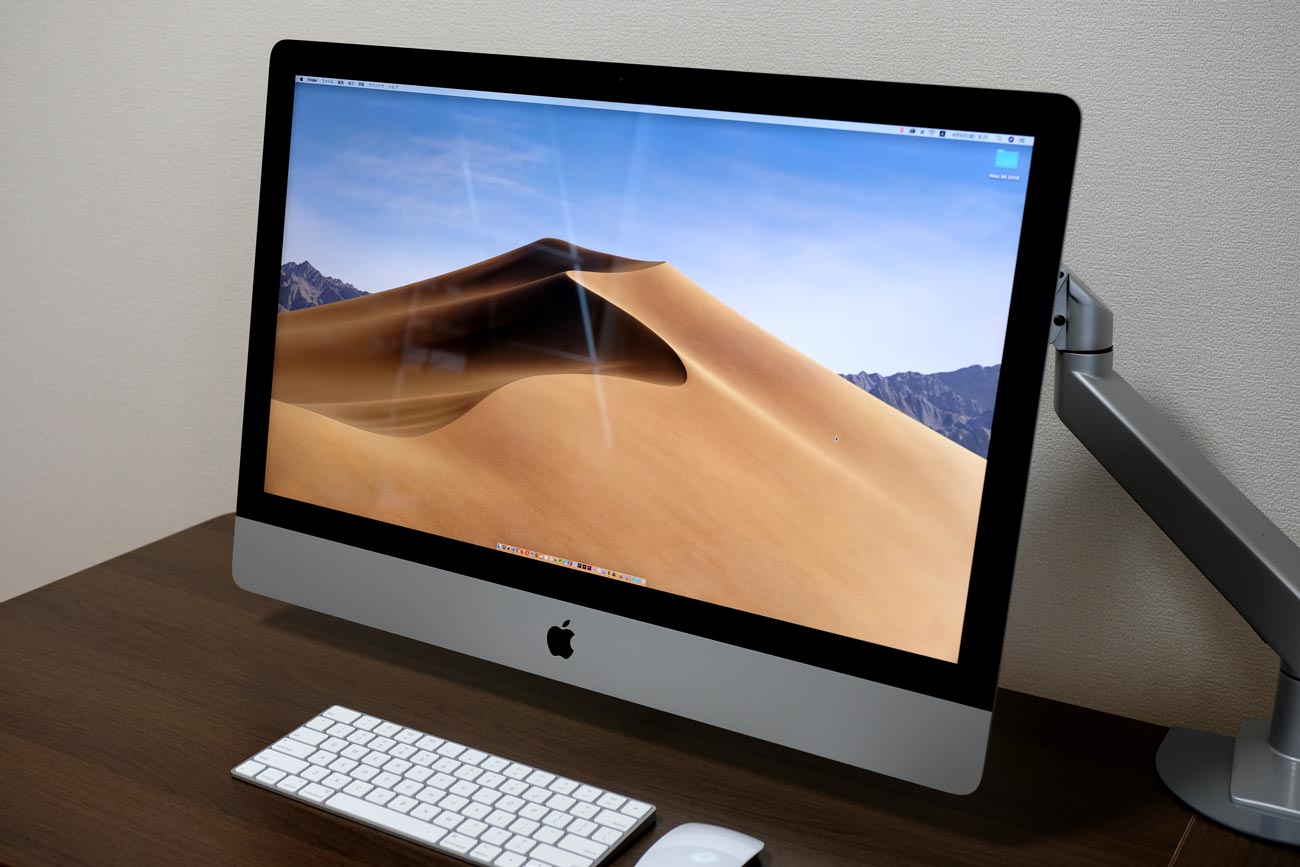
基本的にはVESA規格に対応したモニターアームにiMacを取り付けて使うことになります。サードパーティ製のモニタースタンドを使うこともでき、見た目はかなりチグハグですが使い勝手を重視するならアリです。
まあ、モニターアームを使ってiMacを固定するのが一番スマートで見た目が良いのかなとは思いますが。
他にもiMacを壁に取り付けることもできるので、iMacのVESAマウントモデルを選ぶことで自由自在にiMacを環境に合わせて使えるようになります。
VESAマウントアダプタ搭載モデルは21.5インチ、27インチともにラインナップされていてApple Storeの専用サイトから購入することが可能となっています。
なお、iMac Proに感してはVESAマウントアダプタ搭載モデルはありませんが、専用のマウントアダプタキットを取り付けることでモニターアームを使うことが可能となっています。
- iMac 21.5インチ:VESAマウントアダプタ搭載モデルを購入
- iMac 27インチ:VESAマウントアダプタ搭載モデルを購入
- iMac Pro:VESAマウントアダプタキットを購入
iMac Proはアダプタキットを取り外しすことでスタンドに戻すことができますが、無印の21.5インチと27インチのiMac VESAモデルはスタンド非搭載でVESAマウントアダプタを内蔵していて後になってスタンドに変更したいと思ってもできないので注意してください。
僕自身もどっちのモデルにするかめちゃくちゃ迷いましたが、使いやすさを重視するためにVESAマウントアダプタ搭載モデルを選びましたが、結果として良かったなと思っています。
やはり画面の高さを自由に調整できるのは快適です。ちなみに、VESAマウントアダプタ搭載モデルのiMacは通常モデルよりも5,000円高い価格設定となっています。
iMac 27インチのスペック
今回購入したiMacは27インチモデルでスペックは以下のとおりです。
- ディスプレイサイズ:27インチ(5K)
- CPU:第9世代Intel Core i5プロセッサ(6コア/3.7GHz)
- GPU:Radeon Pro Vega 48(8GB HBM2メモリ)
- RAM:8GB 2,666MHz DDR4 → 自分でメインメモリを64GBに増設
- ストレージ:1TB SSD
- VESAマウントアダプタ搭載モデル
- 価格:258,200円
なお、現在はiMac 27インチ(2020)に乗り換えをしていますが、こちらもモニターアーム仕様のVESAマウントアダプタモデルを買いました。詳しくはこちらの記事でレビューしています。
iMac 27インチ VESAモデルのメリット
iMac 27インチ VESAマウントアダプタ搭載モデルを選ぶことでモニターアームにiMacを取り付けができるようになります。
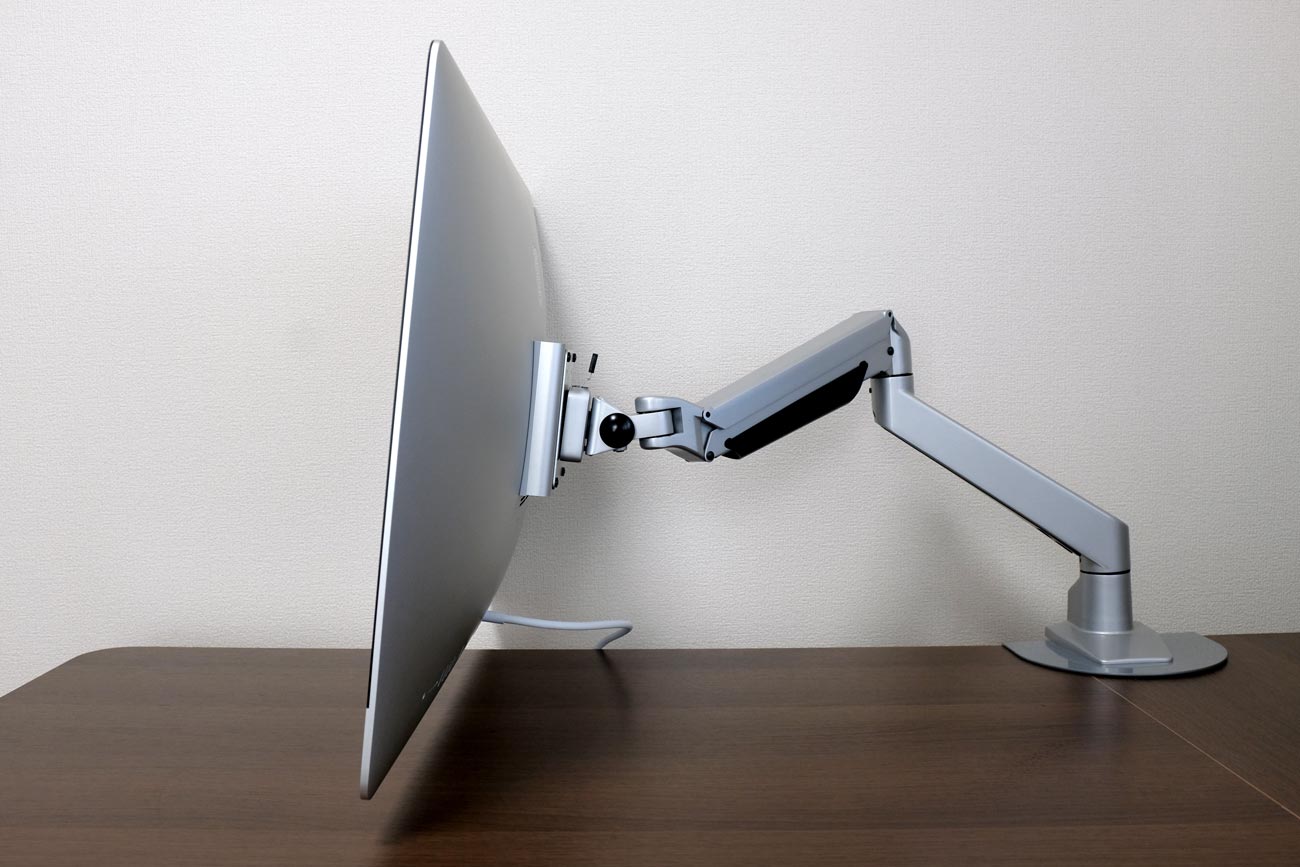
モニターアームにiMacを取り付けることで高さ調整を自在にすることが可能となります。
iMacはデザイン性を重視した結果としてスタンドの高さ調整をすることができないという大きな欠点を抱えた製品ですが、VESAマウントアダプタ搭載モデルにすることでiMacでも高さ調整することができるようになります。
通常版のiMacの高さは固定ですが、モニターアームに取り付けたiMacならこのように高さを少し低めに調整することもできます。
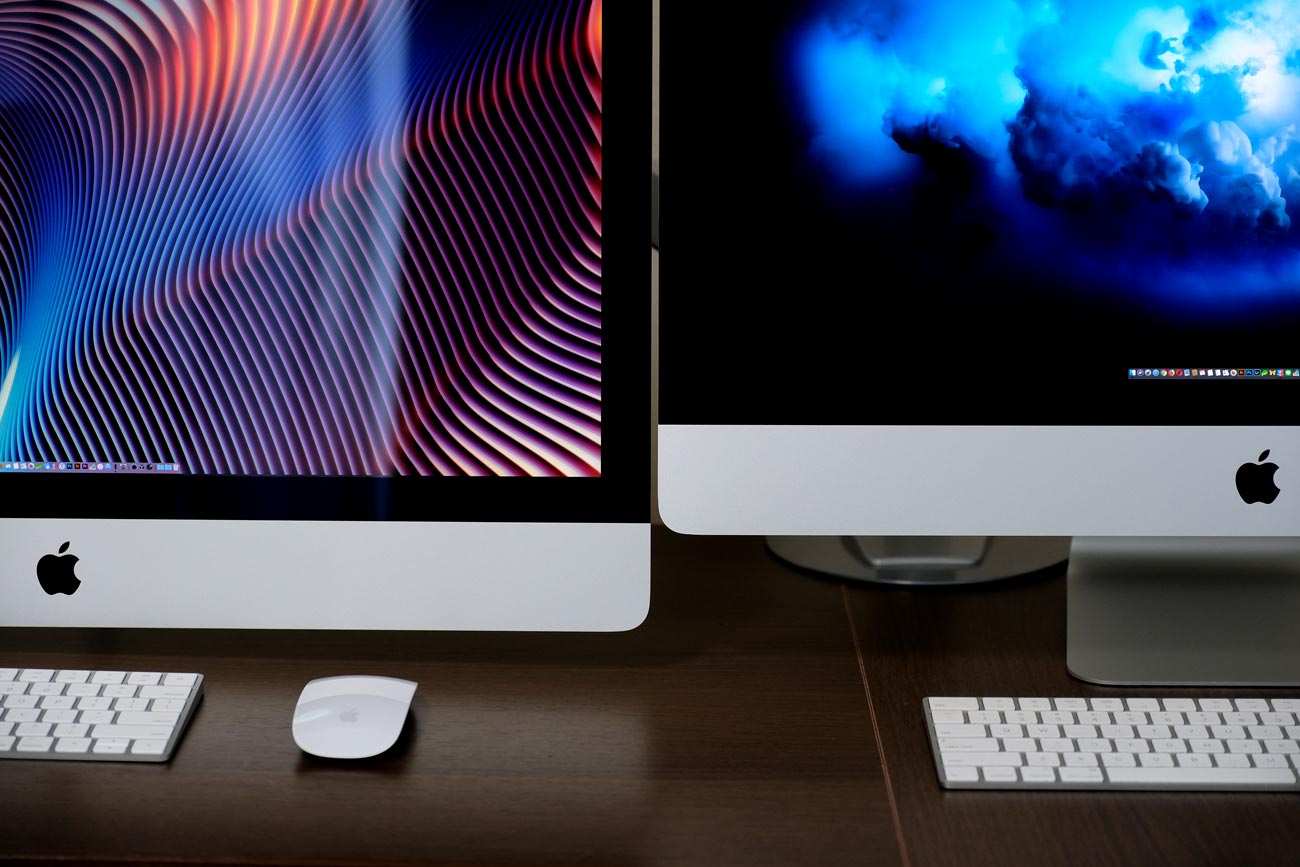
画面を下げるだけでなく高くすることもできるので、手前に小さな台でも置いてしまえばスタンディングディスクは必要なくなります。
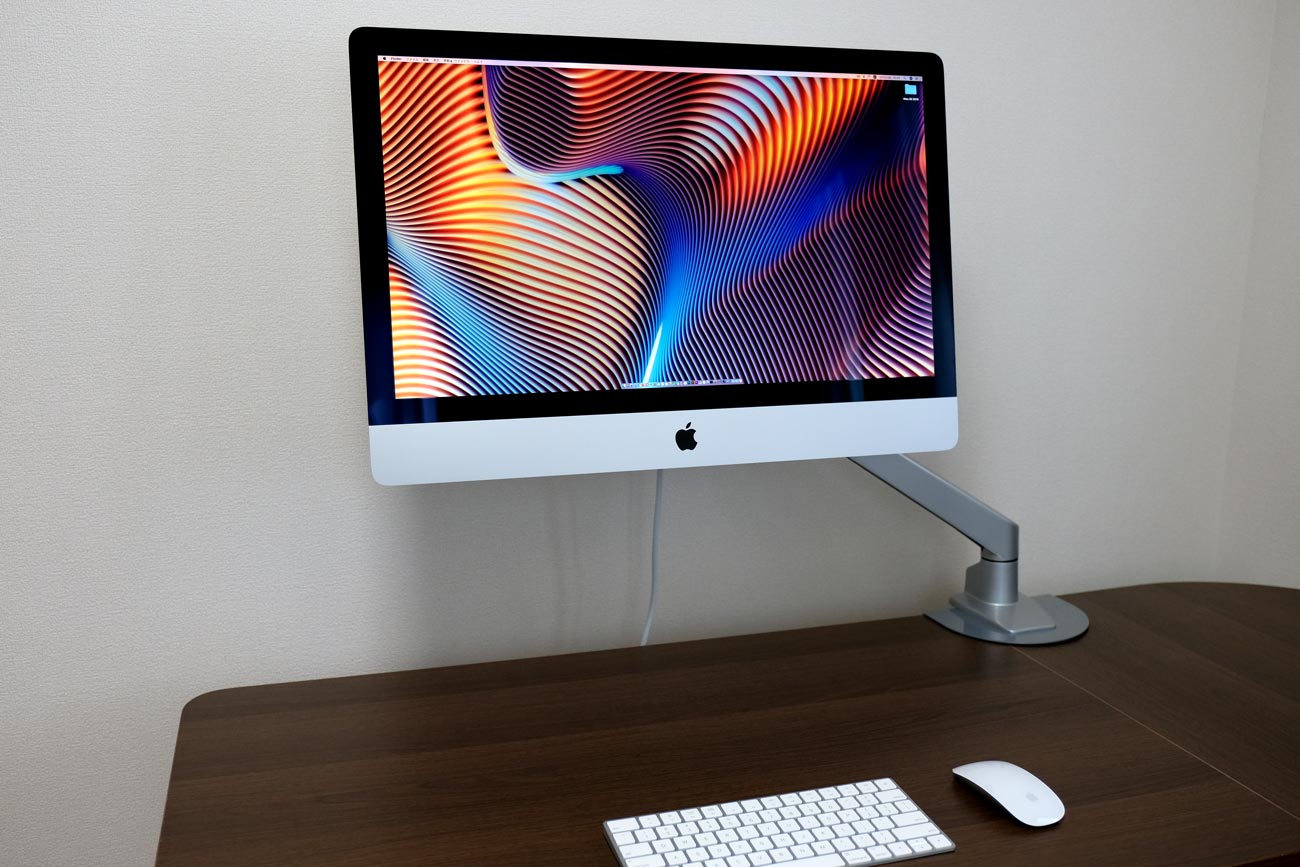
もちろん、画面の角度も自在に調整することができますし、高さを調整するだけでなく使わない時はiMacを机の奥に移動させることで机の上をスッキリと広く使うことができるようになります。
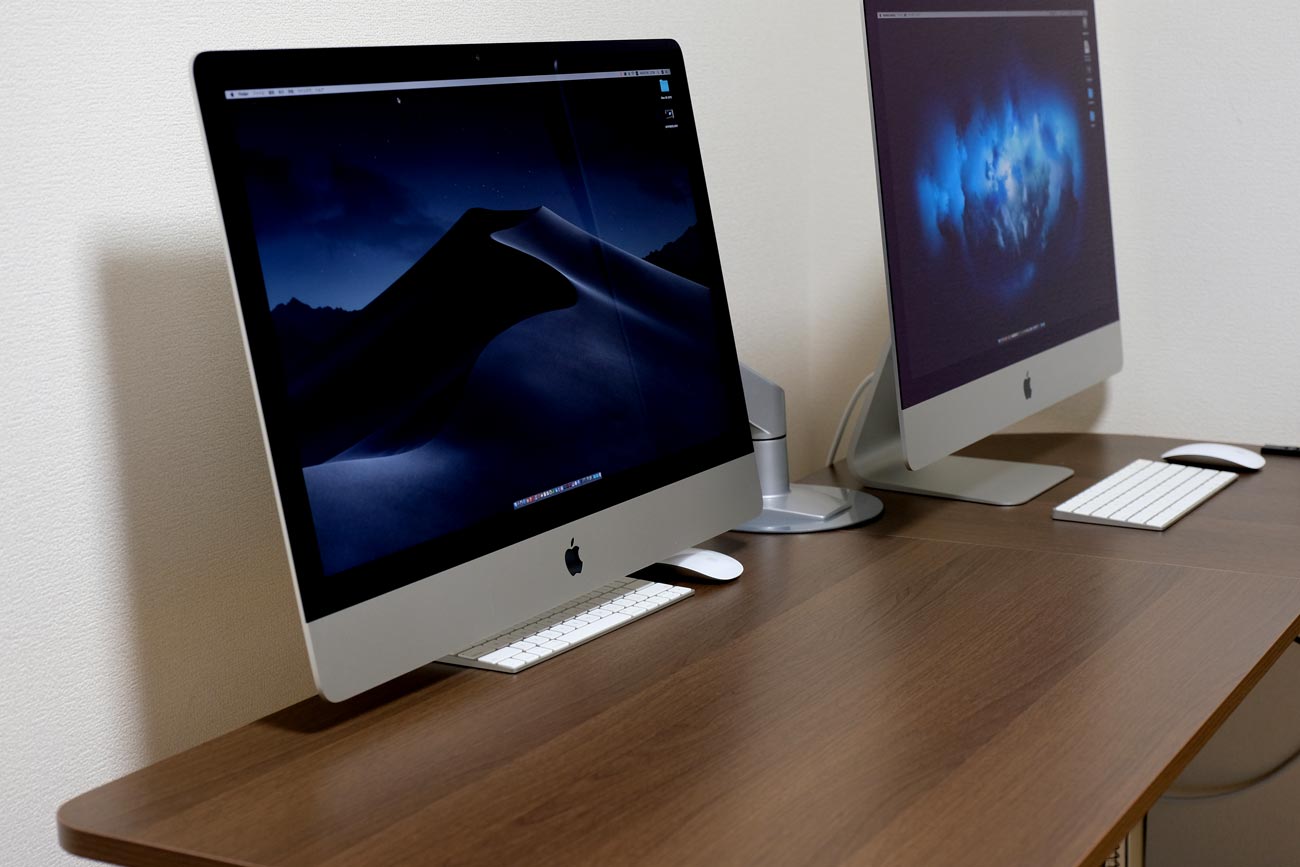
動画を見る時に机の奥にiMacを移動させるのもいいかもしれないですね。机で何か作業をしたい時に簡単にiMacを引っ込めることができるのはとても便利ですよ。
ただし、テーブルを壁にくっ付けてしまうとこの技が使えなくなってしまうので、ある程度の空間は必要となるので注意です。この画像の机は壁から17cmほどの距離があります。
では、実際にモニターアームに取り付けたiMac 27インチをどんな感じで動かすことができるのかを動画にしてみました。
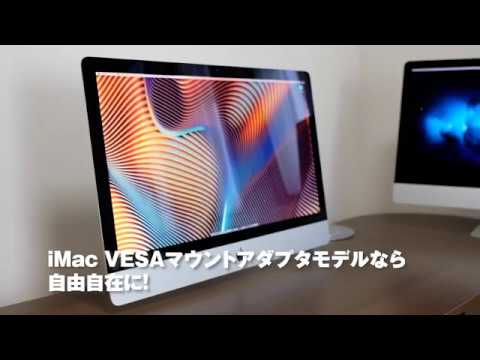
かなり自由にiMacを動かすことができるようになるので、モニターアームにiMacを取り付けができるVESAマウントアダプタ搭載モデルは個人的にはかなりおすすめですよ。

ただし、違う部屋に持ち運ぶのは一手間かかるので、自宅や職場でiMacを移動させて使っている方は使いにくいかもしれません。
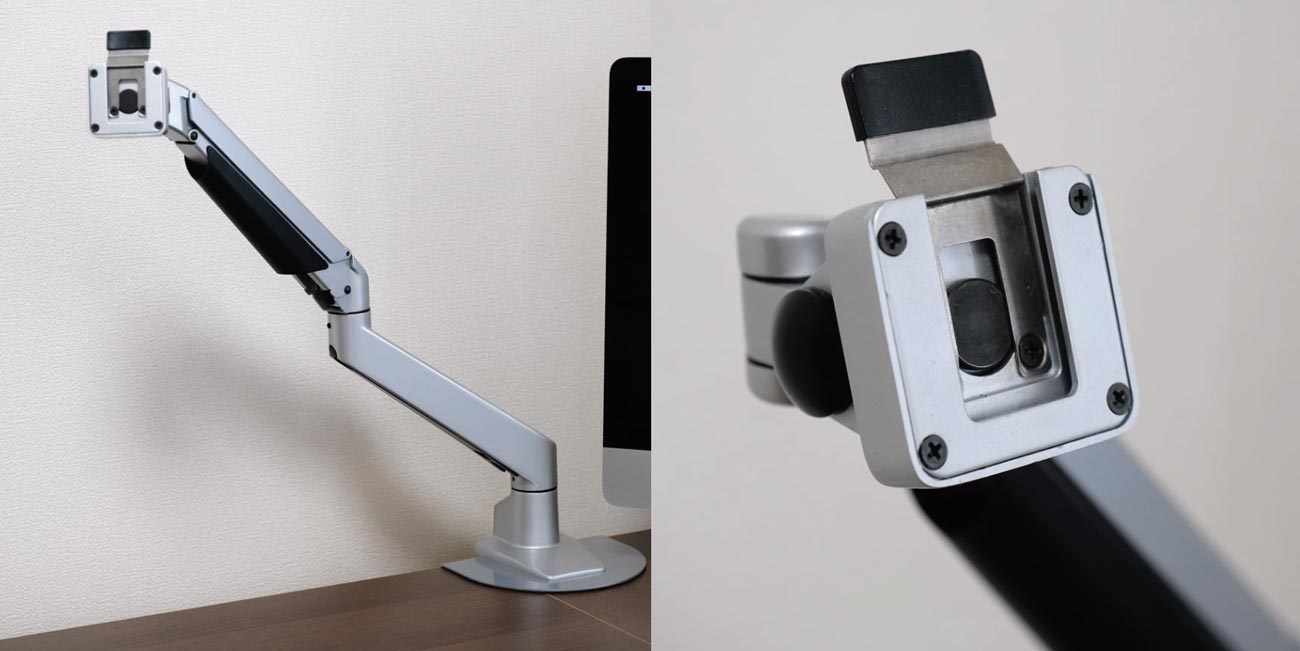
なお、今回使用しているモニターアームはサンワダイレクトの3関節アームのガスシリンダーを内蔵したもの。
取り付け方法などはこちらの記事「→モニタアームで座り作業と立ち作業を柔軟に切り替えできる環境を」で詳しく書いています。

僕が実際に使っているのはサンワのモニターアームですが問題なく快適に使うことができています。

なお、最近はAmazonベーシックでエルゴトロンOEMのモニターアームがあるのでこっちもおすすめです。

個人的にはエルゴトロンは使ったことないけど、モニターアームならエルゴトロンというくらい安心感があると思います。
iMac 27インチ VESAモデルの外観
iMac 27インチ VESAマウントアダプタ搭載モデルのパッケージは通常版のスタンドを搭載したiMacと全く同じものが採用されています。しかも、デザインも2017年モデルのまま。まあ、いいんだけどさテンション上がらねー。
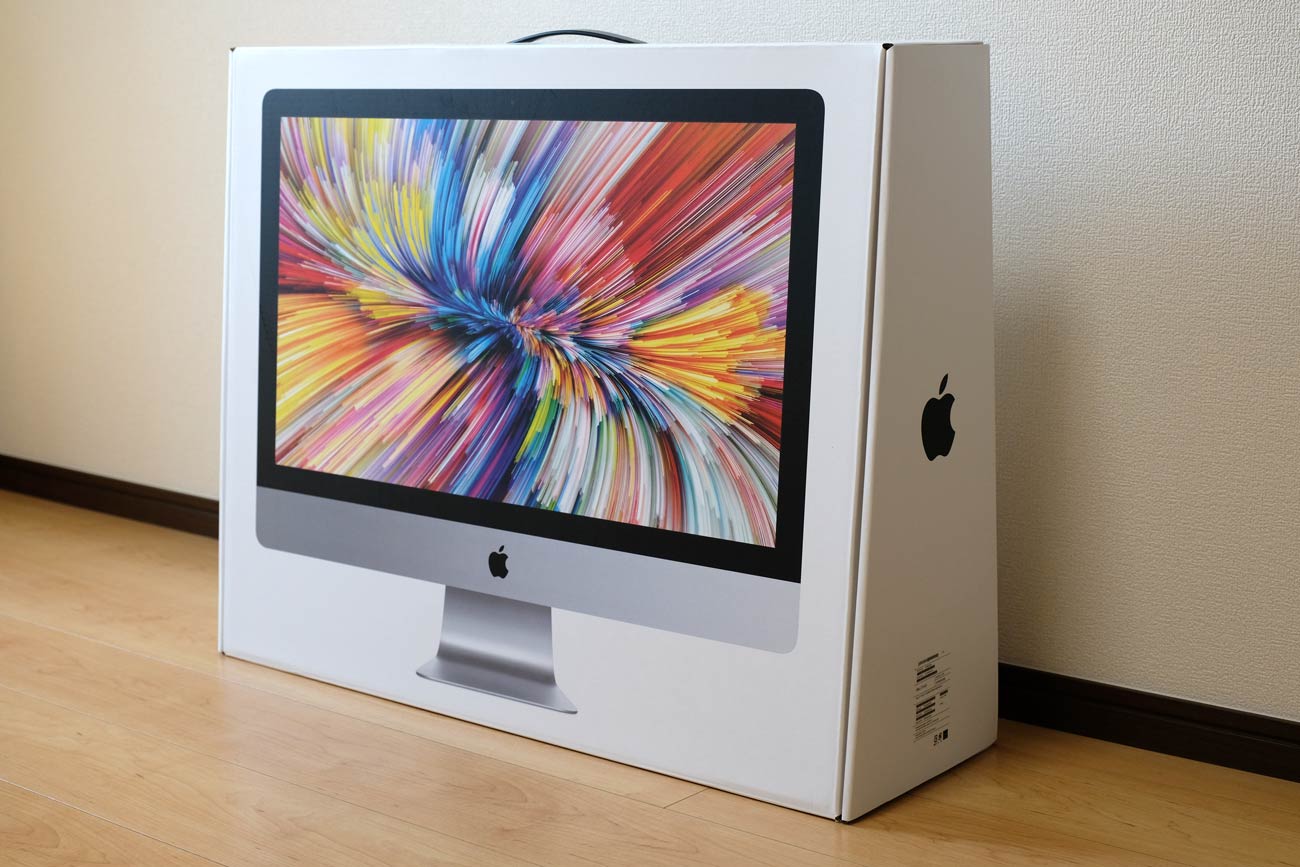
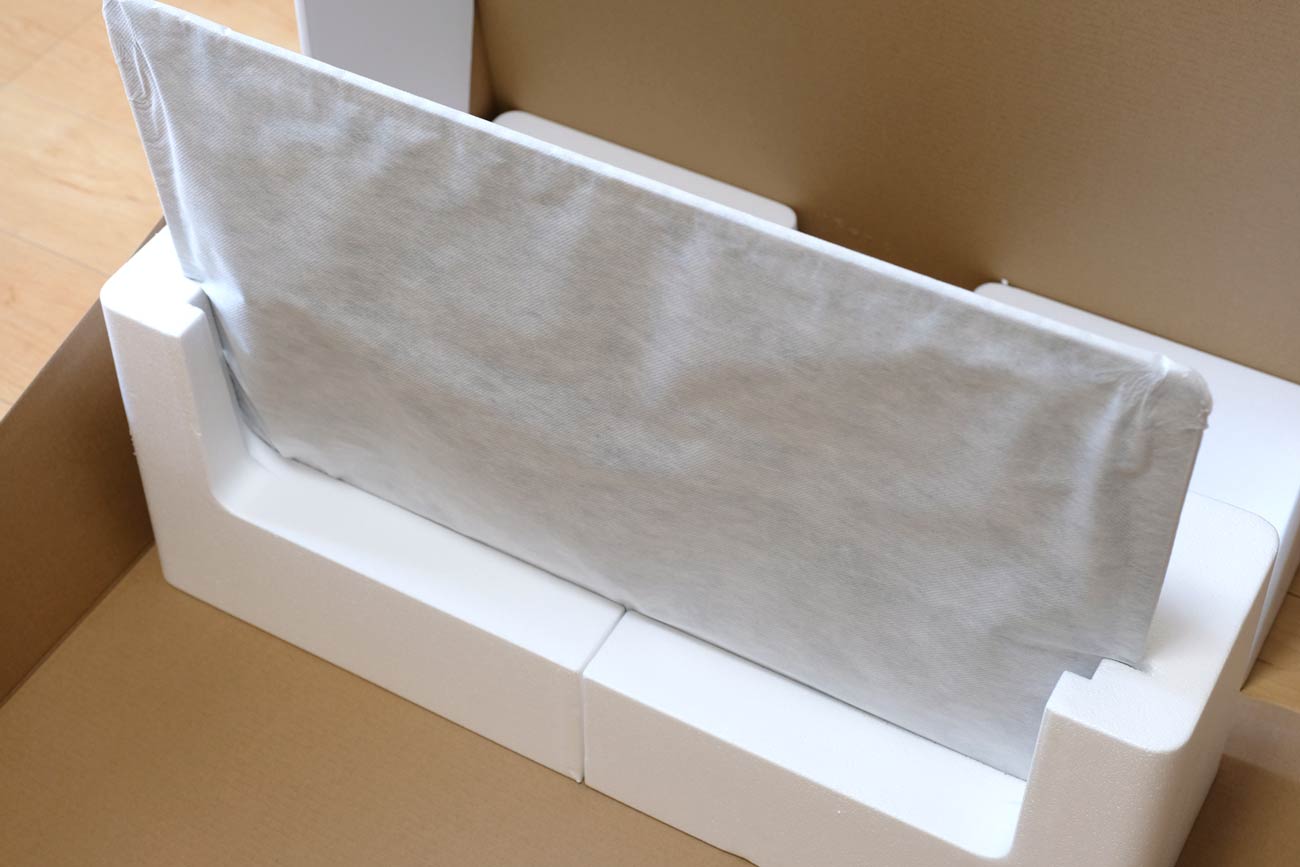
スタンドを搭載してないiMacですが梱包はガッチリされているので安心感はあります。
内容物はiMac 27インチ VESAマウントアダプタ搭載モデル本体とMagic Keyboardや説明書やシールなどは入っている箱、電源ケーブルとなっています。スタンドがないので箱から取り出したらこうやって置くしかないよね。
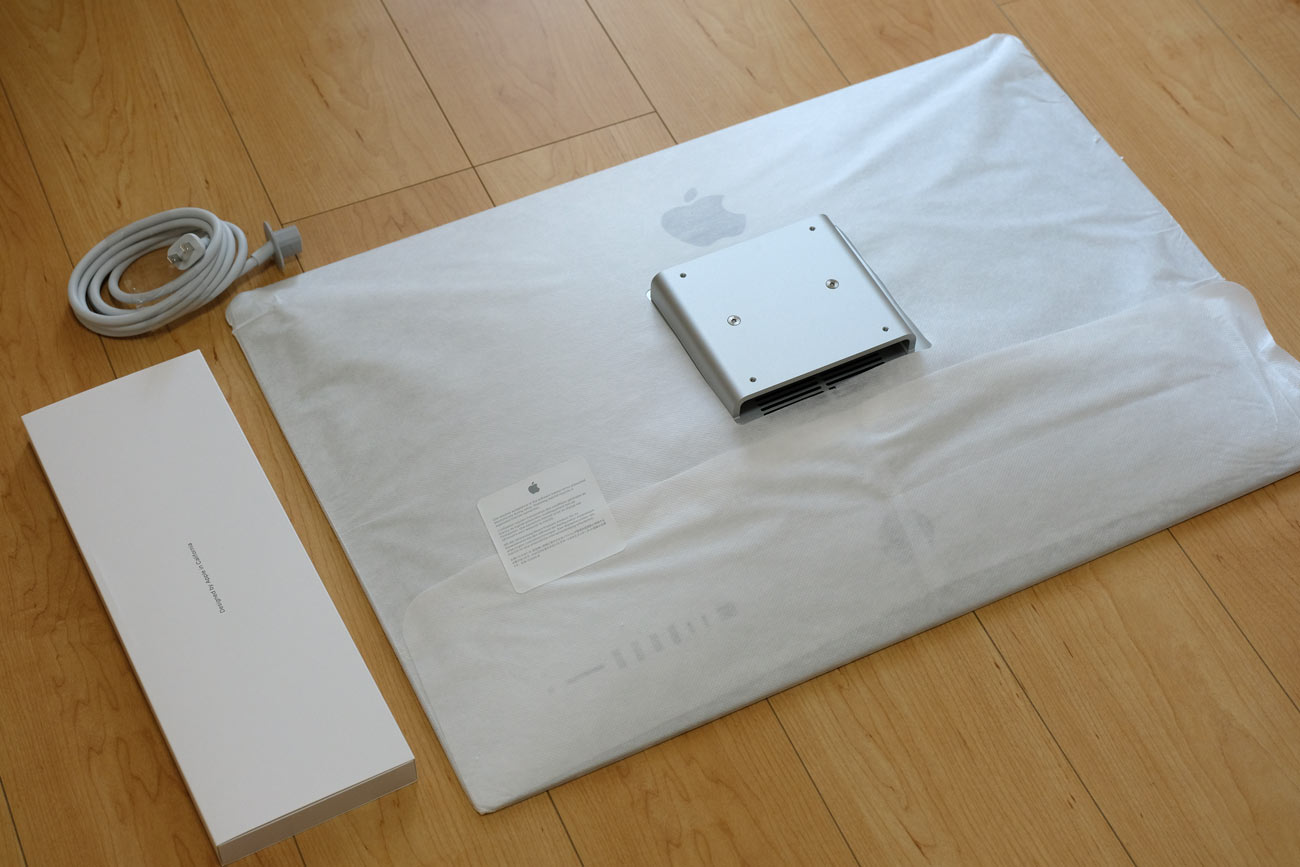
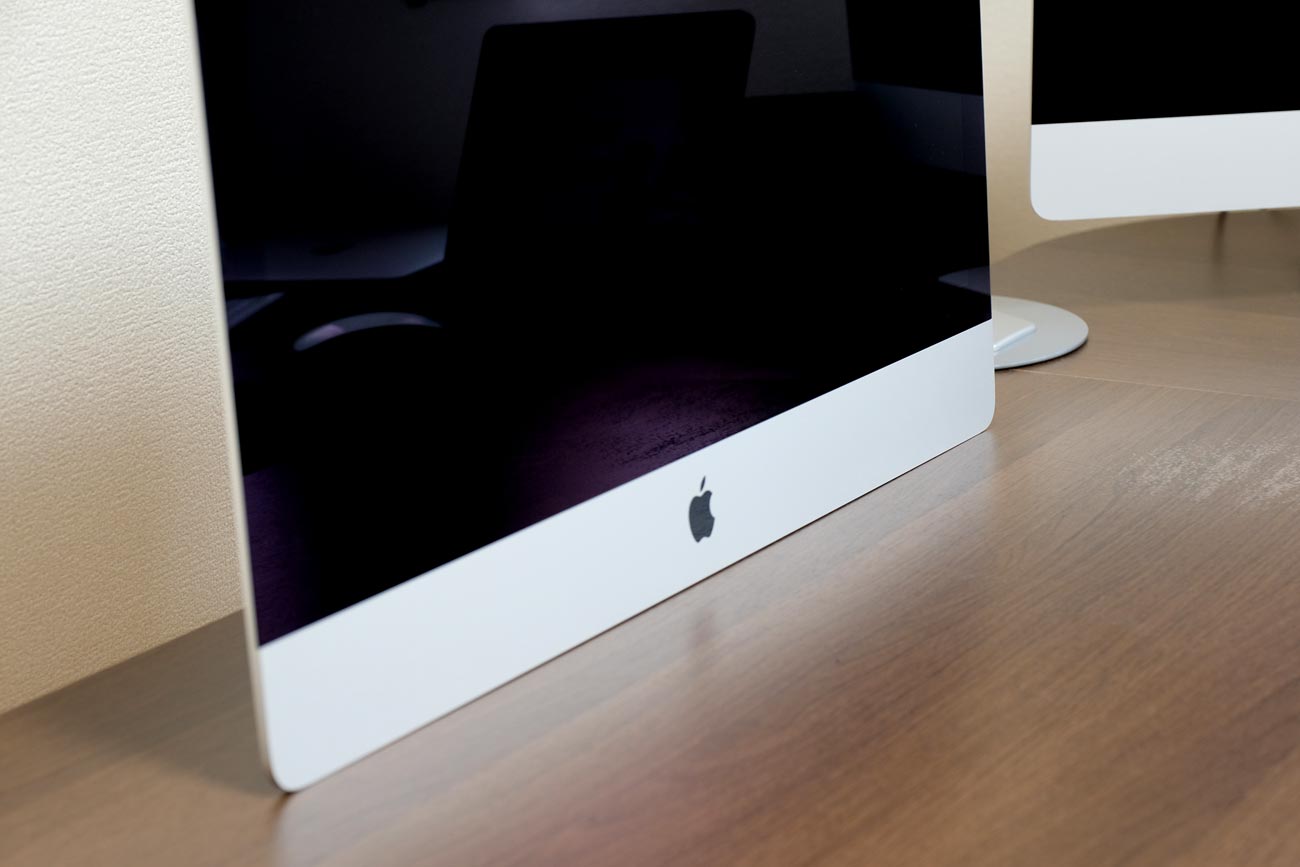
スタンド付きの通常版のiMacだとこの角度からiMacを拝めることができませんが、VESAマウントアダプタ搭載モデルなら可能です。
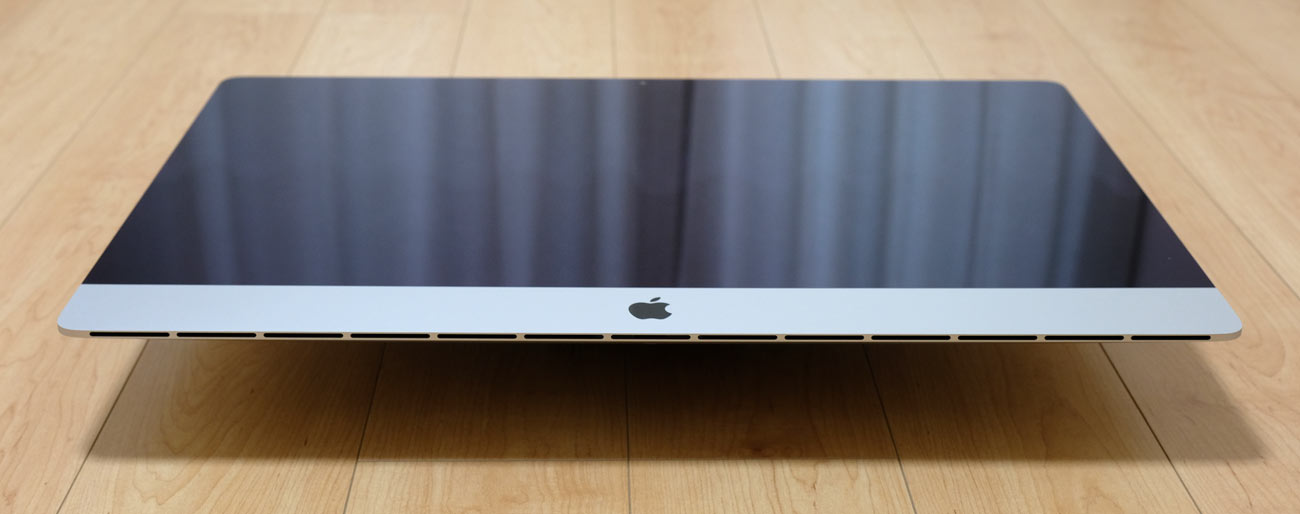
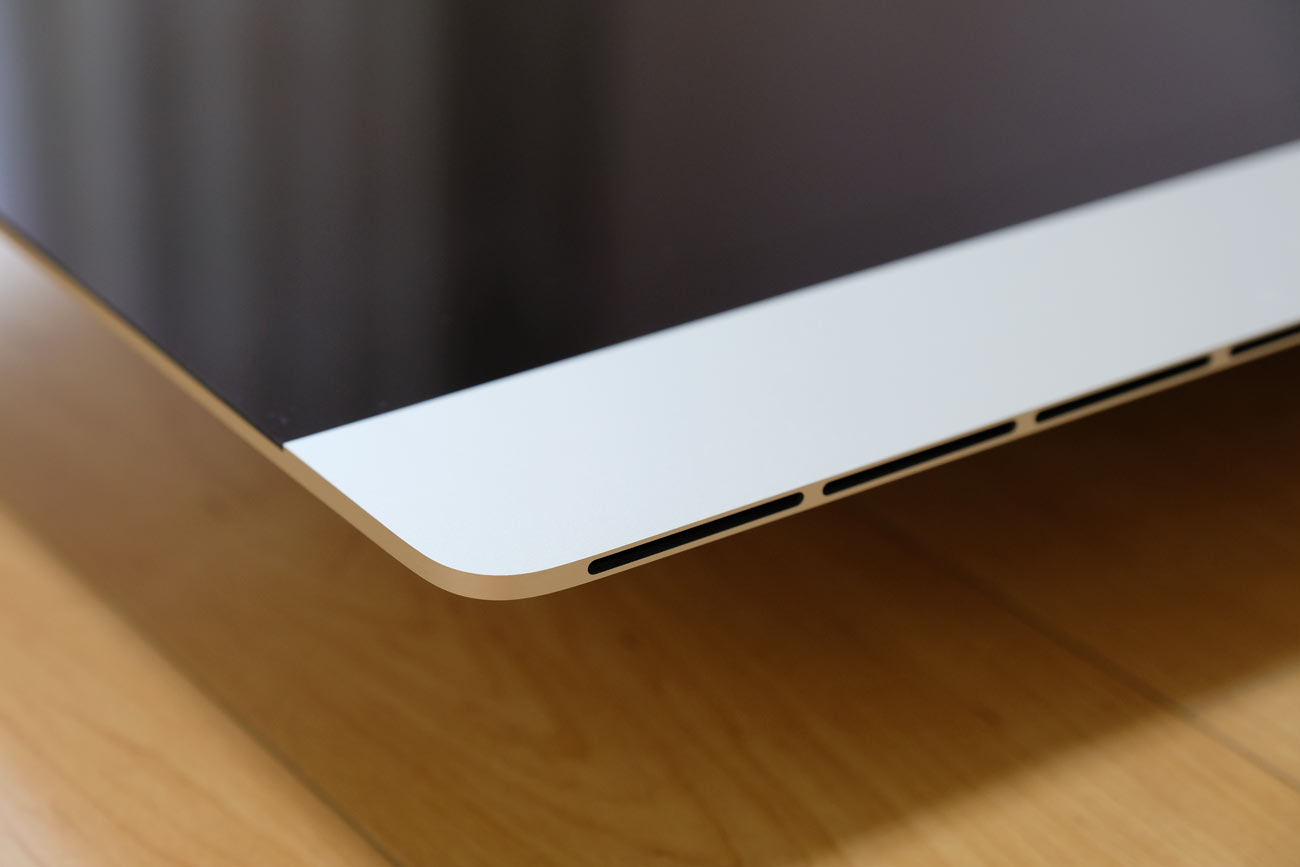
モニターアームに取り付けする前に是非とも拝んでおきましょう。ちなみに、この穴は通気口 & スピーカーの穴となっています。
このエッジスタイルがたまらなくカッコイイですね。
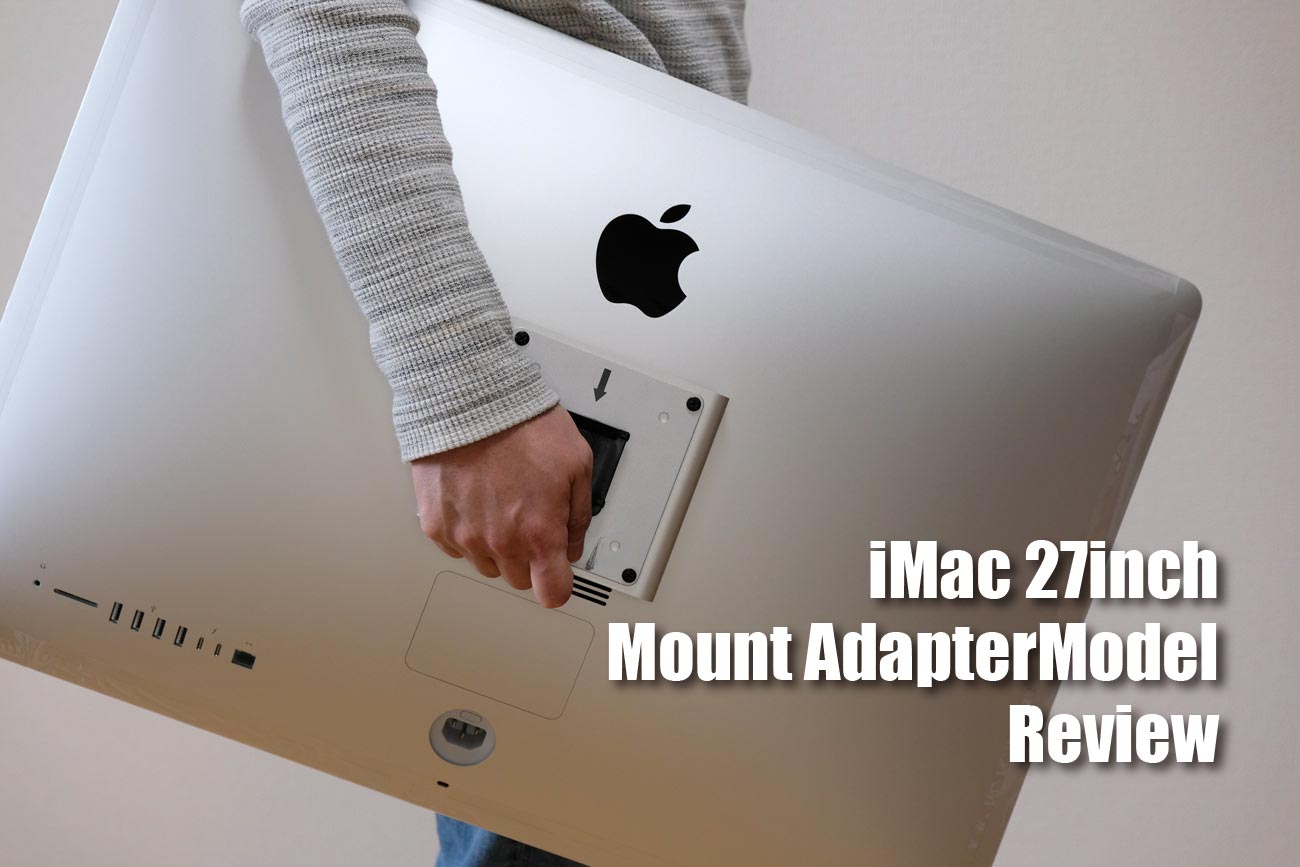
iMac 27インチ VESAマウントアダプタ搭載モデルなら持ち運び可能。
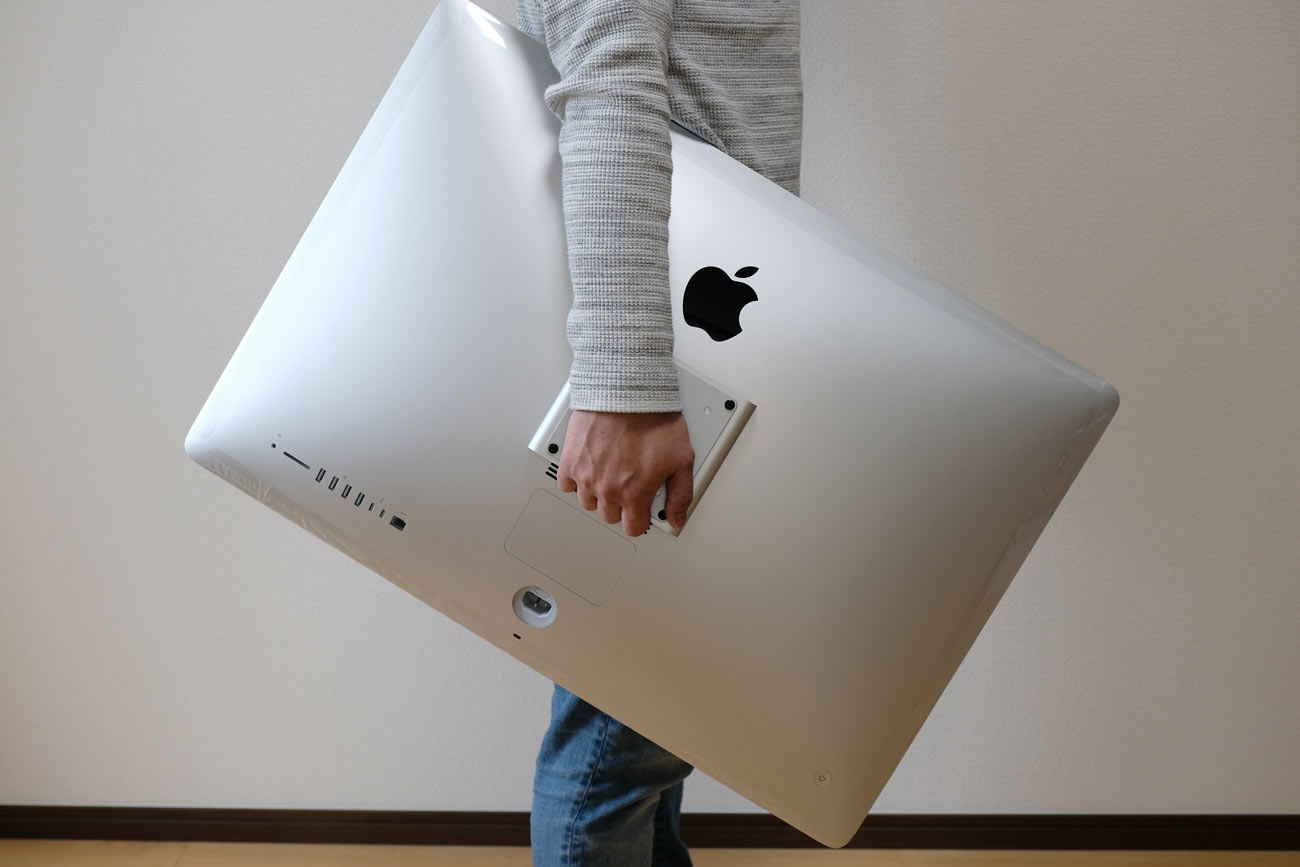
27インチは大きすぎるけど21.5インチモデルならMacBook Proの代わりに持ち運ぶのもアリか?
iMacをモニターアームに取り付ける方法
はじめてのVESAマウントアダプタ搭載モデルということでテンション上がってしまいましたが、お遊びはこれくらいにしてモニターアームに取り付けをする手順を紹介していきたいと思います。
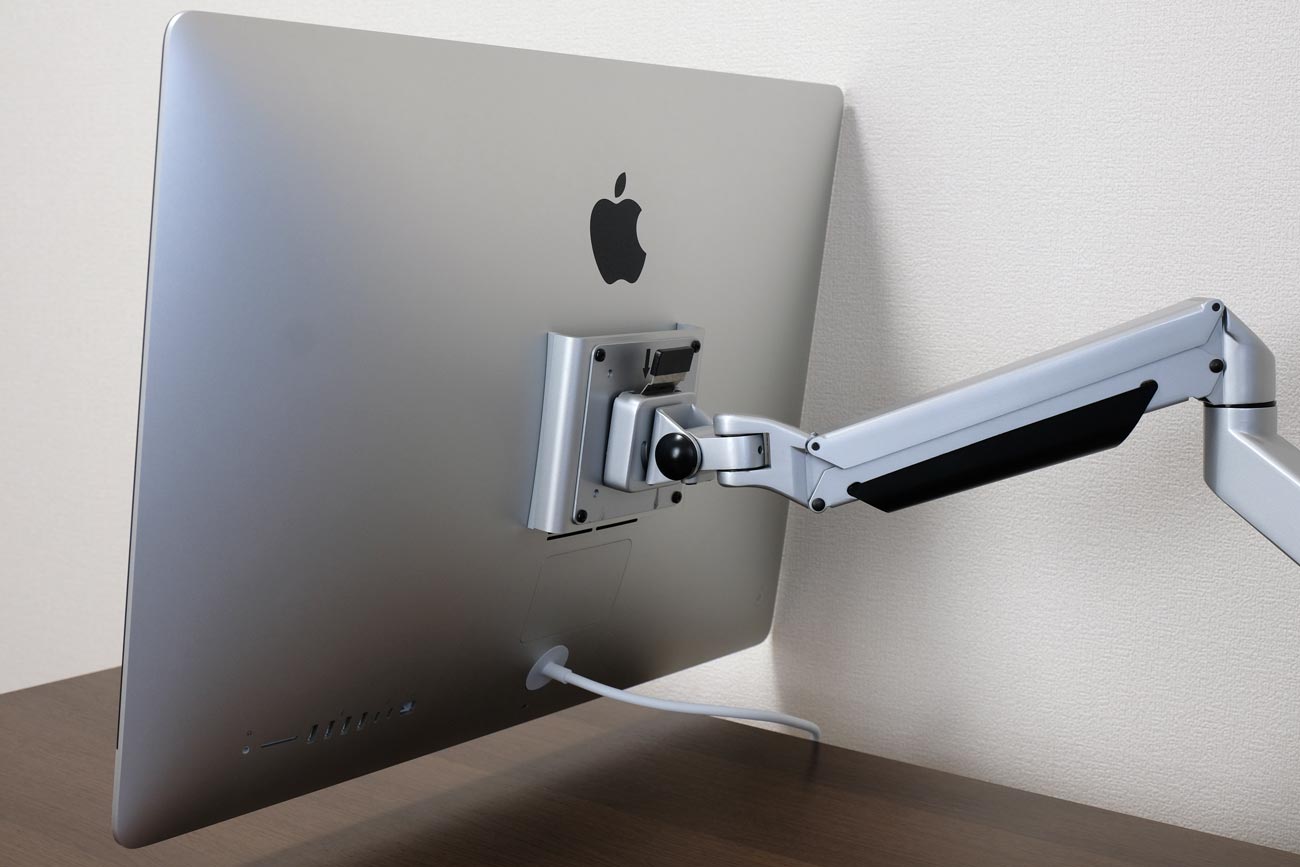
iMac 27インチ VESAマウントアダプタ搭載モデルはスタンドの代わりに背面のAppleのロゴマークの下らへんにマウントアダプタがあります。
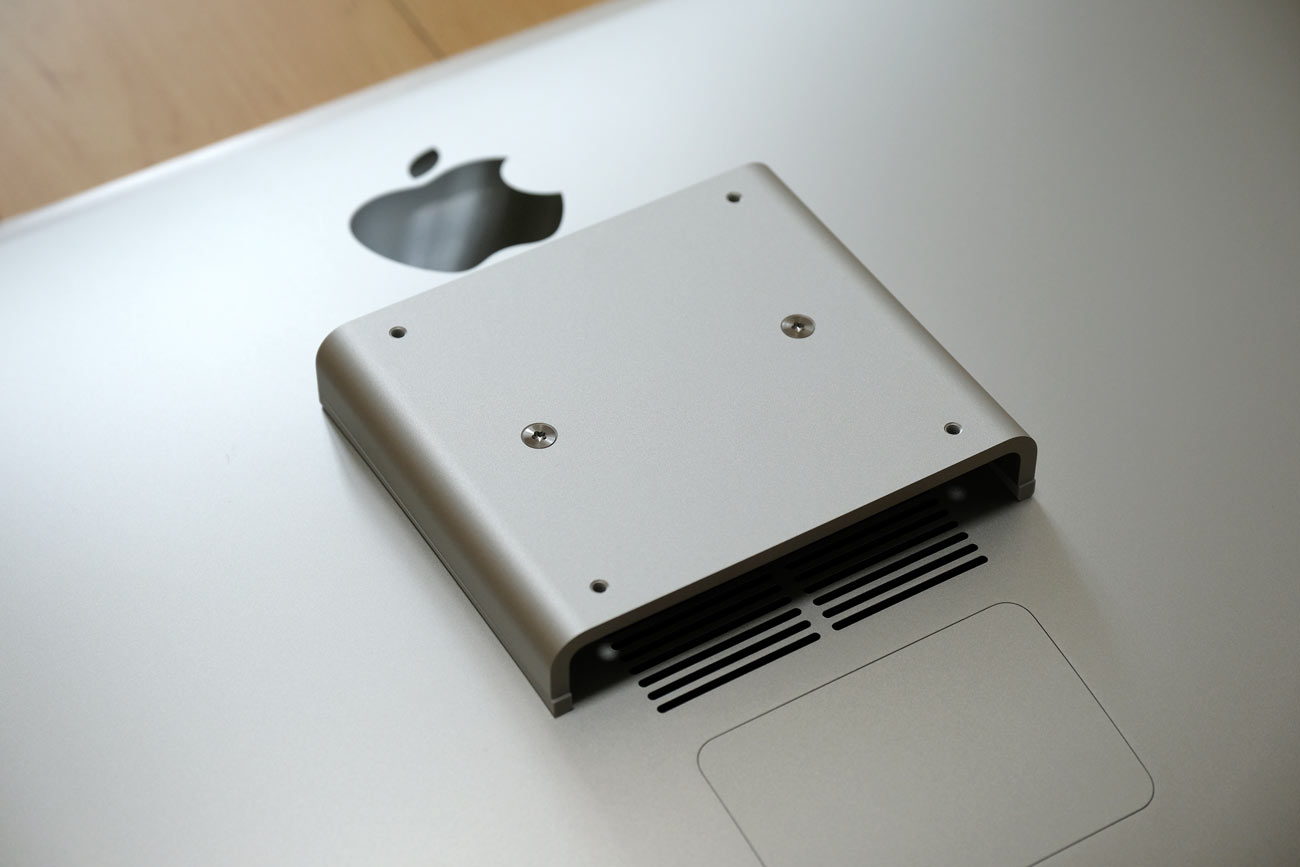
この部分にモニターアームのアダプタをビス留めしていきます。
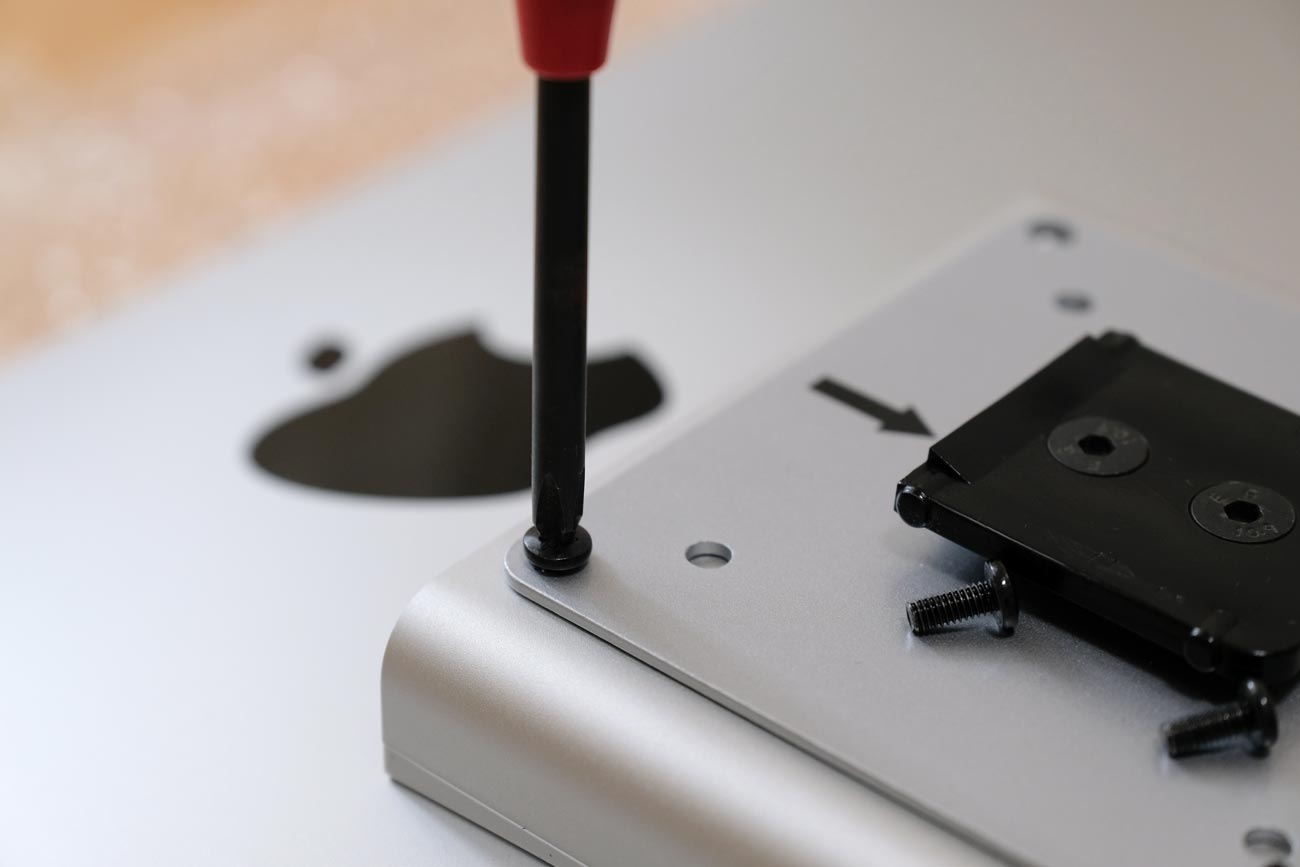
金具取り付け後はこんな感じ。
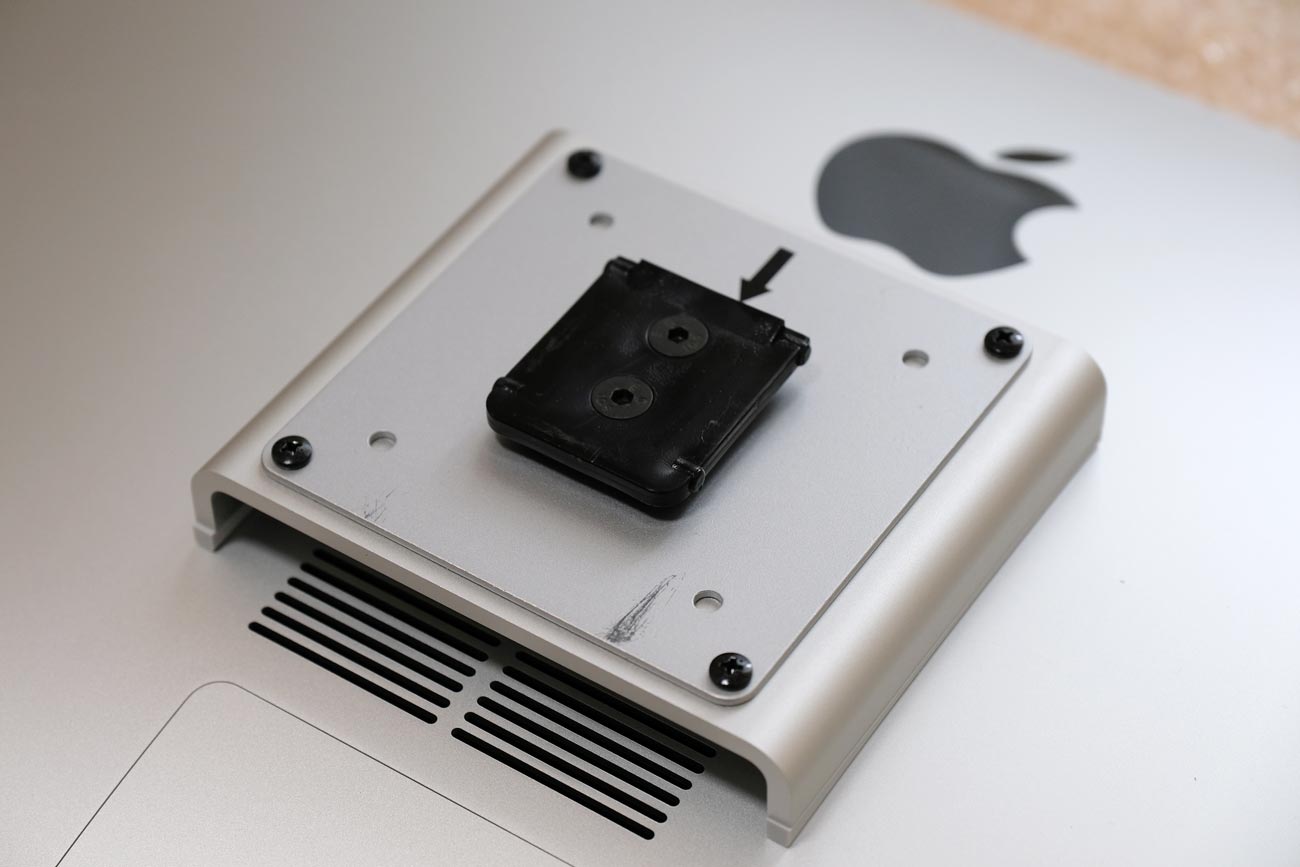
この金具の中央にある黒い部分がモニターアームの接合部分の金具にスッポリと入るようになっています。
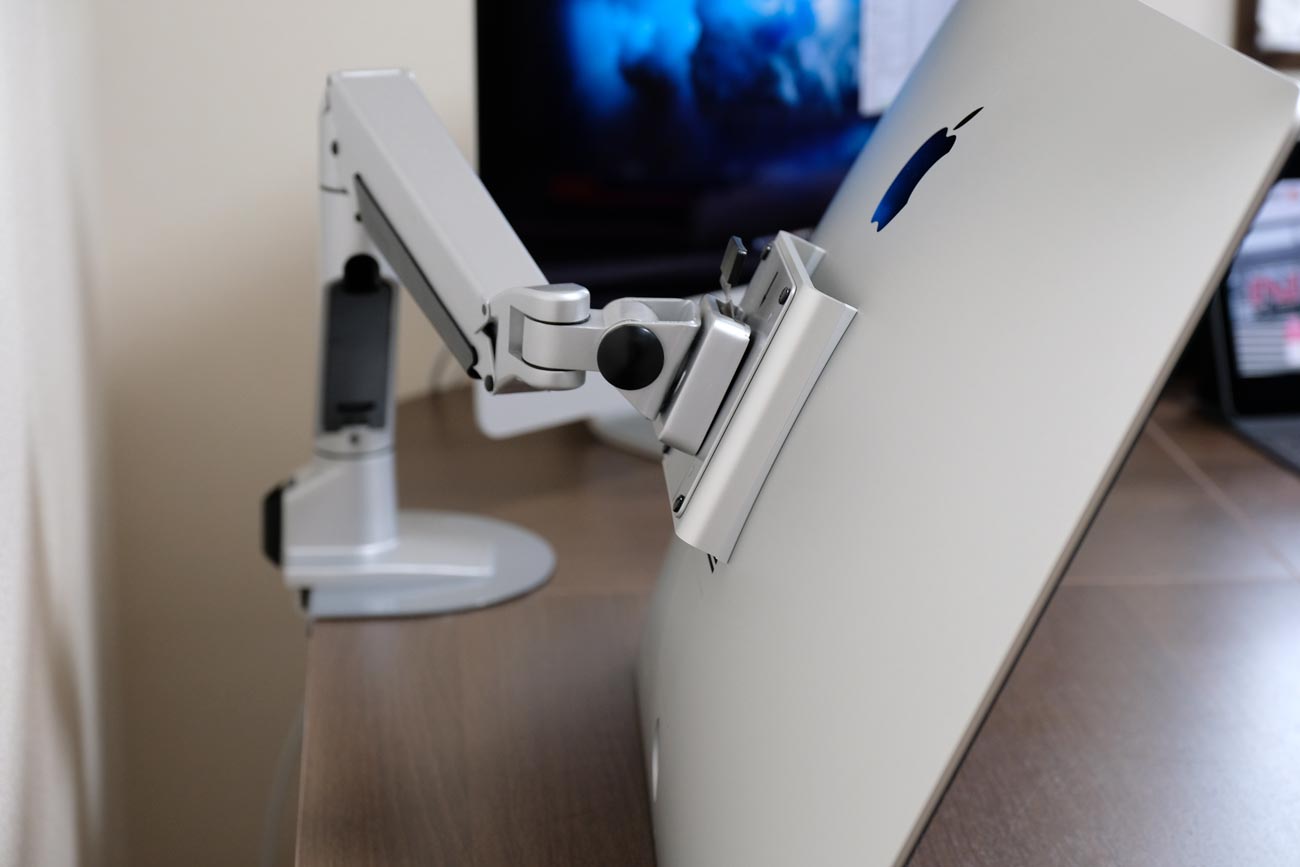
iMacをモニターアームに取り付けるとこうなります。iMacは10kg近い重量があるので最初は重さに耐えきれずお辞儀状態になってしまうと思います。
いっそのことテーブルに置いた状態で使うのもアリか?とも思いましたが、iMacの下部には通気口があるのでこの使い方は絶対に辞めたほうがいいでしょう。熱が内部にこもって故障の原因になります。
モニターアームは各関節に強度を調整することができるようになっているので六角レンチを使って締めることで10kgほどある重量のあるiMac 27インチモデルを支えることができるようになります。
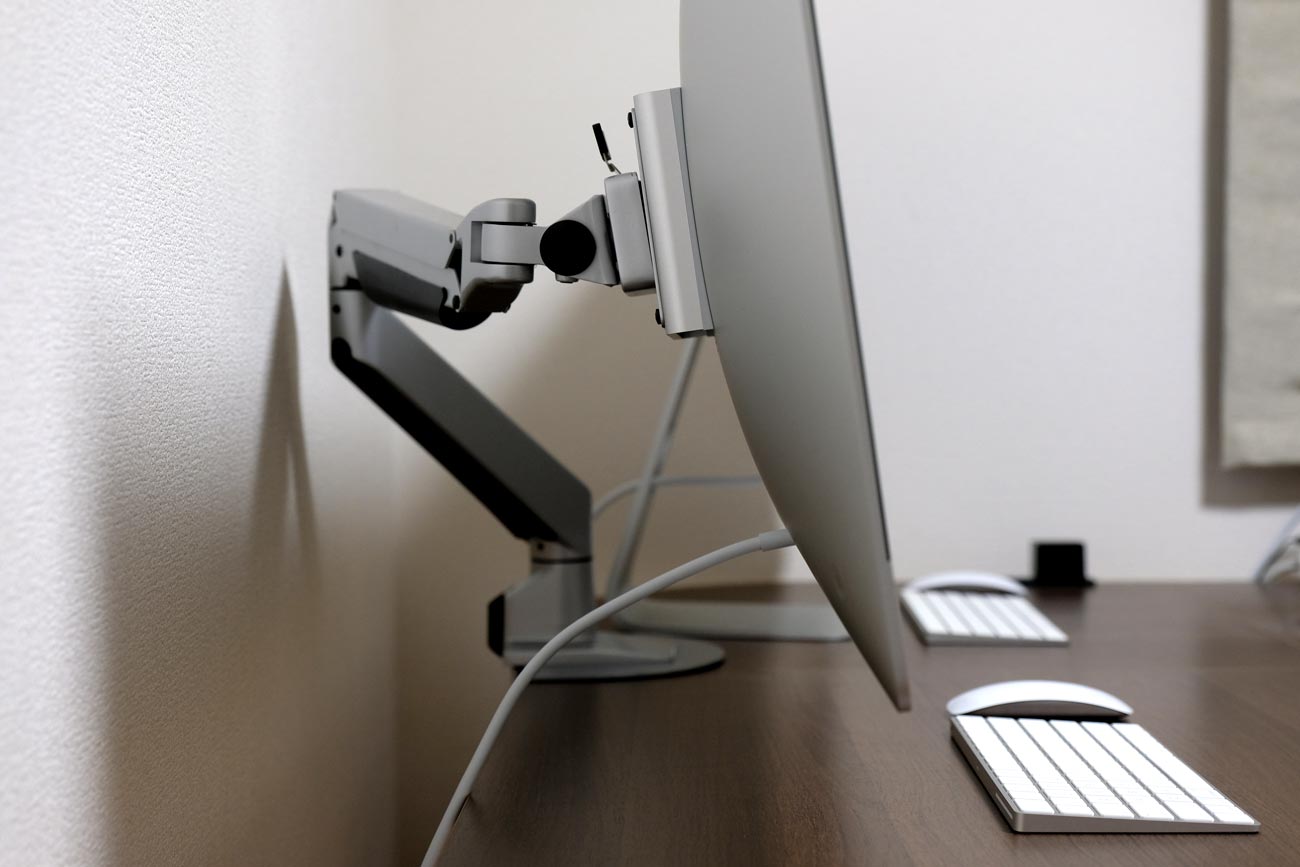
自由自在にiMac 27インチを可動させることができます。
なお、この記事で紹介しているサンワダイレクトのモニターアームの耐荷重は10kgとなっていてiMacの重量ギリギリとなっています。Amazonベーシックのモニターアームは11.3kgと余裕があるので可動もよりスムーズになっているかもしれません。
このデュアルモニターアームにiMac 27インチとLGの4Kモニターを取り付けたら最高になりそうなので狙っているのですが、どうしようかな。迷います。
https://sinspace.jp/4k-monitor-201701
まとめ:iMac 27インチのVESAモデルで快適な作業環境を
iMac 27インチモデルは本体サイズが大きいこともあり比較的高い位置に画面があるので、椅子や机の高さをうまく調整しないと視線が上になってしまい操作性が悪くなりがちです。
しかし、iMac 27インチのVESAマウントアダプタモデルを選ぶことで、モニターアームにiMacを取り付けることができるので、iMacの最大の欠点でもあった画面の高さ調整ができるようになります。
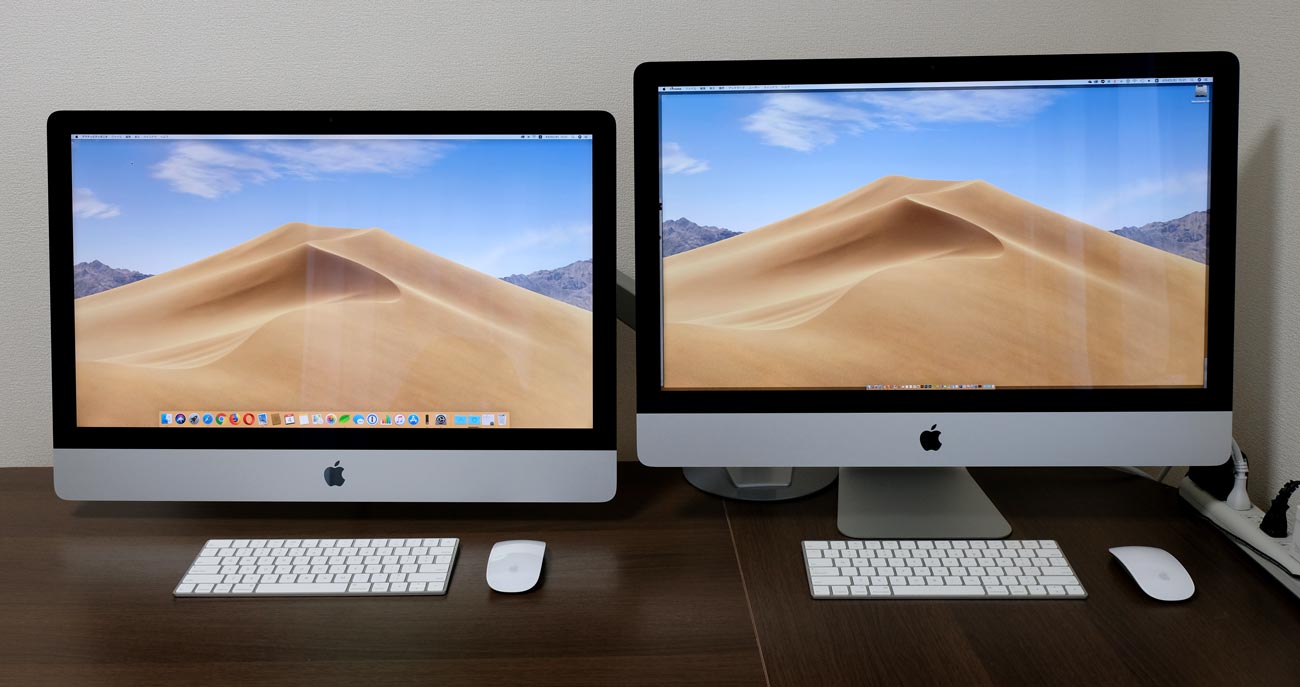
高さを下げすぎると視線が下になり前かがみになり姿勢が悪くなるのでおすすめはしませんが、個人的には通常モデルよりも少しだけ低い位置に合わせるのが非常に使いやすいスタイルとなりました。
最後にiMac 27インチのVESAモデルのメリット・デメリットについてまとめておきます。
- 高さ調整が自在にできるようになる
- 立って作業することもできる(スタンディングデスクいらず)
- iMacを机の奥に収めて机を広く使うことができる
- iMacのスタンドを取り付けて元に戻せない
- モニターアームを別途購入が必要に
iMacのVESAマウントアダプタモデルを購入してしまうとスタンドで使いたいと思ってもできないので覚悟が必要となります。
しかし、iMacは仕事道具として1日の中で最も長く付き合っているデバイスなので決断しました。快適性、作業効率を重視してVESAモデルを購入するのはかなりおすすめです!
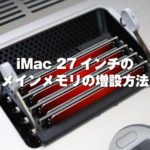
iMac 27インチモデルのレビューはこちらをどうぞ!iMac 27インチモデルはメインメモリを自分で増設することができるので、少しでも費用を抑えたい方におすすめです。

iMac 21.5インチ、27インチのどっちを選ぶべきか、どのモデルを選ぶべきかはこちらの記事に詳しく書いています。



 シンスペース
  ふじもん
ふじもん  かぴたん
かぴたん  らっきょう
らっきょう  Yuki
Yuki
この度は、貴サイトのこの記事や、他のページもあれこれ参考にさせて頂いたおかげで、無事にiMac 5K 2019 VESAタイプを選択して入手できました。
上限9kgのエルゴトロンのアームを想定していましたが、Appleのサイトの仕様ページの重量にはスタンドタイプの9.42kgしか表示がなく、Appleに問い合わせても「非公開」とのことでした。VESAタイプで買う人が最も気にするところだと思うのですが、、、
昨日実物が届いて体重計に乗せてみたところ、8.5kgでした(スタンドが約1kgあるんですね)ので、まだ幾分余裕がありました。
次回記事メンテナンスの機会がありましたら、追記をご検討ください。
今後も皆様の知りたい情報発信を期待しております。