


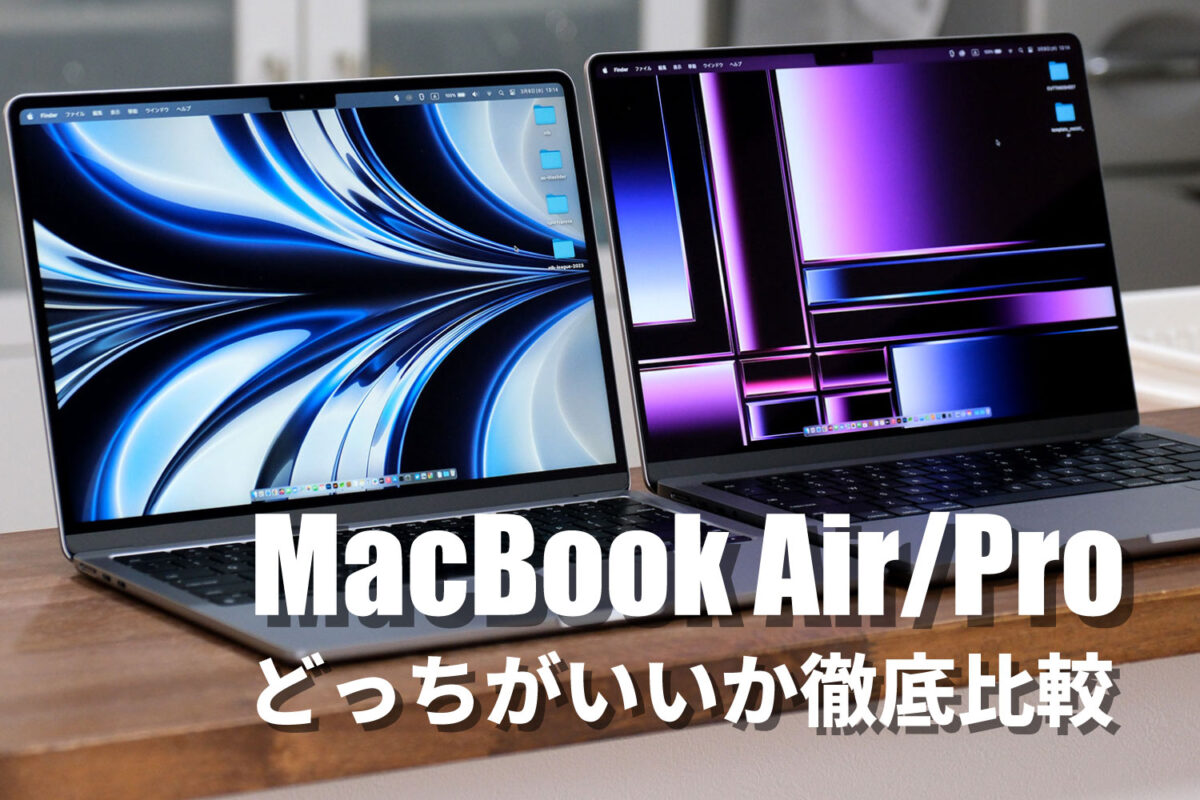
この記事では、MacBook AirとMacBook Proでどっちがいいの違いを比較しています。
MacBookはエントリーモデルとして13インチMacBook Air(M4)、MacBook Air 15インチ、プロ向けのM4 / M4 / M4 MaxのMacBook Pro 14インチ、16インチの5モデルありますが、どのモデルがいいのか迷いますよね。
MacBookは全モデルに独自チップのAppleシリコンを採用し基本的にどのモデルを選んでも快適に作業可能で型落ちのM1チップのMacBook Airでも問題なく使うことができます。(M1の販売は終了しました。)
- MacBook Air 13インチ:M4(2025)
- MacBook Air 15インチ:M4(2025)
- MacBook Pro 14インチ:M4(2024)
- MacBook Pro 14インチ:M4 Pro / M4 Max
- MacBook Pro 16インチ:M4 Pro / M4 Max
となると、どのMacBookにするか悩ましいです。めっちゃ迷って堂々巡りしてしまうのでMacBook AirとMacBook Proのサイズやスペック・性能を比較しました。
MacBook ProとAirの本体デザイン・サイズ・性能の違いを比較しつつどのMacBookを選ぶべきか、選び方を徹底解説したのでMacBookを検討してる方は参考にしてください。

MacBook Air・Pro どれを買うべき?
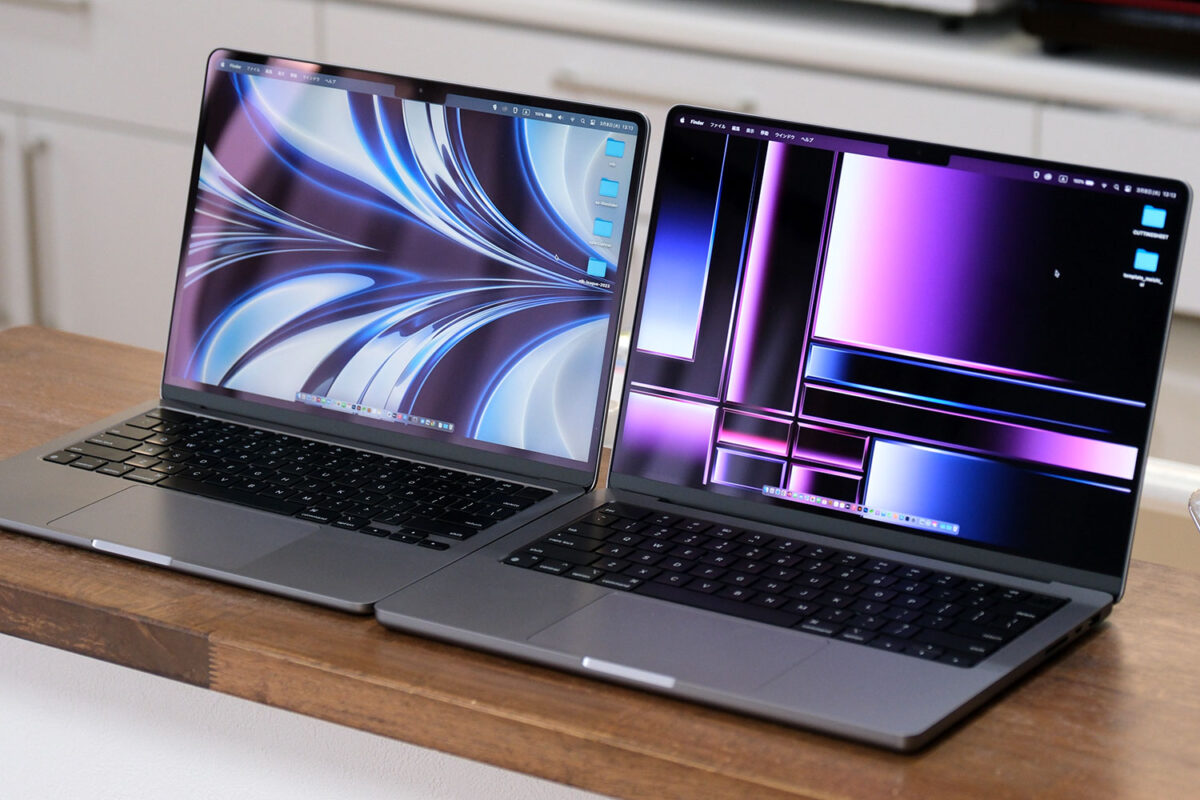
現在のMacBookは全モデルでAppleシリコンのM2、M3、M4M4 Pro、M4 Maxを搭載したモデルがありますが、どのMacBookを選ぶべきなのかまとめました。
- 価格の安さを重視 → MacBook Air 13(M4)
- 持ち運びしやすさ → MacBook Air 13(M4)
- バランスを重視 → MacBook Air 13(M4)
- バッテリーの持ち → MacBook Pro 14(M4)
- 処理性能重視 → MacBook Pro 14(M4 Pro / Max)
- 大画面で費用控えめ → MacBook Air 15(M4)
- 大画面と性能重視 → MacBook Pro 16(M4 Pro / Max)
まとめると自ずとどのMacBookがいいのか見えてきます。
費用をとにかく抑える → MacBook Air(M1)整備済
購入費用を抑えるなら最も価格の安いMacBook Air(M1)整備済みがおすすめです。(M3モデルが発売になってM1の新品販売は終了し整備済み製品で購入できます。)
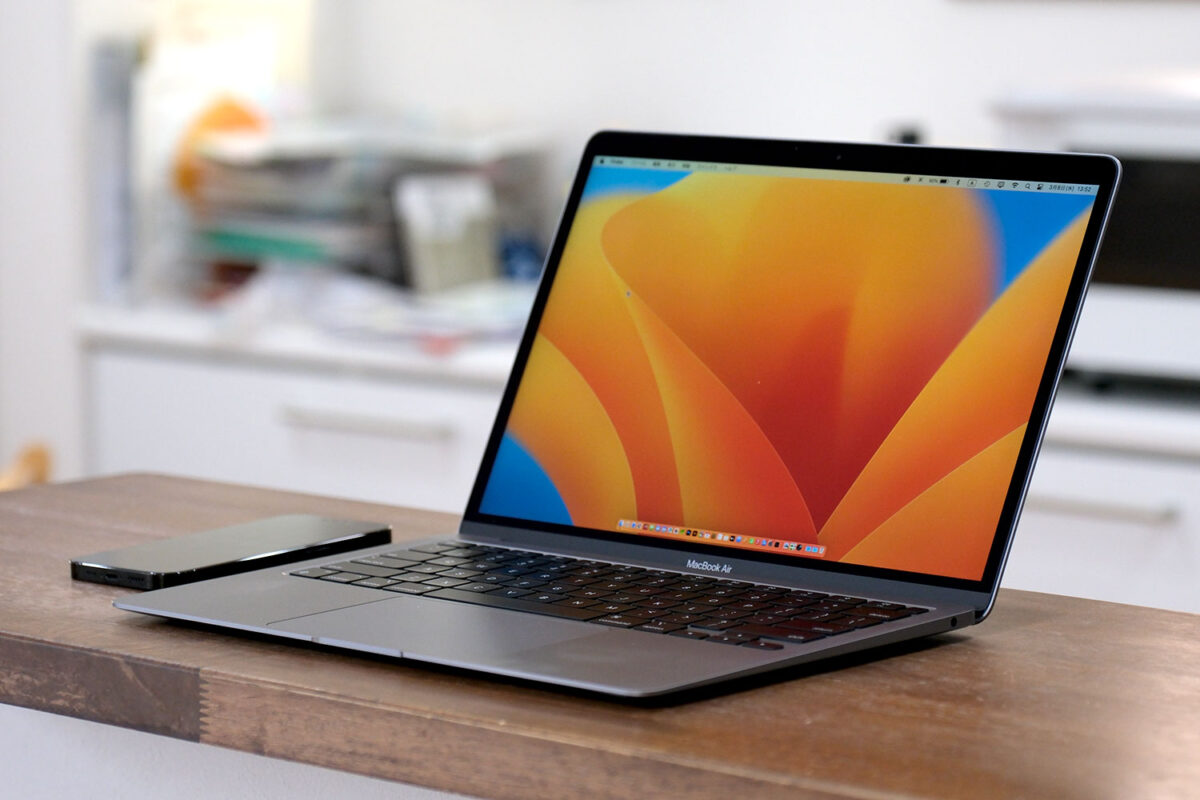
MacBook Air(M1)整備済み製品は96,800円と安いですし処理性能もM1チップでちょっとした動画編集など負荷のかかる作業もできるオールラウンダーなMacBookです。
端末は1世代前のデザインですが軽くてコンパクトな端末なので出先でも普通に使える2024年現在も現役で使えるモデルとなっています。
M1モデル、もう5年前のモデルだけど大丈夫?って思うかもしれませんが、AppleシリコンのM1チップは高性能でで多くの方はMacBook Air(M1)にして問題ありません。
動画編集もメモリが16GBあれば問題なく作業可能です。
ただし、最近は整備済製品が出てくることは少ないので基本的に中古で購入することになります。中古Aなら8〜9万円くらいで購入が可能です。

持ち運ぶことが多い → MacBook Air(M4 / M3 / M2)
外で作業することが多いなら持ち運びのしやすいMacBook Air(M4 / M3 / M2)がおすすめ。新デザインで小型軽量化してM2で処理性能も向上し見た目もカッコイイです。
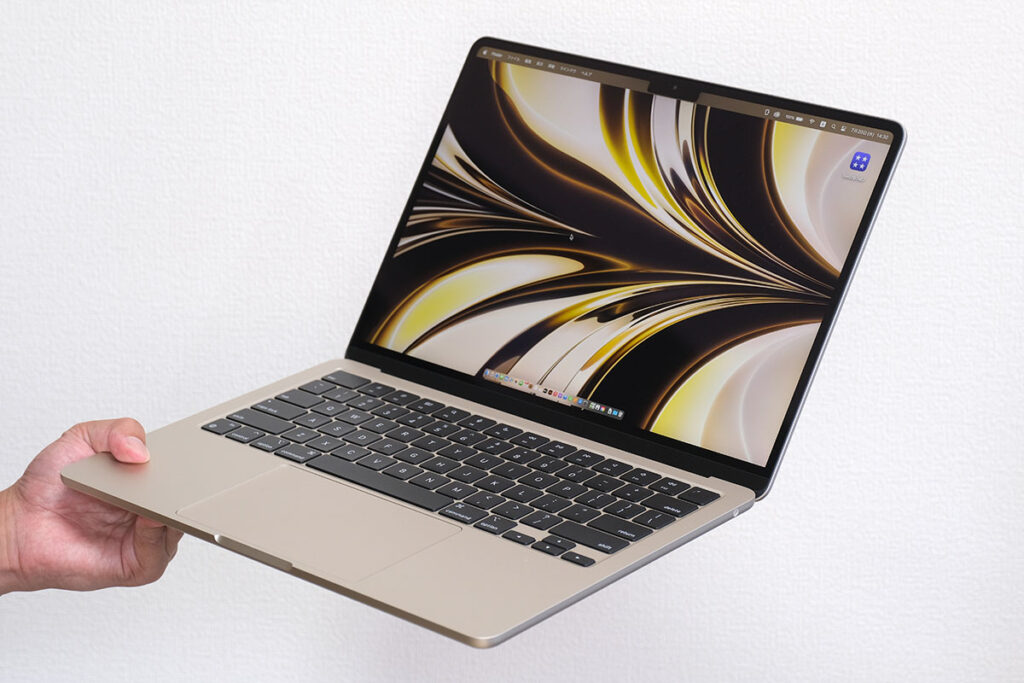
ディスプレイも13.6インチと少し大きいのでコンパクトさを維持しながらも作業効率を上げるコトができます。
持ち運び重視ならM1モデルもいいですが、M2モデルはデザインがフラットで重心がパームレスト手前に移動し持ちやすく重量が軽く、通勤や通学で持ち運ぶコトが多いならM2のMacBook Airがおすすめで、性能を求めるならM3チップを搭載したモデルがいいでしょう。
出先での作業効率を向上 → MacBook Air 15インチ
外で作業することが多くて出先での作業効率を重視するなら画面サイズがよりい大きい15インチMacBook Airがおすすめです。
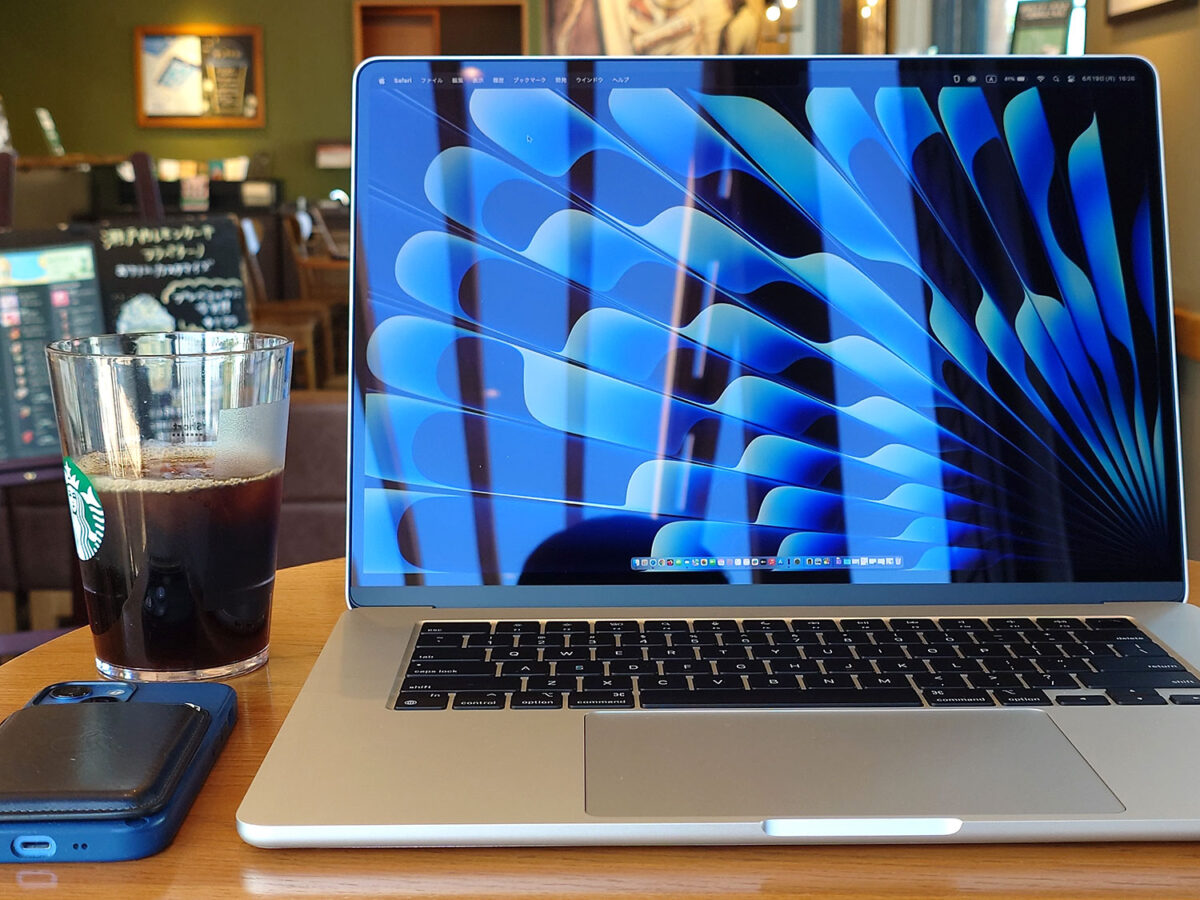
13インチと同じM3チップを搭載し性能も申し分ないだけでなく、画面サイズが大きいのでカフェでしっかり集中して作業できます。
15インチは画面の高さもあり目線が自然と上がるので体への負担も減らすことができるメリットがあります。多くの作業をマルチタスクでこなすなら15インチMacBook Airはおすすめです。
なお、M3、M2のMacBook Air 15インチでも性能は申し分ないので整備済製品で購入するのもおすすめです。

電池持ち重視 → MacBook Pro 14インチ(M4)
電池持ちを重視するならM4チップを搭載したMacBook Pro 14インチ(M4)、または販売終了したMacBook Pro 14インチ(M3)がおすすめです。
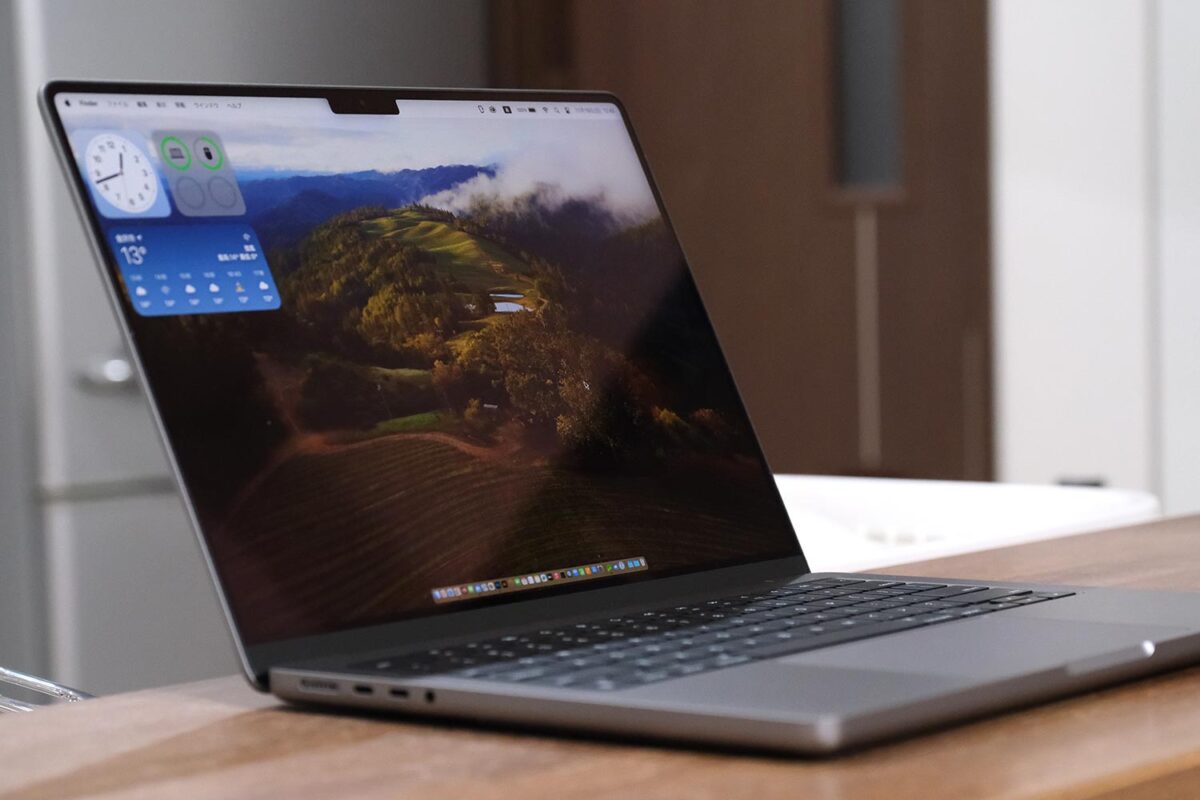
M1、M2は電力効率の良いSoCですが、MacBook Pro 14インチ、MacBook Pro 13インチは筐体がAirよりも大きくバッテリー容量が多くて電池持ちが良いです。
- MacBook Air 13インチ(M1):49.9Wh
- MacBook Air 13インチ(M2):52.6Wh
- MacBook Pro 13インチ(M2):58.2Wh
- MacBook Pro 14インチ(M4):72.4Wh
同じSoCのMacBook Airや高性能なM3 ProのMacBook Pro 14インチよりも電池持ちが良くて軽作業時の電池落ちはAirの10時間から3時間も長い13時間も使えます。
外作業で電源を取れる機会が少なく電池持ちを重視するならM4のMacBook Pro 14インチはいいですよね。動画編集も長く作業できますしM2 MacBook Airよりも快適作業ができます。

処理性能を重視 → MacBook Pro 14インチ(M4 Pro)
処理性能を重視するならM4 Pro、M4 Maxの高性能チップを搭載してるMacBook Pro 14インチまたは16インチがおすすめです。
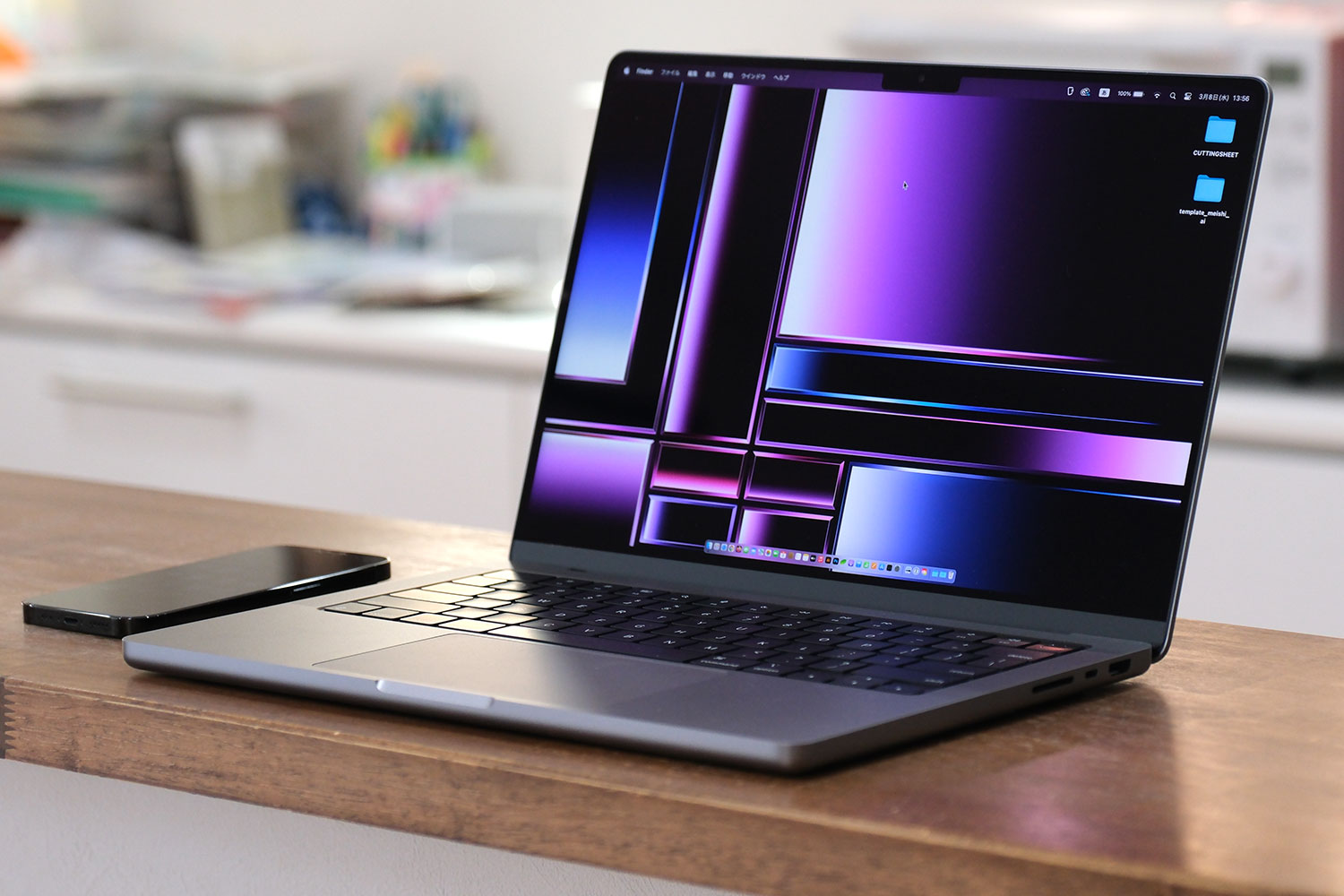
より大きなディスプレイで120Hzの滑らかな画面で作業効率を上げられますし、外部モニターも複数台の出力ができるのでマルチ環境で効率よく作業できます。
価格が高いですが仕事で使うならMacBook Pro 14インチはおすすめのモデルで動画も4Kの長時間編集もこなせます。個人的にメインのマシンとしてこの1台あれば困ることがありません。
なお、型落ちとなったM2 Proを搭載したモデルもMacBook Pro 14インチ整備済製品として安く購入可能です。

作業効率を重視する → MacBook Pro 16インチ
MacBook Pro 16インチはM2 Pro、M2 Maxの高性能なSoCを使って画面サイズが広大で作業効率を上げたいならおすすめモデルですが、筐体サイズは大きくて重いので気軽に持ち運ぶには適しません。
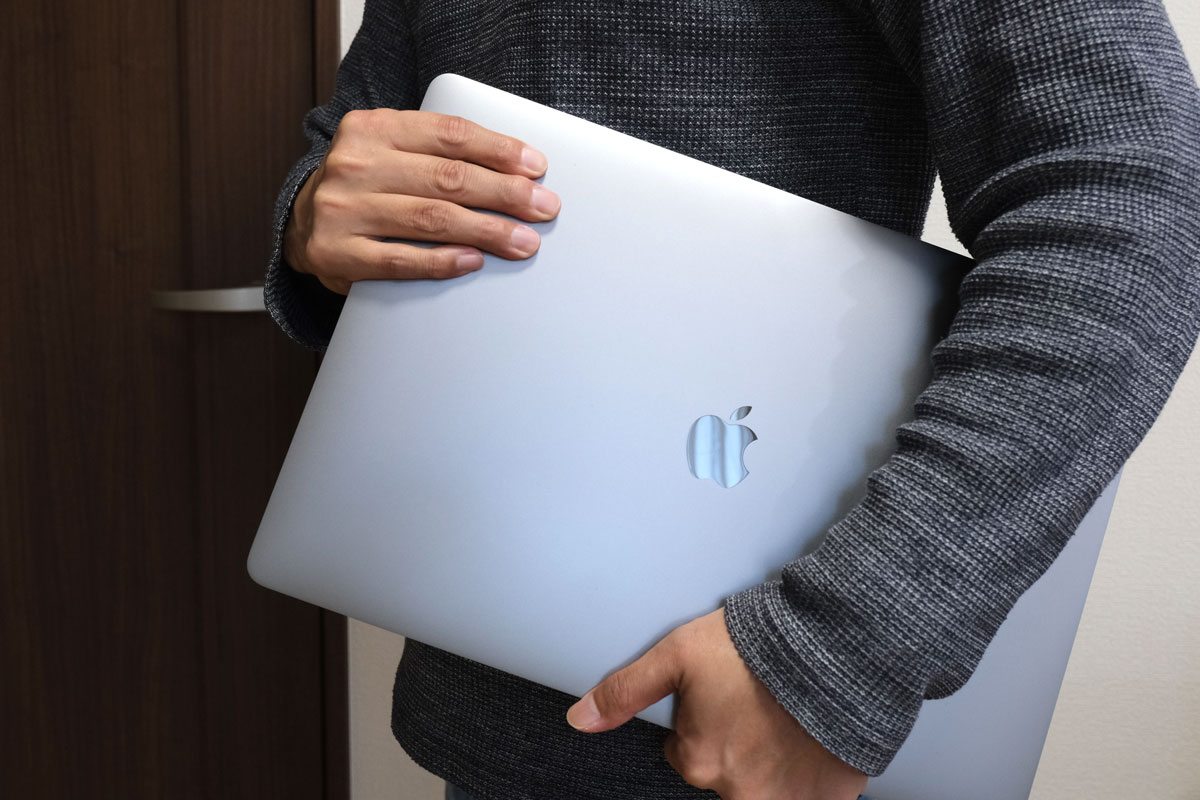
とくに新幹線やバスで移動中に作業をすると16インチは大きすぎて使いにくく作業しにくいです。これは15インチMacBook Airも同じですが重量が重いのが少しツラいところです。
外に持ち出すのが月に数回で自宅や職場で違う部屋で作業が多いのなら筐体が大きくても問題はなくて外部モニターでメインマシンとしてMacBook Pro 16インチを使うのは大アリです。
モバイル性能よりもパフォーマンスと画面サイズによる作業効率の向上を重視する方におすすめです。

MacBook Air・Pro 違いを比較
では、MacBookの違いを詳しく比較していきます。
本体デザインの違いを比較
MacBook Air、MacBook Proの本体デザインは基本的に同じでアルミ筐体のユニボディスタイルを採用しています。
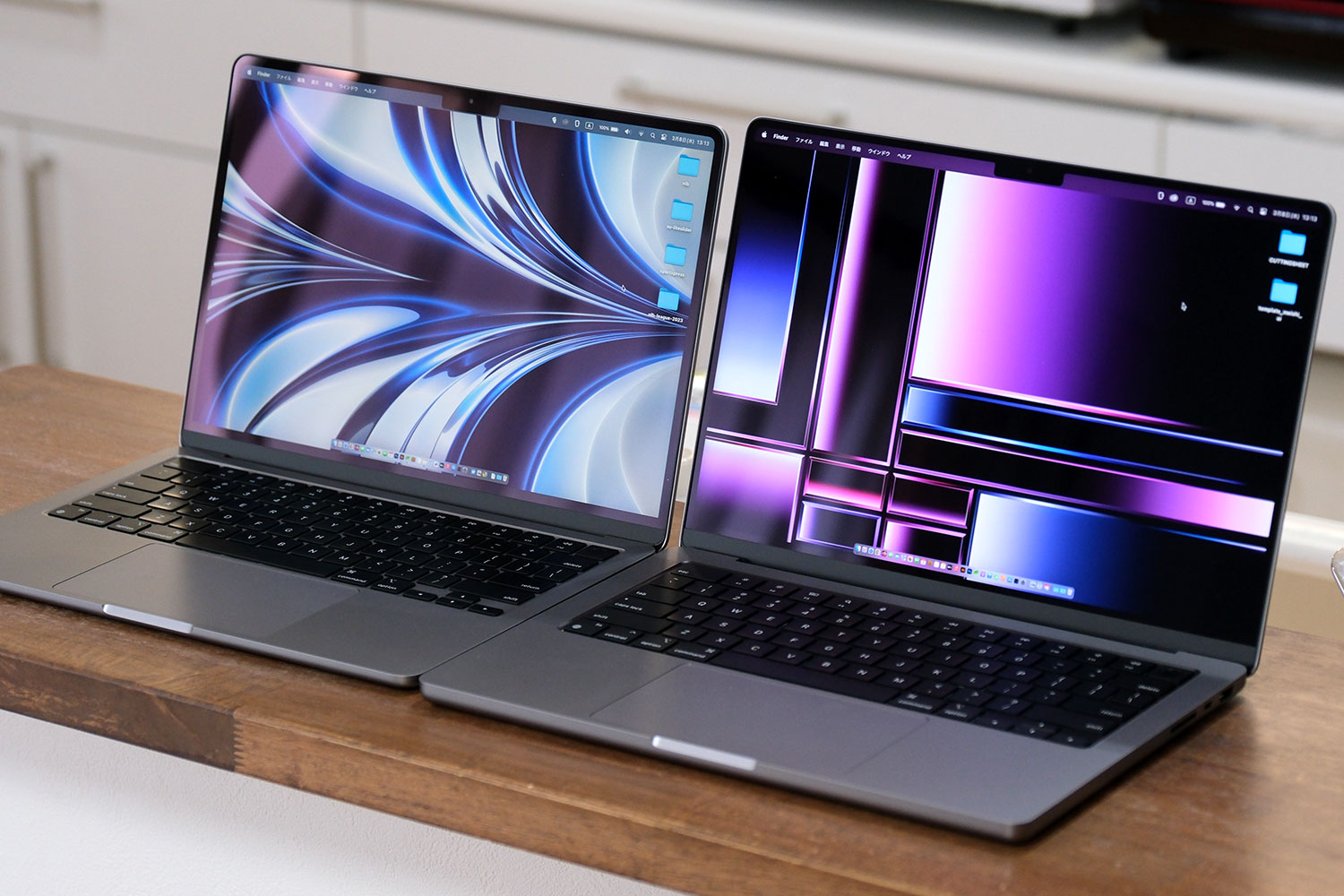
最新のMacBook Air、Proは筐体の細かい形状も全く同じなので画面サイズの大小、本体の厚み、重量の違いのみとなっています。
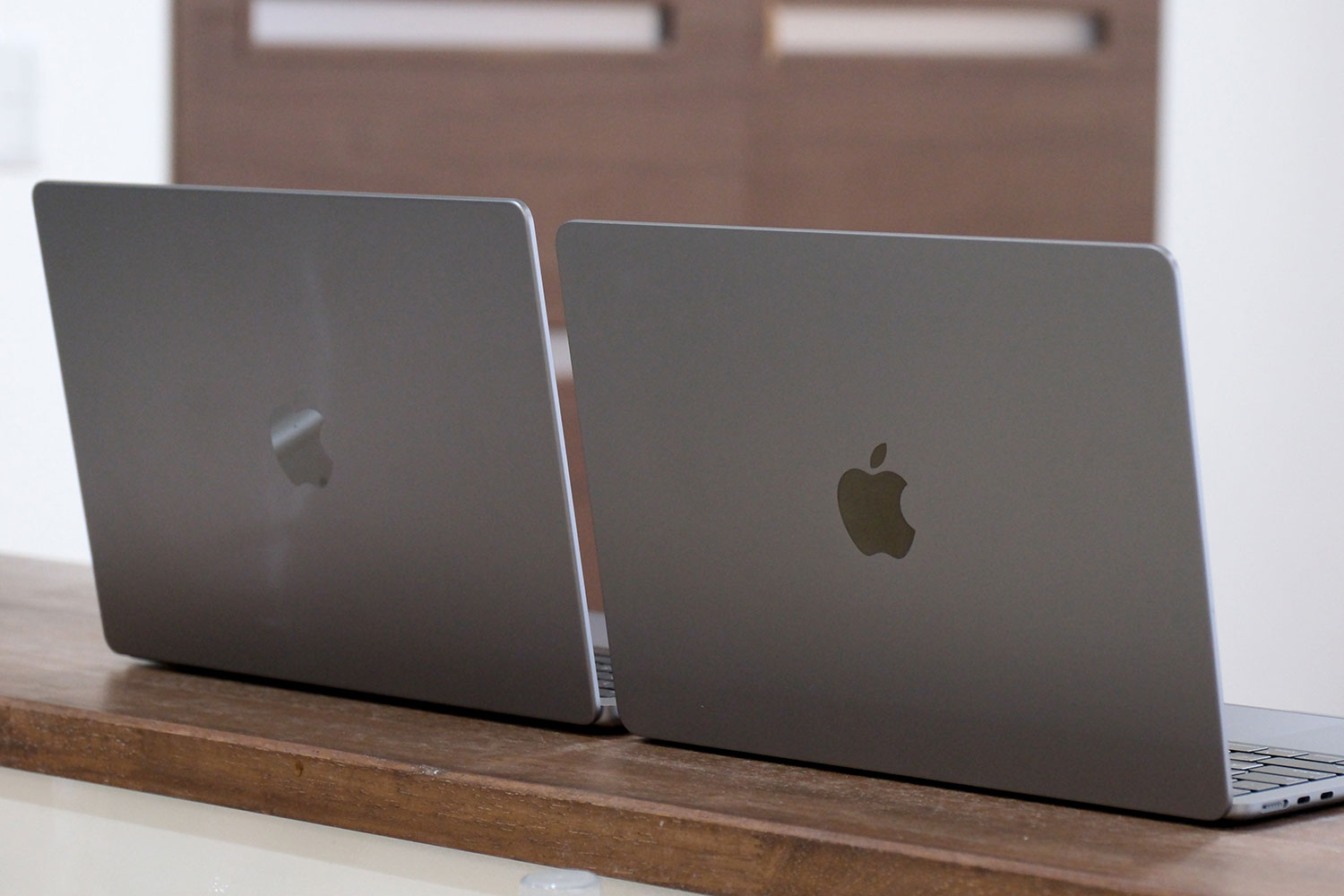
MacBook Air(13インチ/15インチ)とMacBook Pro 14インチ、16インチは筐体の角が丸みのあるフラットデザインを採用し持ち心地がソフトで優しいです。
世代の古いMacBook Air(M1)はウェッジシェイプデザインで角の立ったフラットデザインを採用し最新モデルよりスリムな印象はあります。
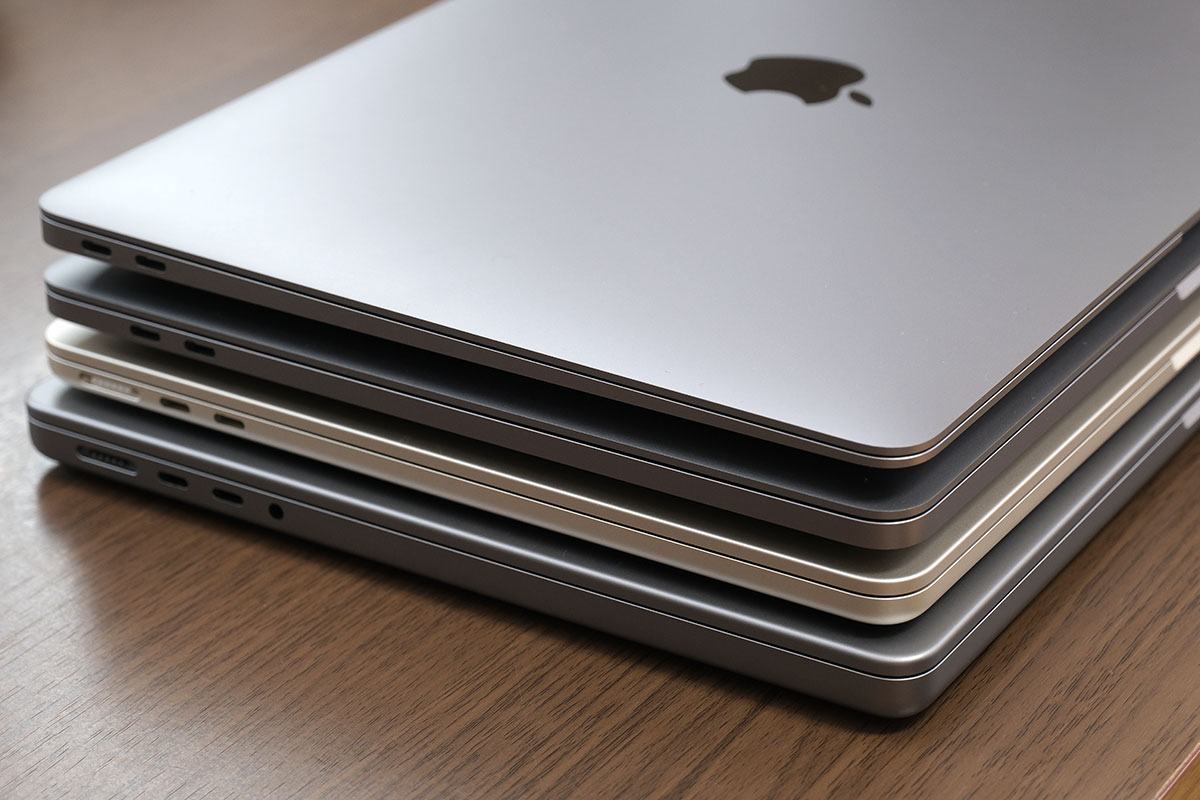
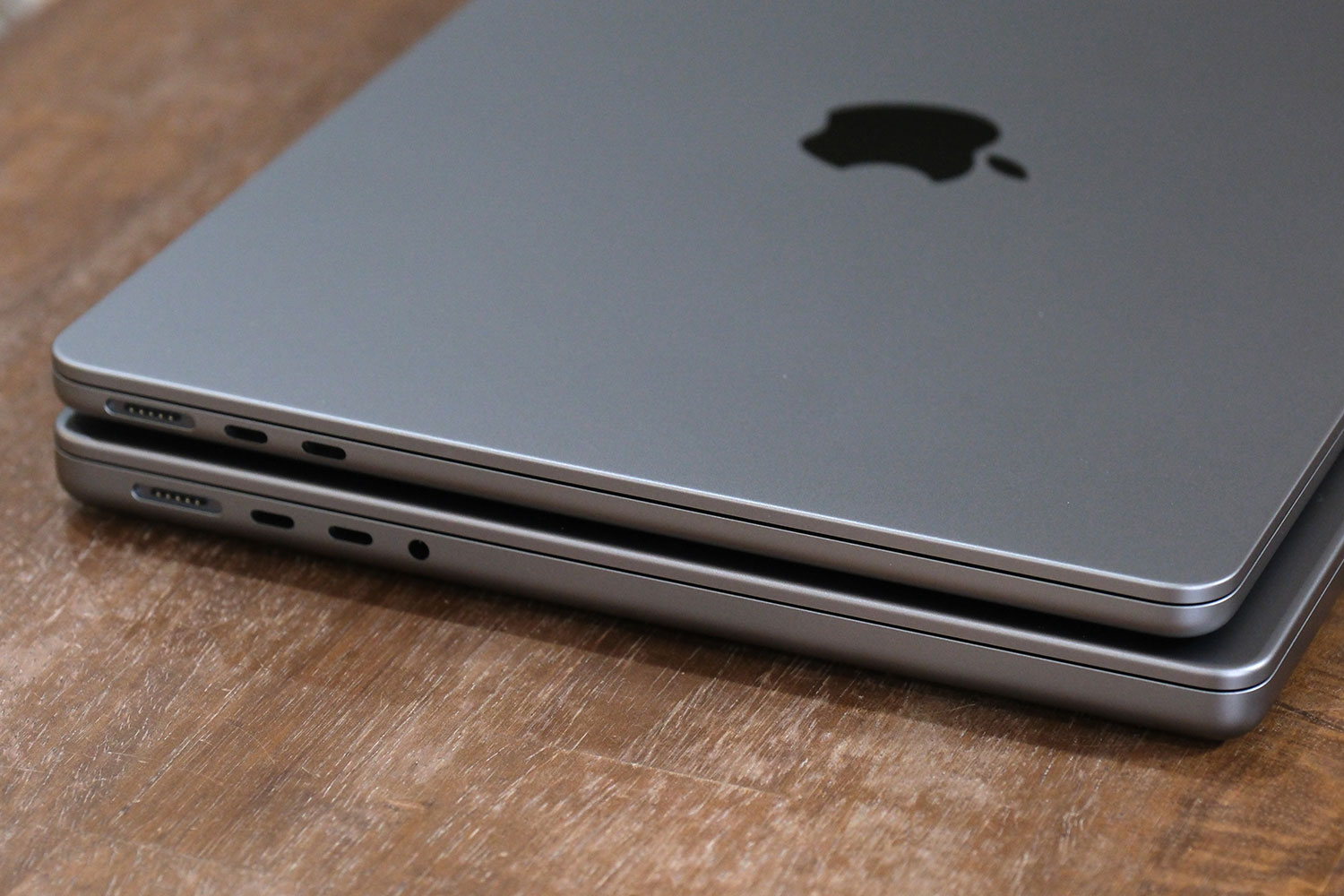
新デザインのMacBook AirとMacBook Pro 14インチはフラットでありながらも角に丸みがあり優しい持ち心地なのに対して、旧デザインのMacBook AirとPro 13インチは角が鋭いスタイルとなっています。
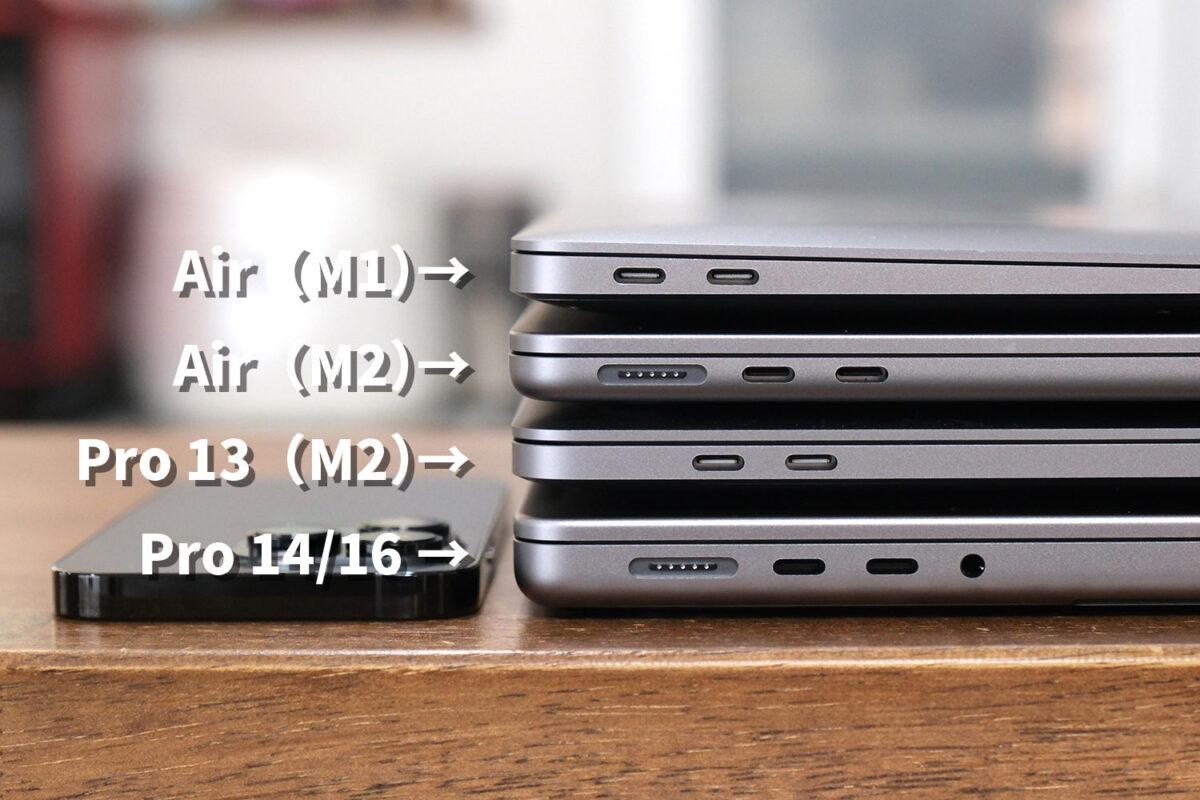
新世代のMacBookシリーズは充電専用のMagSafe 3アダプタもちゃんと使えるのが良いですよね。充電しながら二つのUSB-C周辺機器を接続して作業ができます。
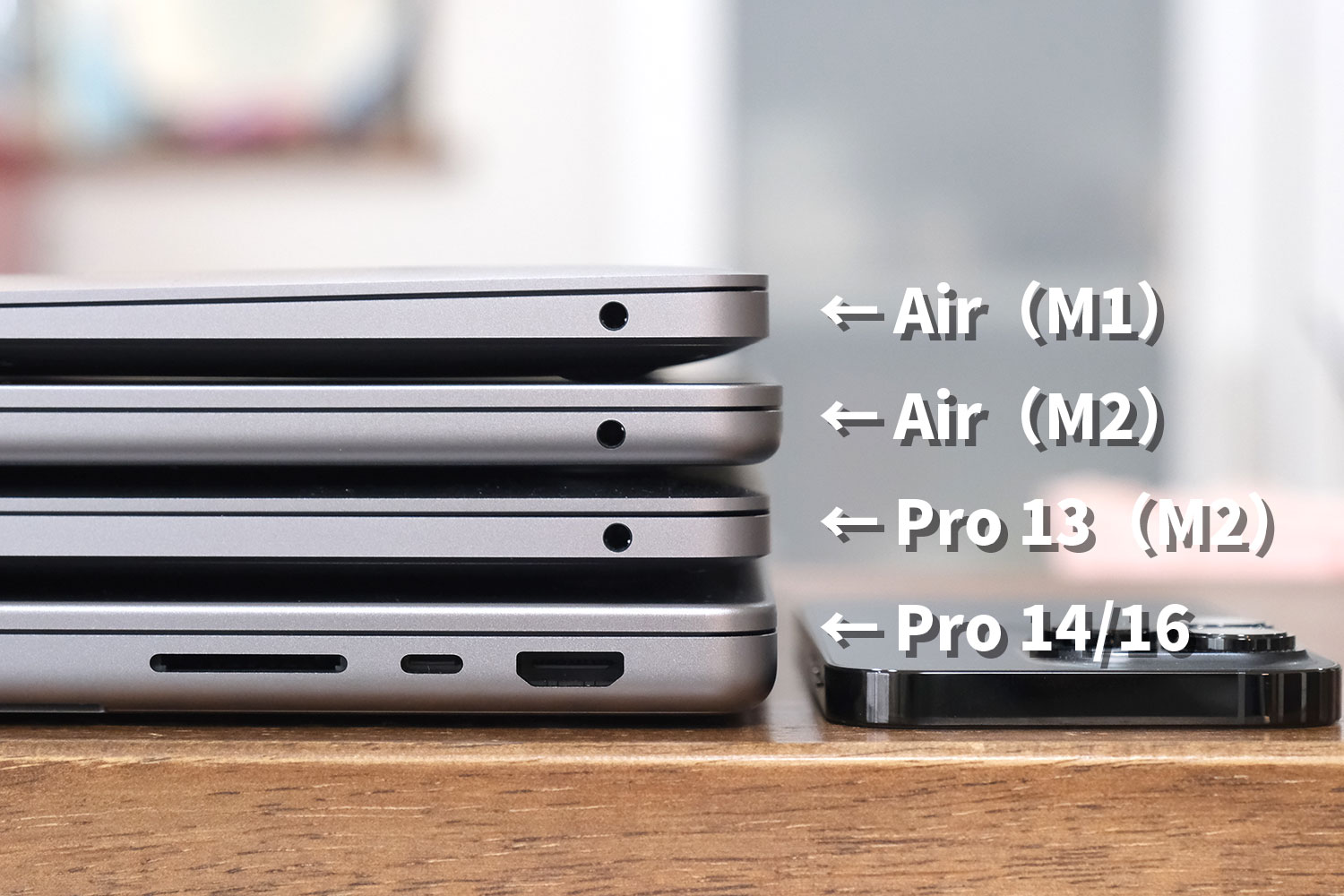
M2 MacBook AirとMacBook Pro 13インチはどちらもフラットデザインを採用し端末を閉じた時の見た目は似てますがディスプレイを開くと占有率が異なるため視認性は大きく異なります。
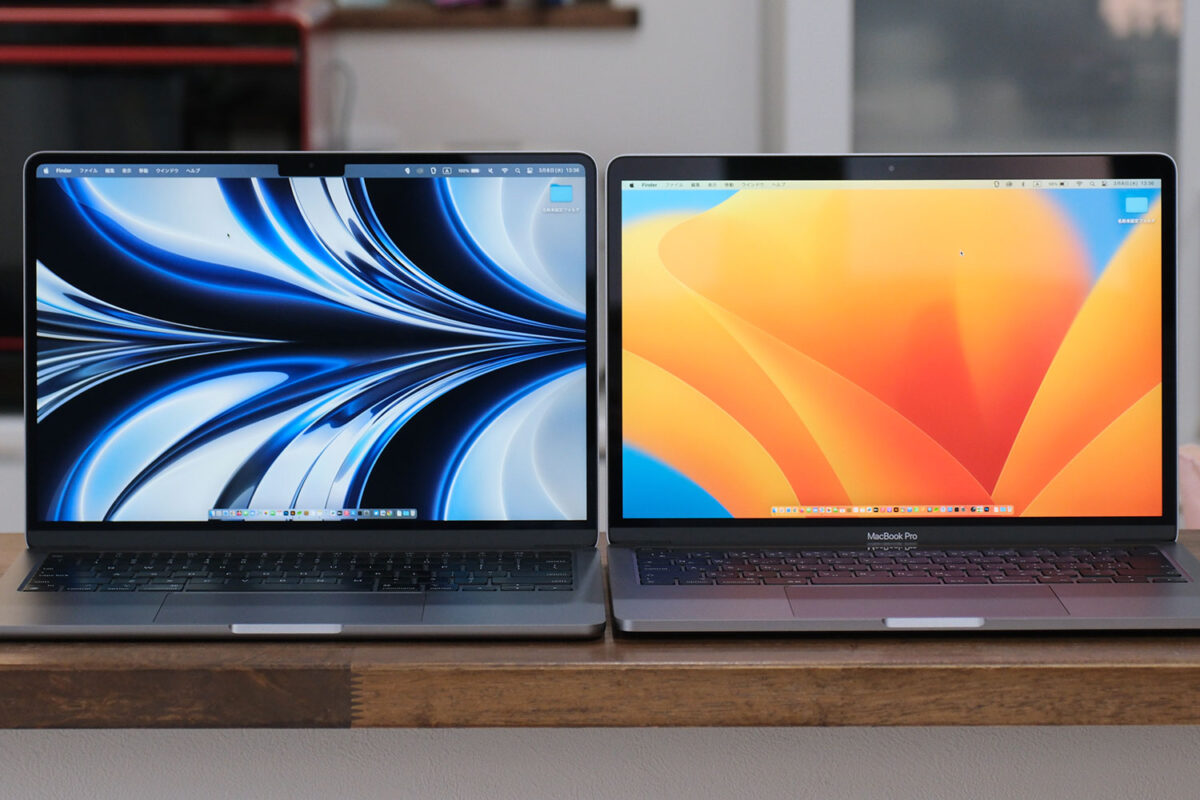
新世代のMacBook AirとMacBook Pro 14インチ、16インチはベゼルの幅が狭くて上下左右が均一化されてるので見た目が美しく、美しいだけでなく視認性も良いので作業しやすいですよ。
本体サイズの違いを比較
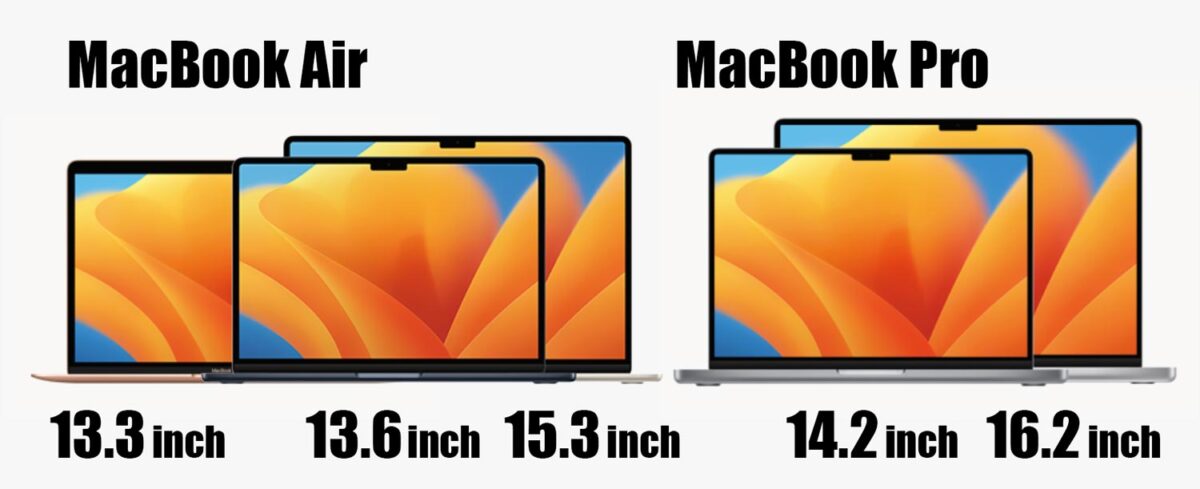
現在のMacBookシリーズのサイズは13.6インチ、14インチ、15インチ、16インチの5つあるので「持ち運びを重視する」か「大画面で作業の作業を重視するか」でどのモデルにするか判断できます。
| MacBook | Air | Pro | Air | Pro | |
|---|---|---|---|---|---|
| 世代 | 2020 | 2022 2024 2025 |
2022 2023 2024 |
2022 2024 2025 |
2023 |
| SoC | M1 | M2 M3 M4 |
M2 Pro M2 Max M3 M3 Pro M3 Max M4 M4 Pro M4 Max |
M2 M3 M4 |
M2 Pro M2 Max M3 M3 Pro M3 Max |
| 画面 | 13.3インチ | 13.6インチ | 14.2インチ | 15.3インチ | 16.2インチ |
| 高さ | 0.41~1.61 | 1.13 | 1.55 | 1.15 | 1.68 |
| 幅 | 30.41 | 31.26 | 34.04 | 35.57 | |
| 奥行き | 21.24 | 21.5 | 22.12 | 23.76 | 24.81 |
| 重量 | 1.29 kg | 1.24 kg | 1.6 kg | 1.51 kg | 2.1 kg |
画面サイズが最も大きいのがMacBook Pro 16インチの16.2インチで、14.2インチ、MacBook Airの13.6インチとなります。MacBook Pro 14インチの本体の厚みは1.55cm、MacBook Airは1.13cmと4.2mmの厚み差があります。
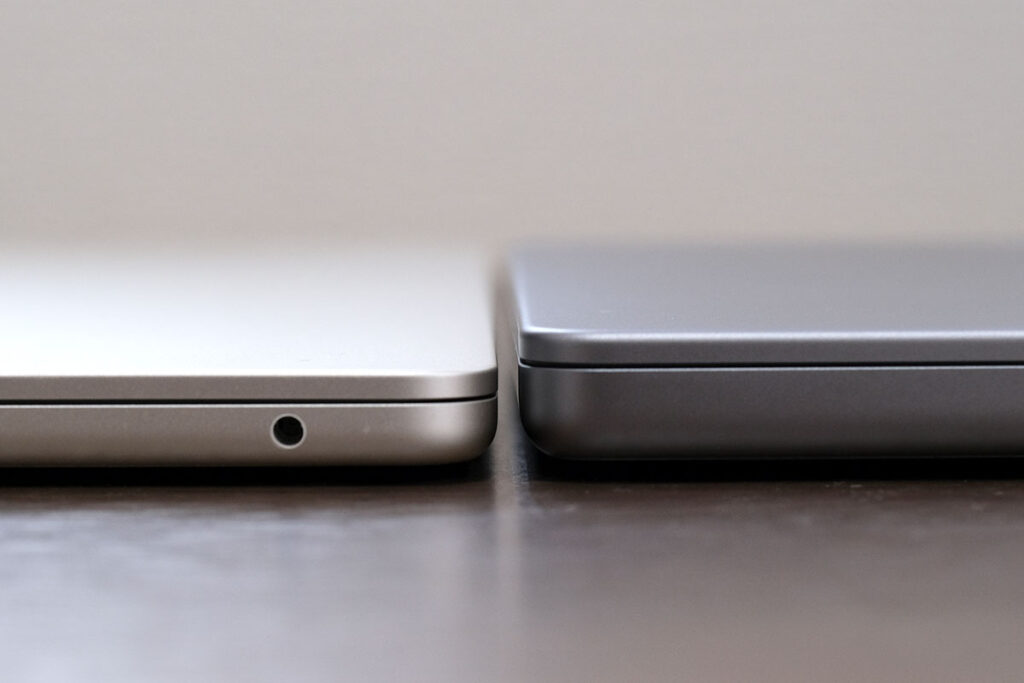
なので、全体的に本体サイズが大きいMacBook Pro 14インチは実際に持ち出すとMacBook Airよりも大きくて重いな感じることは多いですね。
ただ、これも考え方なんですよね。リュックやカバンにMacBookを入れて持ち出すことが多いなら多少大きくても気にならないですし車移動なら大きくても問題ないです。
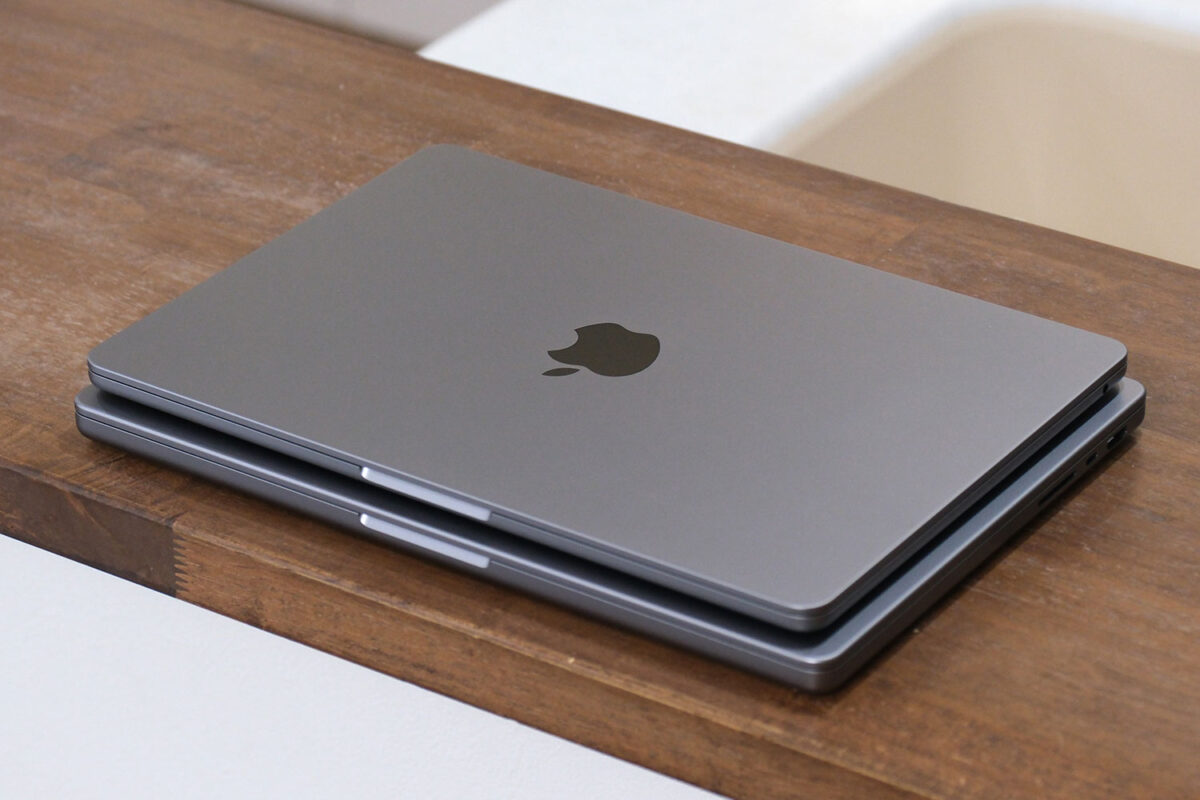
もし、電車バスなど公共交通機関での移動が多くて30分以上歩くことのある通勤、通学になると少しでもコンパクトで重量が軽いMacBook Airを選ぶメリットは大きいかもしれません。
また、MacBook Pro 14インチ、16インチは高性能なこともあって本体が分厚めでMacBook Airと比べるとモバイル性能は劣ってパームレストも少し高めです。
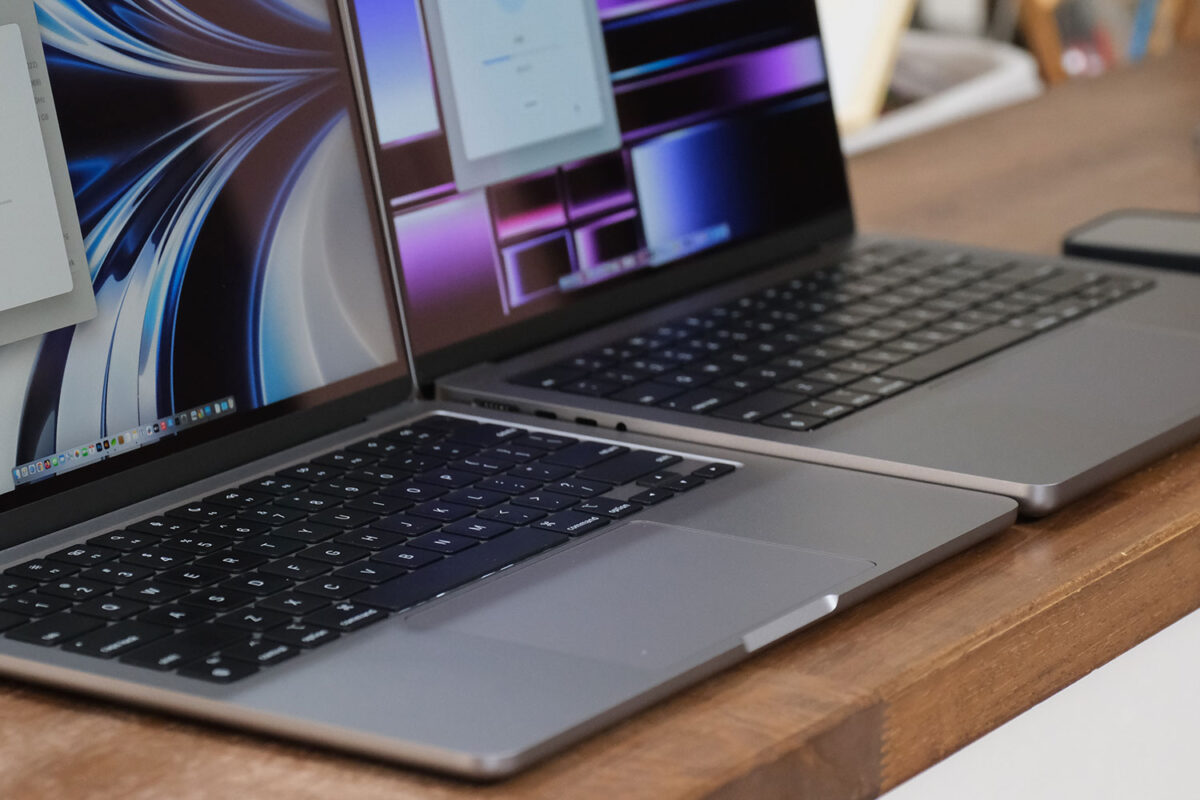
意外と事務作業やブログ執筆などキーボード作業に関してはキーボードの高さが低くてキーが少し低めの方が適しているのでテキスト入力をすることが多いならMacBook Airはおすすめです。

ちなみに、MacBook Air(M1)も手前にかけて傾斜してるのでタイピングはしやすくて文章入力作業はしやすいのがいいですよね。
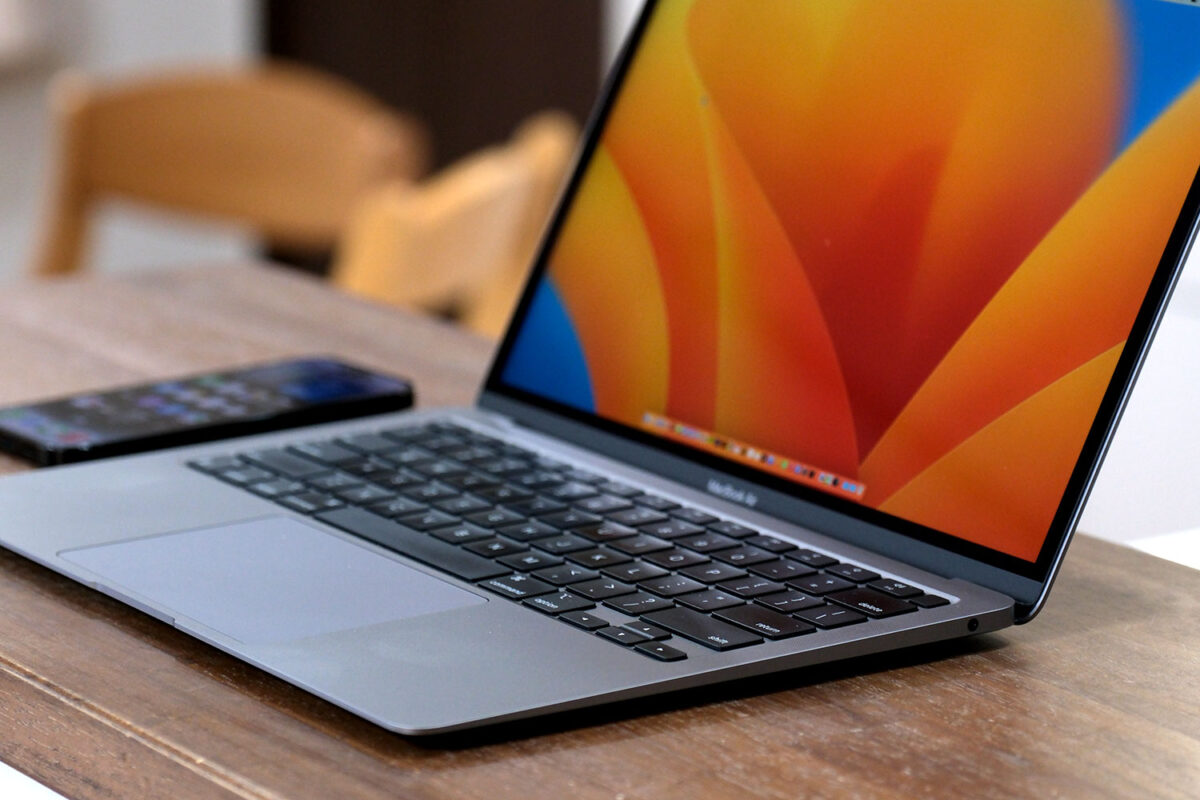
MacBook Airといえばシュッとしたデザインというイメージも強いですし、性能もAppleシリコンのM1チップを搭載してるのでそれなりに負荷のかかった作業も問題なくこなせるスペックを持っています。
画面解像度・画面サイズの違いを比較
MacBookシリーズの画面サイズは13.6インチ、14.2インチ、16.2インチの3つのから選べます。
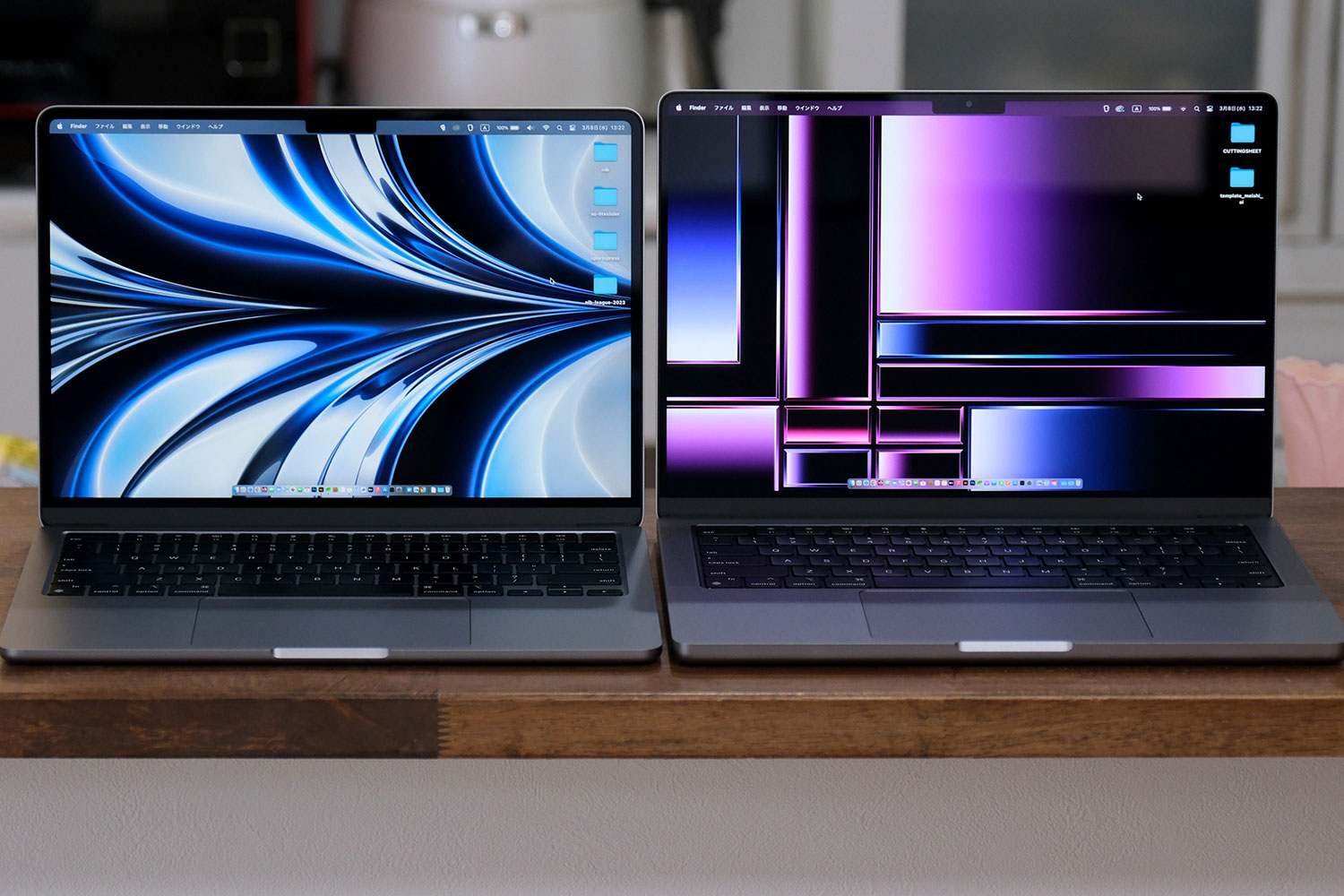
モバイルノートパソコンは画面サイズが小さいので13.6インチと14.2インチと0.2インチ差でも表示領域が大きく異なって快適度が変わってきます。
MacBook Air、MacBook Proの画面サイズと解像度、ディスプレイの仕様を比較しましてみました。
| MacBook | Air(M1) | Pro(M2) | Air(M2 / M3 / M4) | Pro(M3・M3 Pro・Max・M4・M4 Pro・Max) | ||
|---|---|---|---|---|---|---|
| サイズ | 13.3インチ | 13.6インチ | 15.3インチ | 14.2インチ | 16.2インチ | |
| 解像度 | 2,560 × 1,600 | 2,560 × 1,664 | 2,880 × 1,864 | 3,024 × 1,964 | 3,456 × 2,234 | |
| 画素密度 | 227ppi | 224ppi | 254ppi | |||
| 明るさ | 400ニト | 500ニト | 1,000ニト(ピーク:1,600ニト) | |||
| カラー | 数百万色、広色域(P3)、True Tone | 10億色、広色域(P3)、True Tone | ||||
| リフレッシュレート | 60Hz | ProMotion(最大120Hz) | ||||
解像度もMacBook AirよりもMacBook Proの方が高くて細かい表示が可能で擬似解像度を「スペースを拡大」に表示領域を広くしてもキレイな画面で作業ができる柔軟性を持ち合わせています。
画面のリフレッシュレートはMacBook Airは60Hzですが、MacBook Pro 14インチ、16インチは最大120Hz(可変式)のProMotionテクノロジーに対応しています。
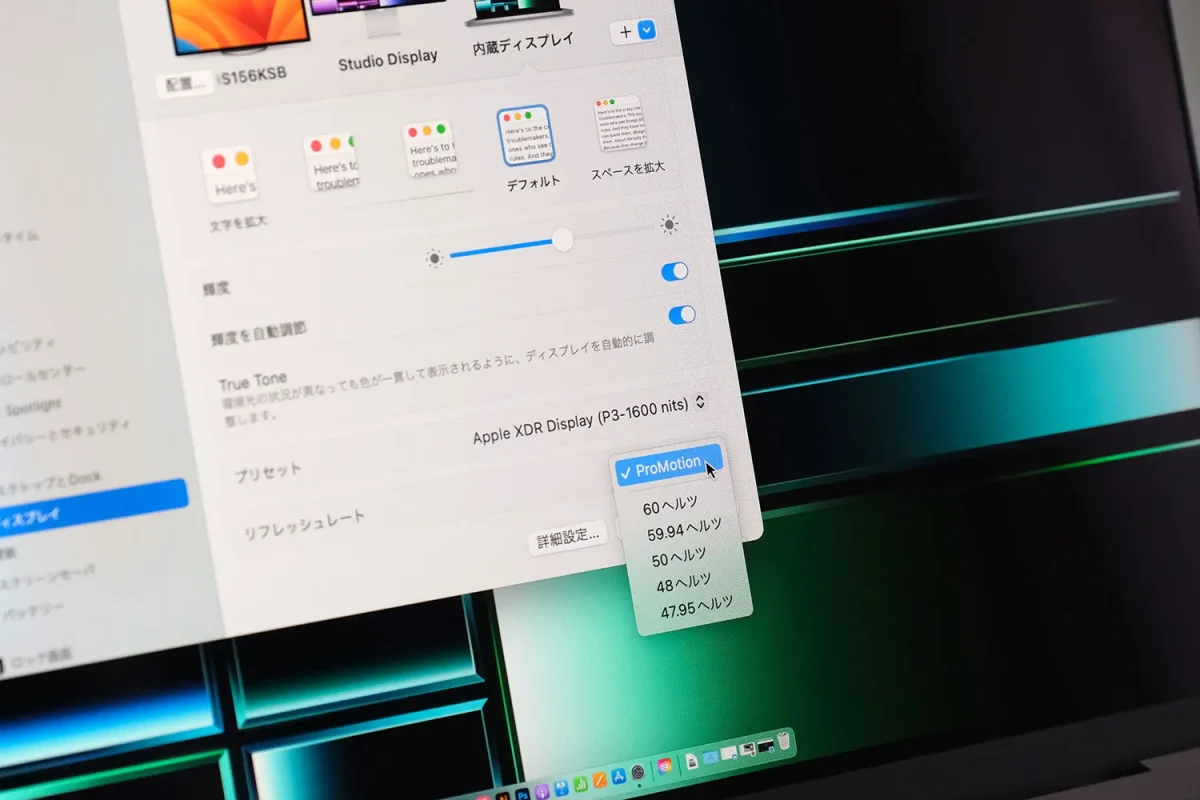
1秒間に120回画面が切り替わることでスクロールした時の文字や残像を抑えて滑らかな表示が可能となってワンランク上の体験をすることができます。
もちろん、アダプティブテクノロジーによりリスクロールしない時など単純に文字入力しているときは低リフレッシュレートに自動的になって消費電力を抑えてくれる頭のいい子です。
M2 MacBook Airは13.6インチ(2,560 × 1,664ピクセル)、M1 MacBook Air、Proは13.3インチ(2,560 × 1,600ピクセル)です。
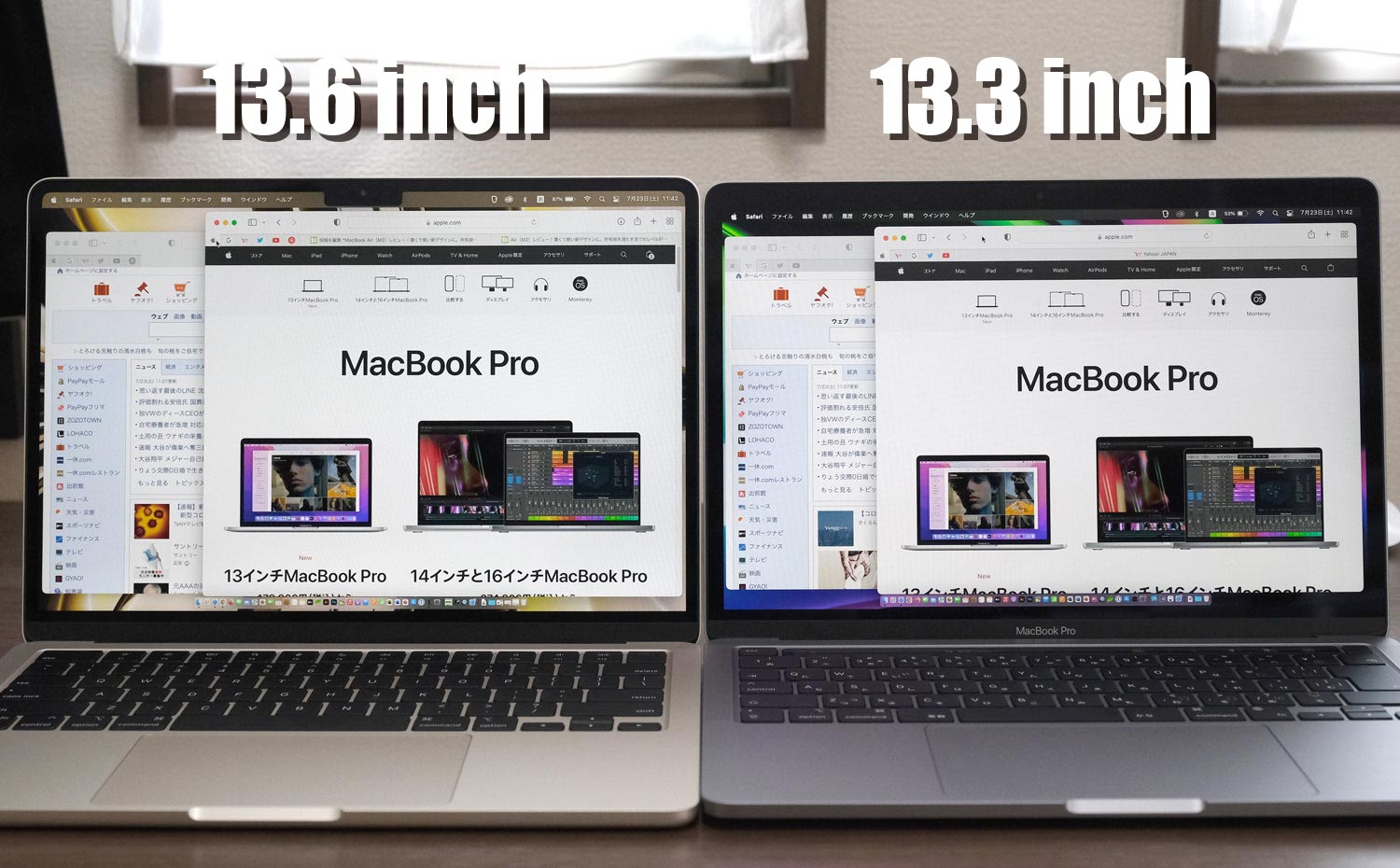
同じ13インチですが0.3インチほどMacBook Air(M2)の方が画面サイズが大きく縦に表示領域が広くてウィンドウ表示領域に余裕を持つことができます。
13.3インチでも執筆作業や動画編集も十分快適に可能ですが13.6インチは0.3インチ分が縦に伸びてメニュー分の領域が広くなるので意外と作業はしやすくなります。
M2 MacBook Airは13.6インチ(2,560 × 1,664ピクセル)、MacBook Pro 14インチが14.2インチ(3,024 × 1,964)です。
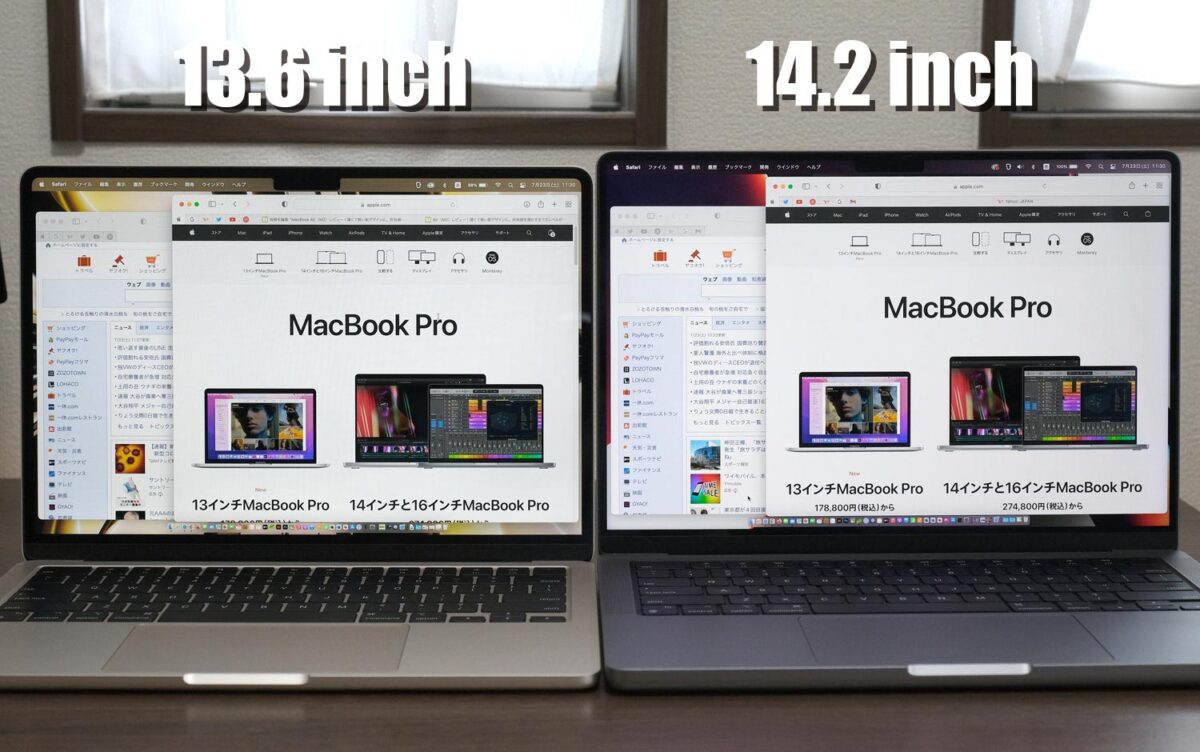
13.3インチ → 13.6インチ → 14.2インチと絶妙なサイズアップで14.2インチはこの3機種の中でも最も表示領域が広くて作業しやすい大きさでベゼルの幅も狭いので見た目の良いですね。
画面が大きく解像度が向上し画素密度が224ppi → 254ppiになってより多くの情報をキレイに表示できて動画編集やデザイン制作などクリエイティブな作業にも適したディスプレイです。
MacBook Air 15インチは15.3インチ(2,880 × 1,864ピクセル)、MacBook Pro 14インチが14.2インチ(3,024 × 1,964)です。
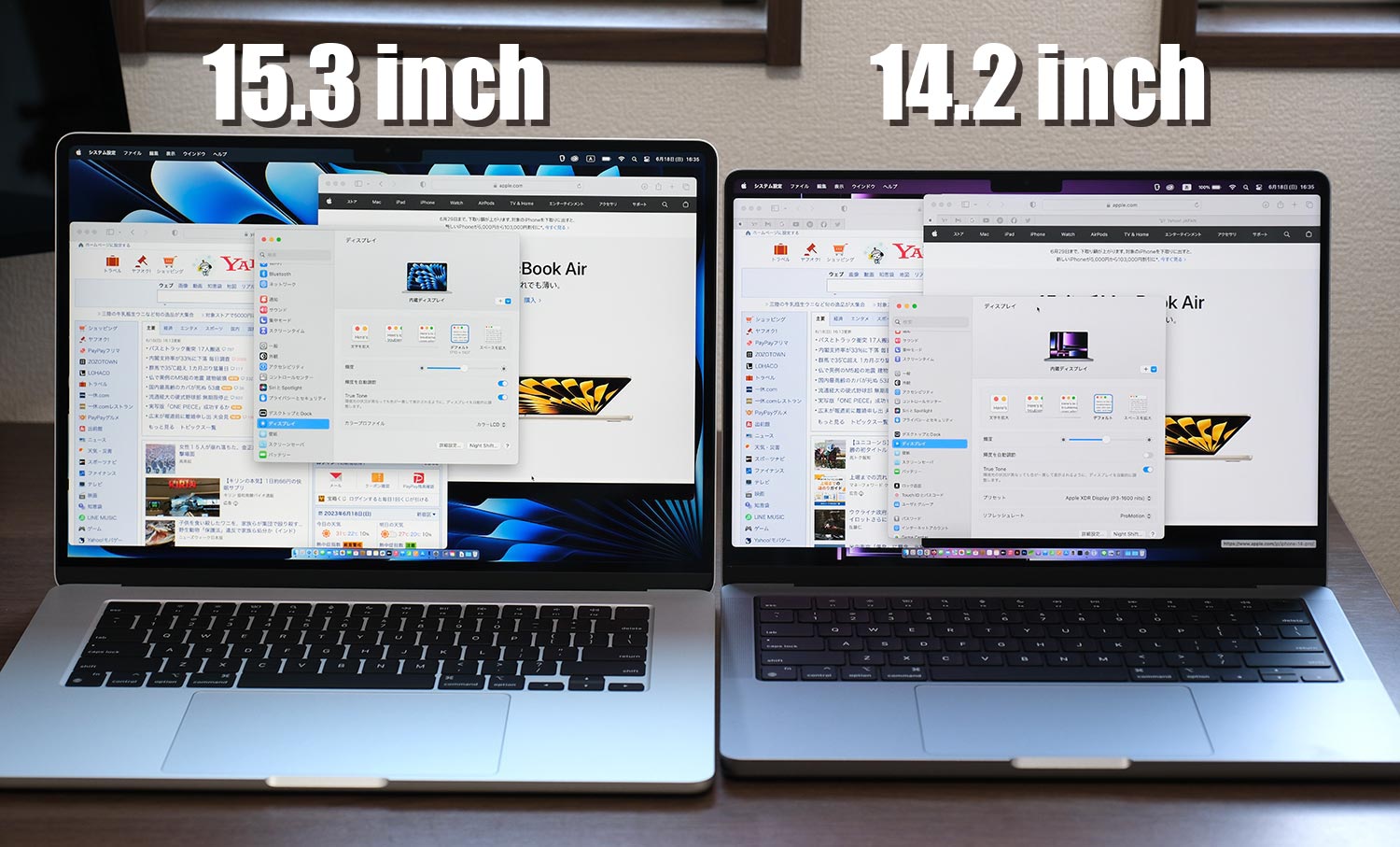
Airの15インチは2023年6月に追加された新しい画面サイズで14.2インよりも大きな画面で作業が可能です。
しかも、MacBook Pro 14インチよりも薄くて軽いので持ち運びしやすいので画面サイズが大きいモデルが欲しいならおすすめの画面サイズとなります。
MacBook Pro 16インチは16.2インチ(3,456 × 2,234ピクセル)となって、MacBookシリーズで最も大きい画面サイズで外部モニターがなくてもなんとかなる大きさとなります。
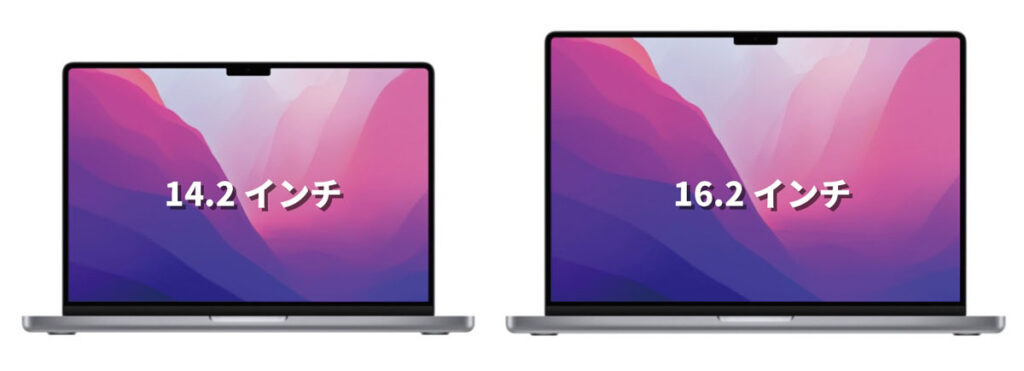
14.2インチと16.2インチは画素密度は254ppiと解像度は同じで単純に画面サイズの違いだけでMacBook Pro 16インチにすることでウィンドウを並べることもできます。
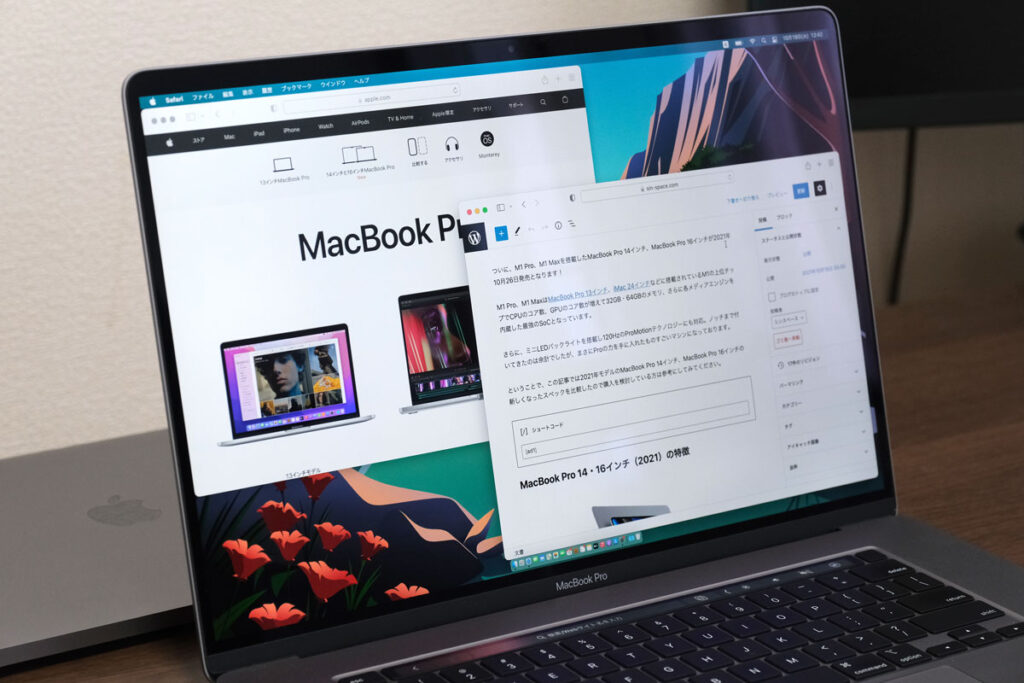
MacBook Pro 16インチはモバイルノートですがウィンドウを並べてある程度の作業ができるので大きな画面で作業効率を上げることが可能です。
ただし、画面が大きいということは本体サイズも必然と大きくなってしまうので外出先のテーブルでの作業だったり、新幹線のテーブルの上での作業は少し狭いです。
何よりも新幹線や電車だと画面サイズが大きすぎて隣の人の視線が気になる弊害もあるので14インチがちょうど良い大きさかもしれません。
キーボードの違いを比較
現在のMacBook Air、MacBook ProはいずれもフルサイズのMagic Keyboardを搭載していてMac miniやiMac 24インチで使うMagic Keyboardと同じ仕様を採用しています。
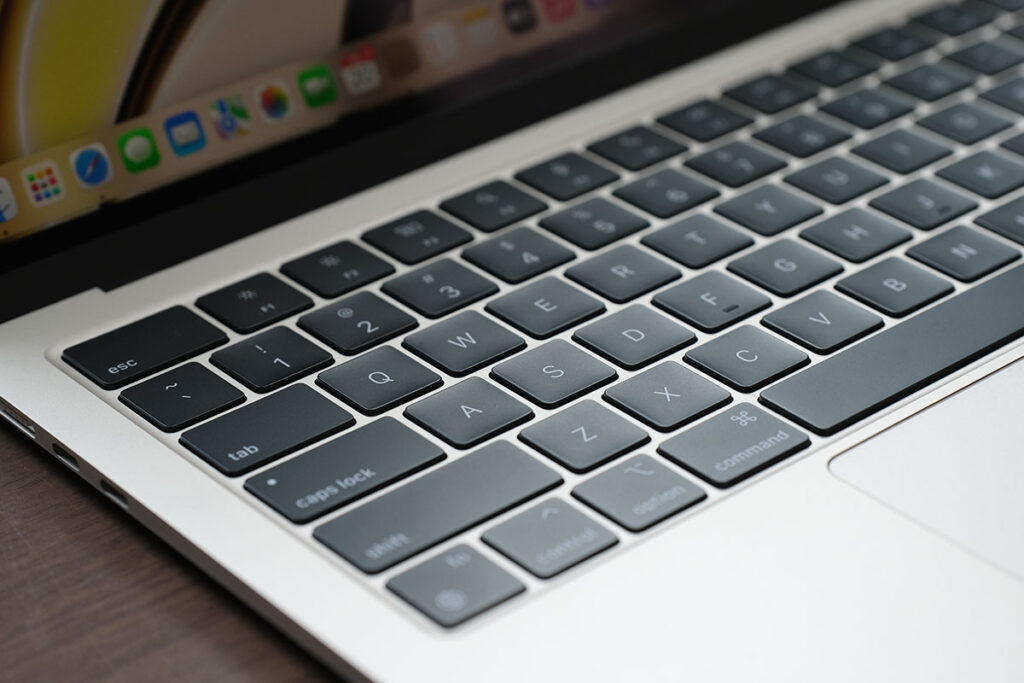
旧型のMacBook Air(2019)、MacBook Pro 13インチ(2019)、MacBook Pro 15インチ(2019)はキーの高さが薄いバタフライ構造でしたが2020年以降はシザー構造のMagic Keyboardに置き換わってます。
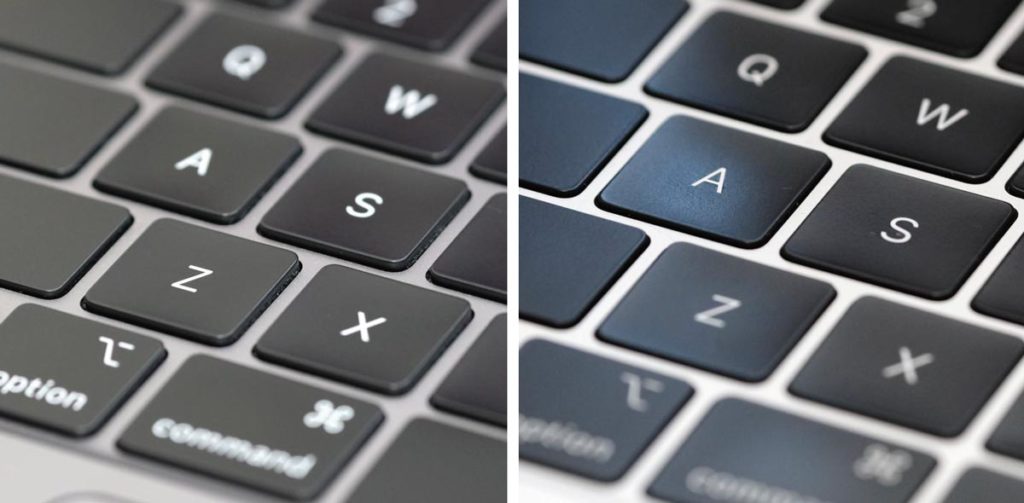
バタフライ構造のキーボードの 0.5mm と極薄キーでしたが、Magic Keyboardは 0.9〜1mm のストローク量(キーの厚み)でタイピングの跳ね返りをしっかり得られる作業しやすいキーボードです。
ちなみに、M2のMacBook Airのキーの高さは他のモデルよりも僅かにキーストロークが低くなっています。
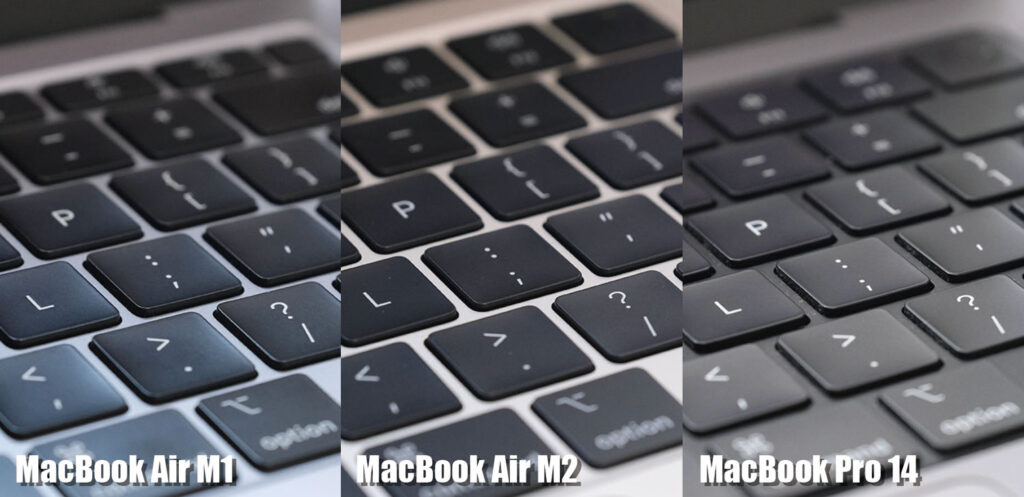
比較しないと分からないレベルですが、キーが低いことで高速タイピングが他のモデルよりもしやすいのでタイピングすることが多いならM2 MacBook Airは作業しやすいです。
MacBook Pro 13インチ(M2)は使用状況・アプリに応じて表示が変わるTouch Bar(タッチバー)を搭載し画面の明るさ、ミッションコントロール、キーの明るさ、音量調整などのキーを表示できます。
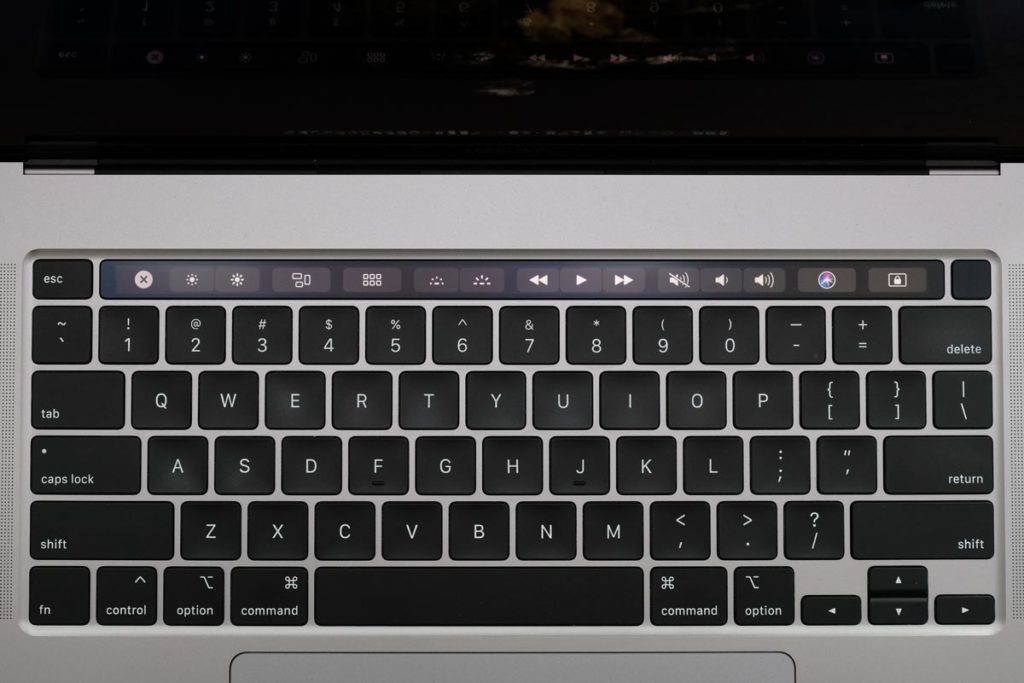
「fn」キー押すとファンクションキーの表示に切り替えできるので、従来のキーボードのように使えてカスタマイズで自分好みの環境を構築可能でよく使う機能をショートカットできます。
初心者の方は意外とTouch Barは使いやすいと感じるかもしれませんが、慣れている方は普通にファンクションキーの方がいいかもしれませんね。
MacBook Air、MacBook Pro 14インチ、16インチは通常のファンクションキー + Touch IDの組み合わせのキーボードを搭載しています。
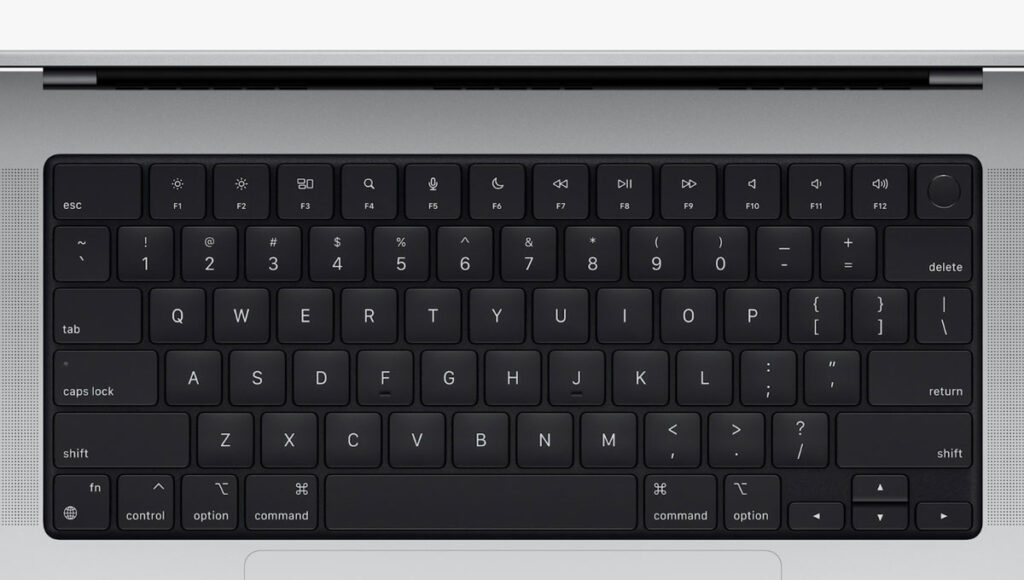
MacBook Air(M2)、MacBook Pro 14インチ、16インチはフルハイトのファンクションキー列の物理キーを搭載しファンクションキーへのアクセスはしやすくなっています。
ファンクションキーを多用する方はMacBook Air(M2)、MacBook Pro 14インチ、16インチがおすすめです。
生体認証のTouch IDの違いを比較
MacBook Air、MacBook Proともに指紋認証のTouch IDを搭載しているので、登録した指をTouch IDに当てるだけで簡単に画面ロック解除が可能となっています。
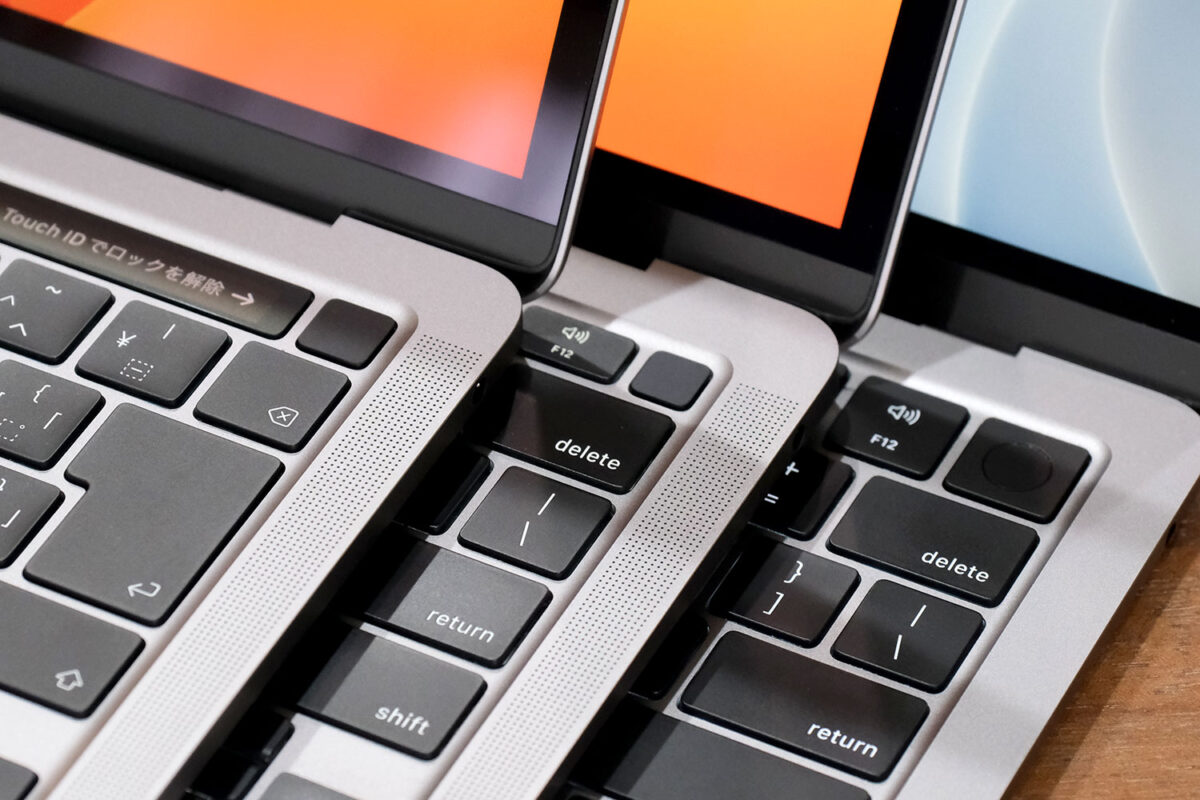
新しいデザインを採用しているMacBook Air(M2)とMacBook Pro 14インチ・16インチはフルハイトのファンクションキーになってTouch IDのサイズが大きく使いやすいです。
出来ることは同じで指紋認証でマスクをしながらも使えて、セキュリティを両立できますし、Apple Watchを装着していればスリープ解除だけで画面ロック解除もできます。
トラックパッドの比較
MacBook Air、MacBook Proには感圧式のトラックパッドを搭載し快適にカーソルの移動やジェスチャー操作ができます。
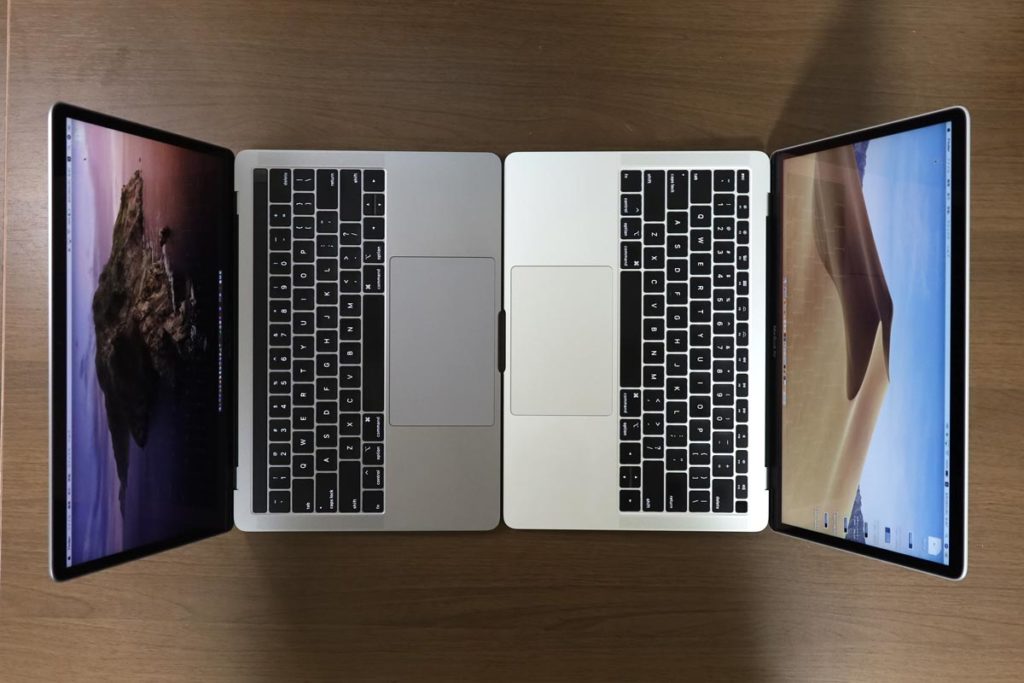
本体サイズに合わせて大きさが異なっておりMacBook Pro 16インチ → 14インチ → 13インチ → Air(M2) → Air(M1)の順に小さくなっています。
Macのトラックパッドは操作性が良くストレスなくカーソル操作できます。ジェスチャー操作がとにかく快適で流れるようにアプリを切り替え可能です。
MacBook Air、MacBook Proのトラックパッドは感圧式で単語の上にからカーソルをグッとトラックパッドを押すこむと辞書で意味を調べることもできます。
スピーカー違いを比較
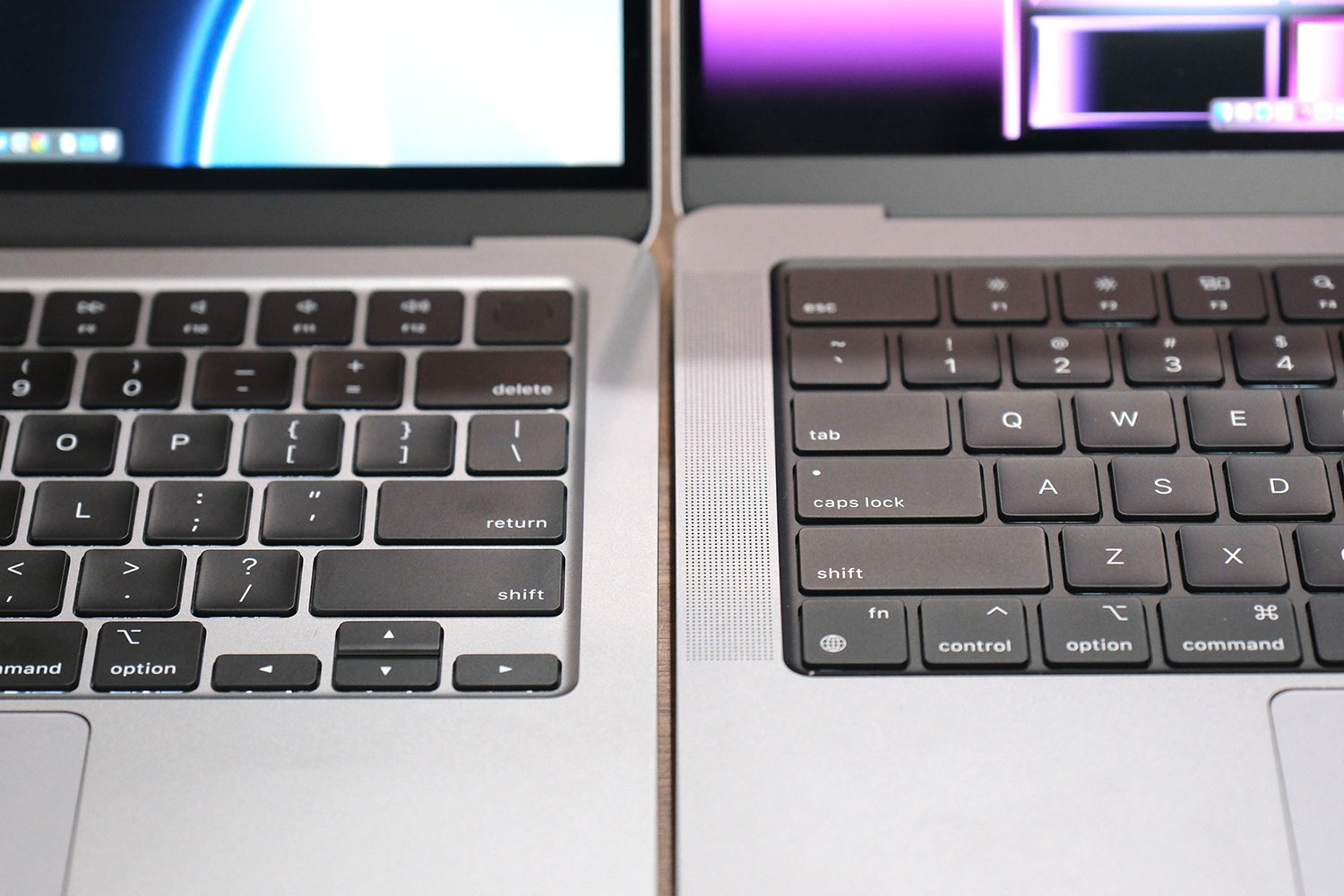
MacBook Air、MacBook Proはキーボード横にスピーカーを搭載していてステレオで音楽や動画コンテンツの視聴が可能となっています。
| MacBook | Air(M1) | Pro(M2) | Air(M2・M3・M4) | Pro(M4・M4 Pro・Max) | ||
|---|---|---|---|---|---|---|
| サイズ | 13.3インチ | 13.6インチ | 15.3インチ | 14.2インチ | 16.2インチ | |
| スピーカー | 2スピーカー | 2スピーカー(ハイダイナミックレンジ) | 4スピーカー | 6スピーカー | 原音に忠実な6スピーカー | |
MacBookはモデルチェンジするたびにスピーカーの音質が向上しており、MacBook Pro 13インチのハイダイナミックレンジスピーカーもそこそこ良い音で音楽を楽しめます。
MacBook Air 13インチは4スピーカー、15インチは6スピーカー、MacBook Pro 14 / 16インチはフォースキャンセリングウーファーを含む6スピーカーシステムで低音から高音まで忠実な音質を楽します。
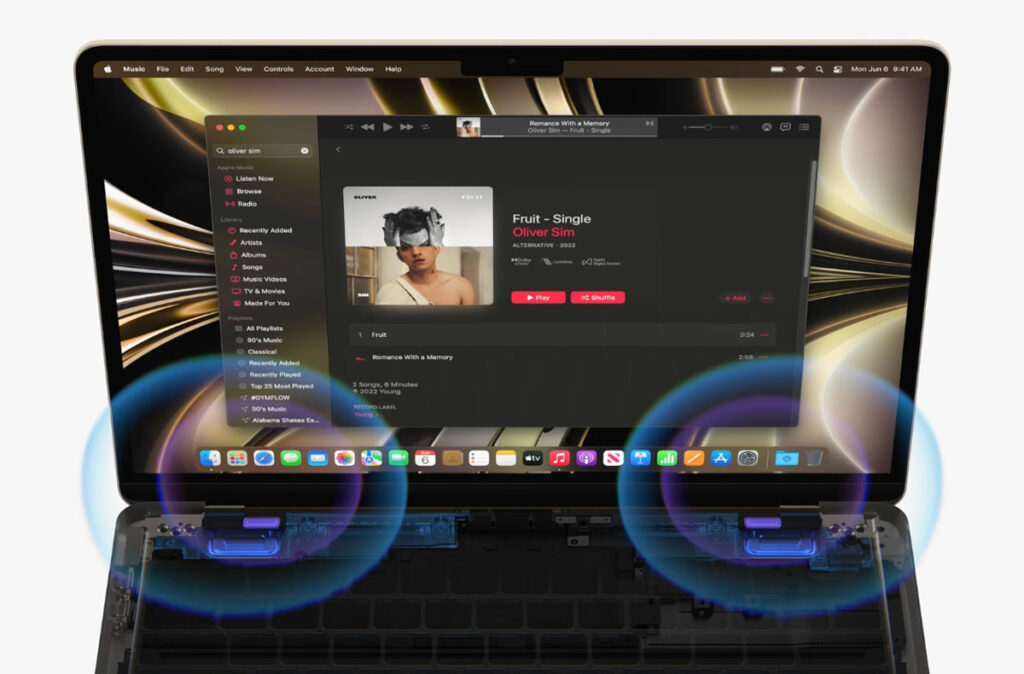
MacBook Airはキーボードとディスプレイの間のヒンジ部分にスピーカーを内蔵し他のモデルよりもステレオの広がり方は控えめですがクラムシェルモードで音が篭らないメリットがあります。
内蔵スピーカーの音質にこだわるならMacBook Pro 14インチ・16インチとなります。
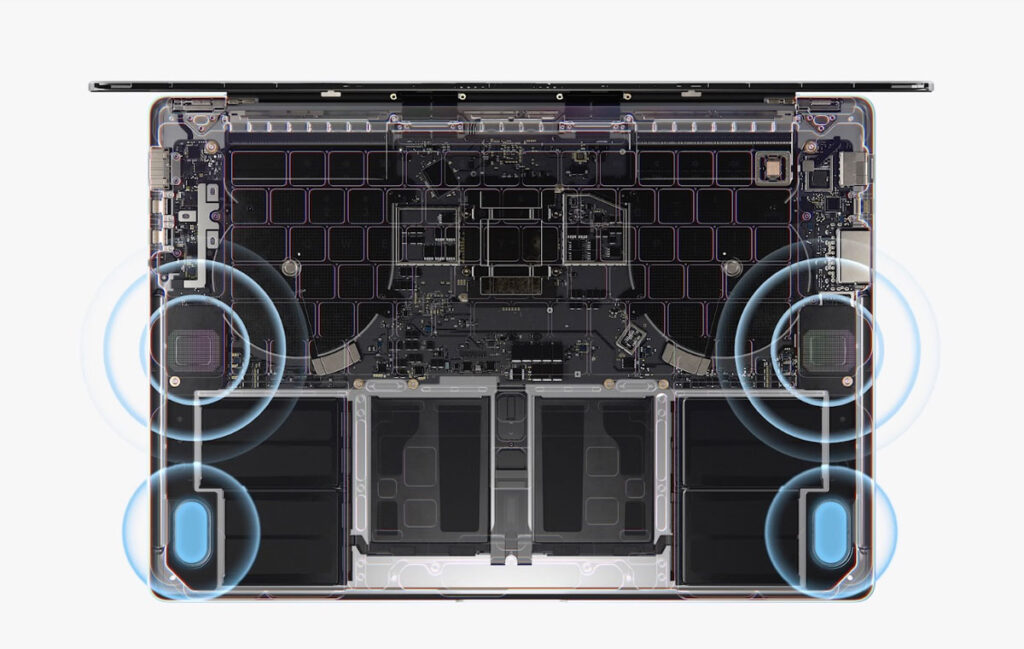
6スピーカーシステムはビックリするくらい音質がいいので、HomePod miniはなくても音楽や映画を迫力サウンドで楽しむことができます。

外部ポートの違いを比較
MacBook Air・MacBook Proに搭載しているポートの種類と数を比較しました。
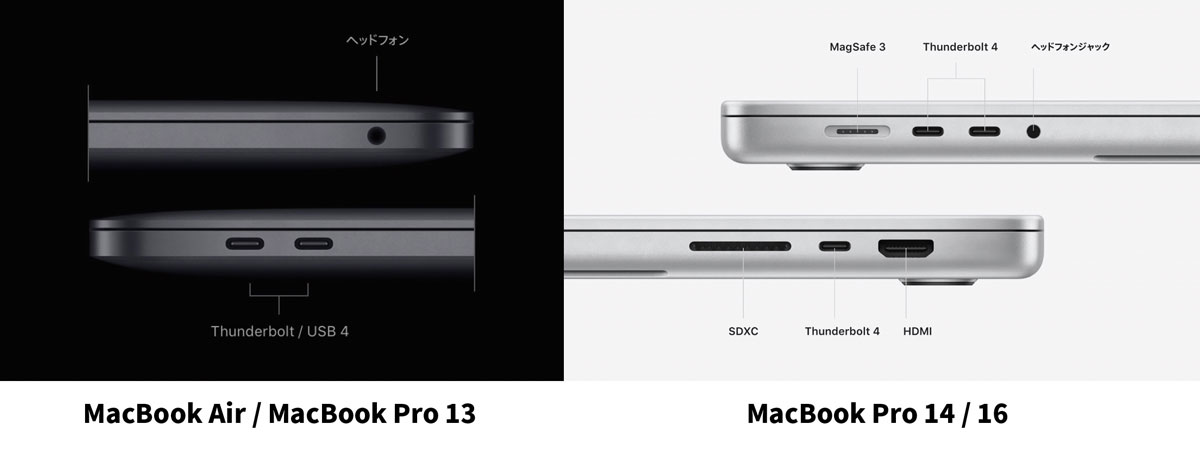
| MacBook | Air | Pro | ||||
|---|---|---|---|---|---|---|
| サイズ | 13.3インチ | 13.6インチ | 15.3インチ | 14.2インチ | 16.2インチ | |
| チップ | M1 | M4 / M3 / M2 | M4 | M4 Pro / M4 Max | ||
| 左サイド | USB-C × 2 | MagSafe 3、USB-C ×2、ヘッドフォンジャック | ||||
| 右サイド | ヘッドフォンジャック | USB-C × 1、SDXCカード、HDMIポート | ||||
| USB | 3.1 Gen2(10Gbps)、4.0(40Gbps) | |||||
| TB | Thunderbolt 3(40Gbps) | Thunderbolt 5(120Gbps) | ||||
MacBook AirはUSB-Cとヘッドフォンジャックを搭載、MacBook Pro 14インチ、16インチはSDXCカードスロット、HDMIポートを搭載しています。
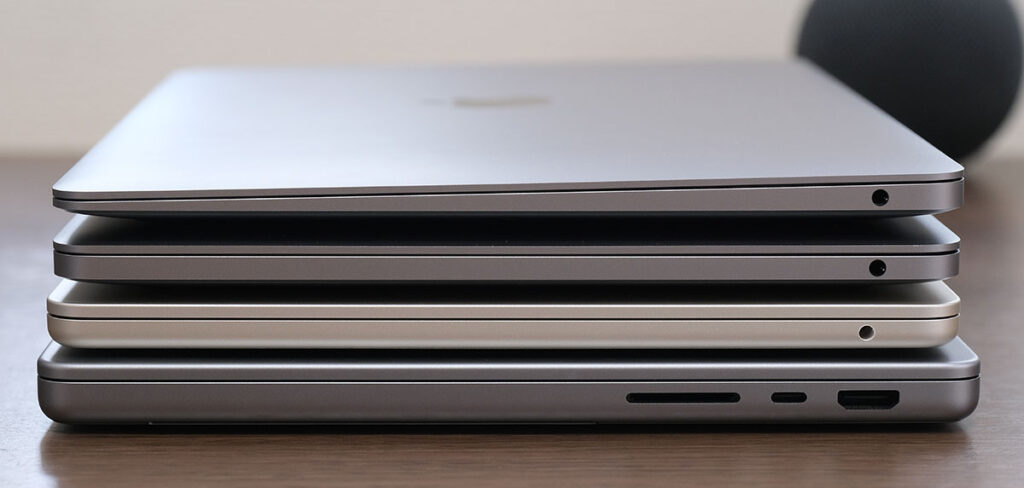
USB-Cのポート数は多い方が使いやすいですが、2ポートあれば問題はありません。2016年〜2020年のMacBookシリーズはUSB-Cポートしかなかったので慣れたのもあります。
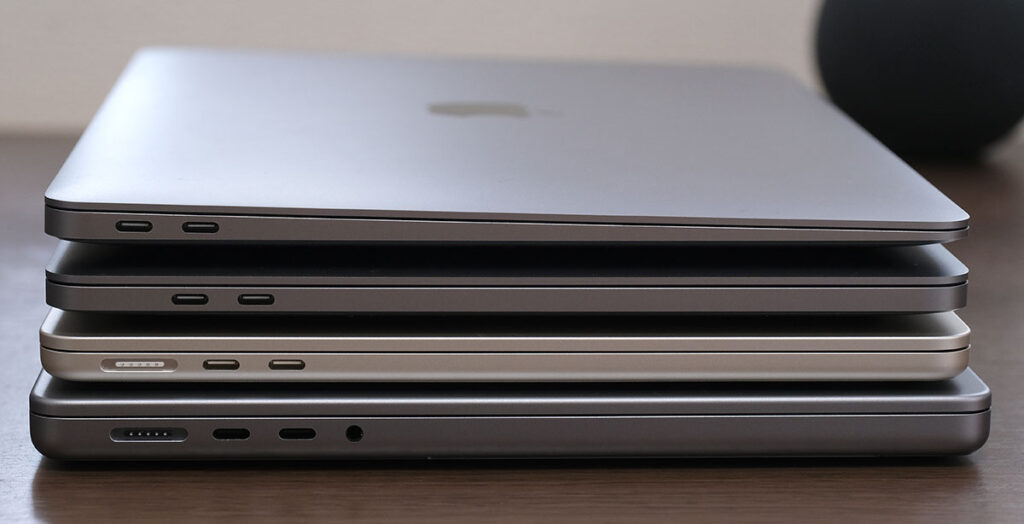
ただ、USB-Cが二つしかないモデルは充電時は1つしかUSB-Cポートが使えないデメリットがあって、例えば充電しながら外付けSSDを接続しながら動画編集中に追加のデータをSDカードスロットから取り込みしたくてもポートが足りずに困ったことになります。
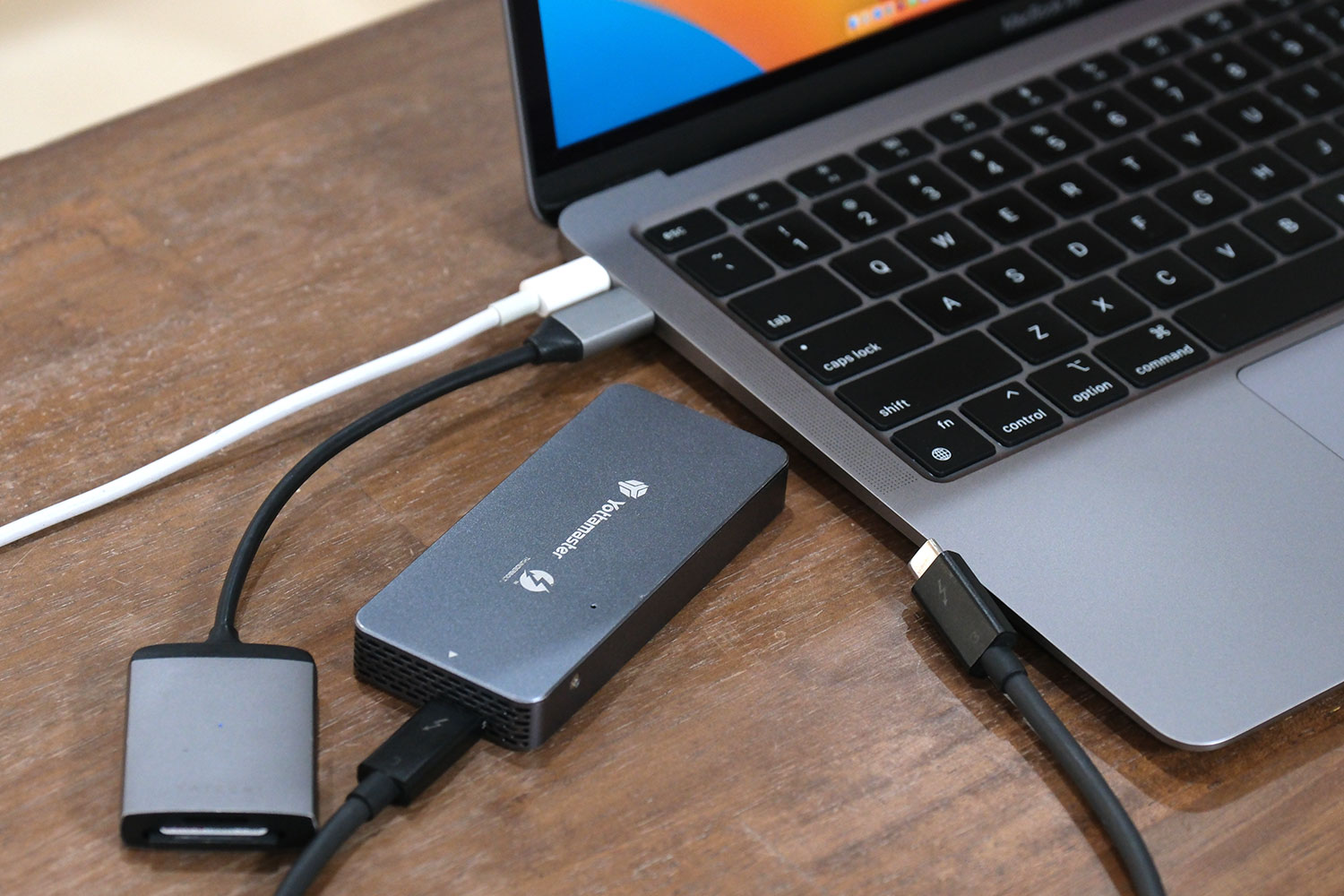
そんな中で、MacBook Pro 14インチ、16インチならUSB-Cが3つとSDカードスロットもあるので動画データの移動も外付けにデータを移動させつつバックアップも同時に取ることも可能です。
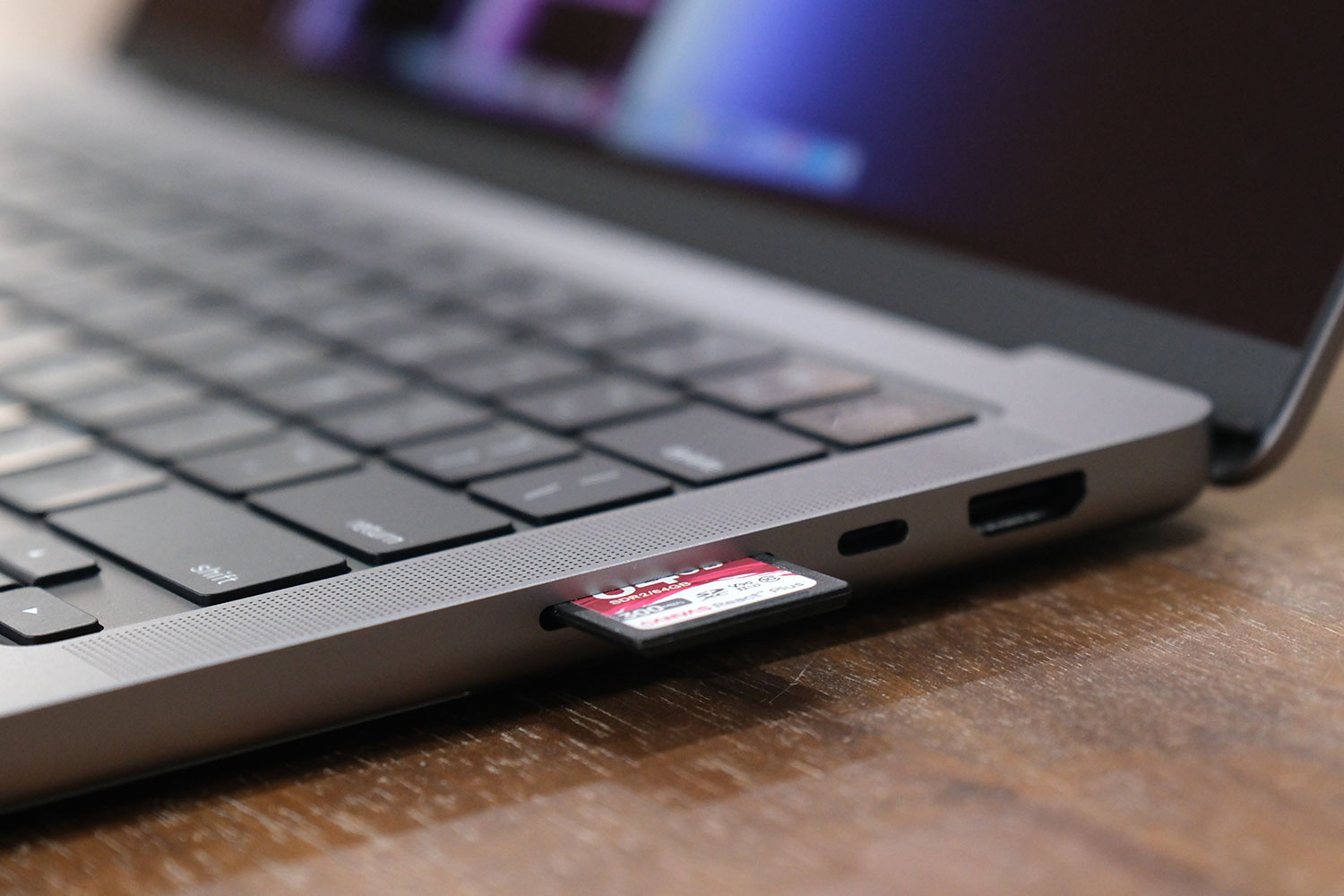
SDカードスロットハUHS-IIの高速タイプドに対応し動画データなど大容量データを素早く本体に移動できるので動画編集時に役に立ちます。
さらに、HDMIポートも搭載し2枚以上の外部ディスプレイを接続してマルチチスプレイ環境の構築ができてUSB-Cで画面出力と充電が同時にできるUSB-C対応の4Kモニターが使えます。
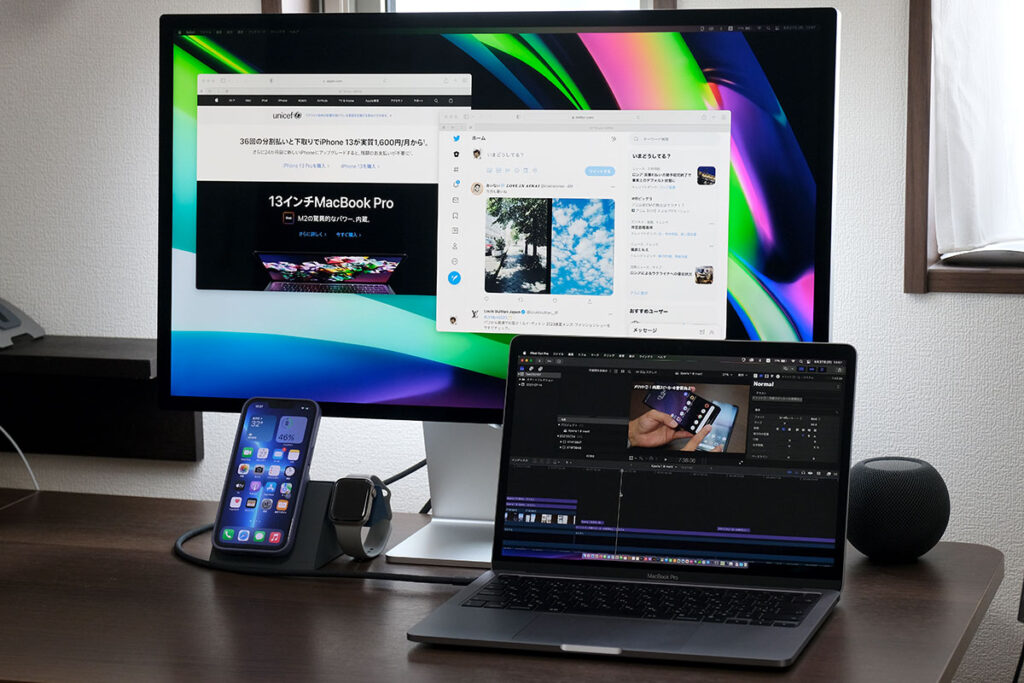
ケーブル一本で電力供給を受けながら画面表示できてシンプルな配線で構築できるので、例えば、Studio Displayをケーブル1本で接続して画面表示と給電ができて、モニター側のUSBを使うことでプリンターや外部HDDと接続してデスクトップPCの代わりとして使うこともできます。
さらに、MacBook Air(M2以降)、MacBook Pro 14インチ、16インチは充電専用のMagSafe 3ポートも搭載しています。
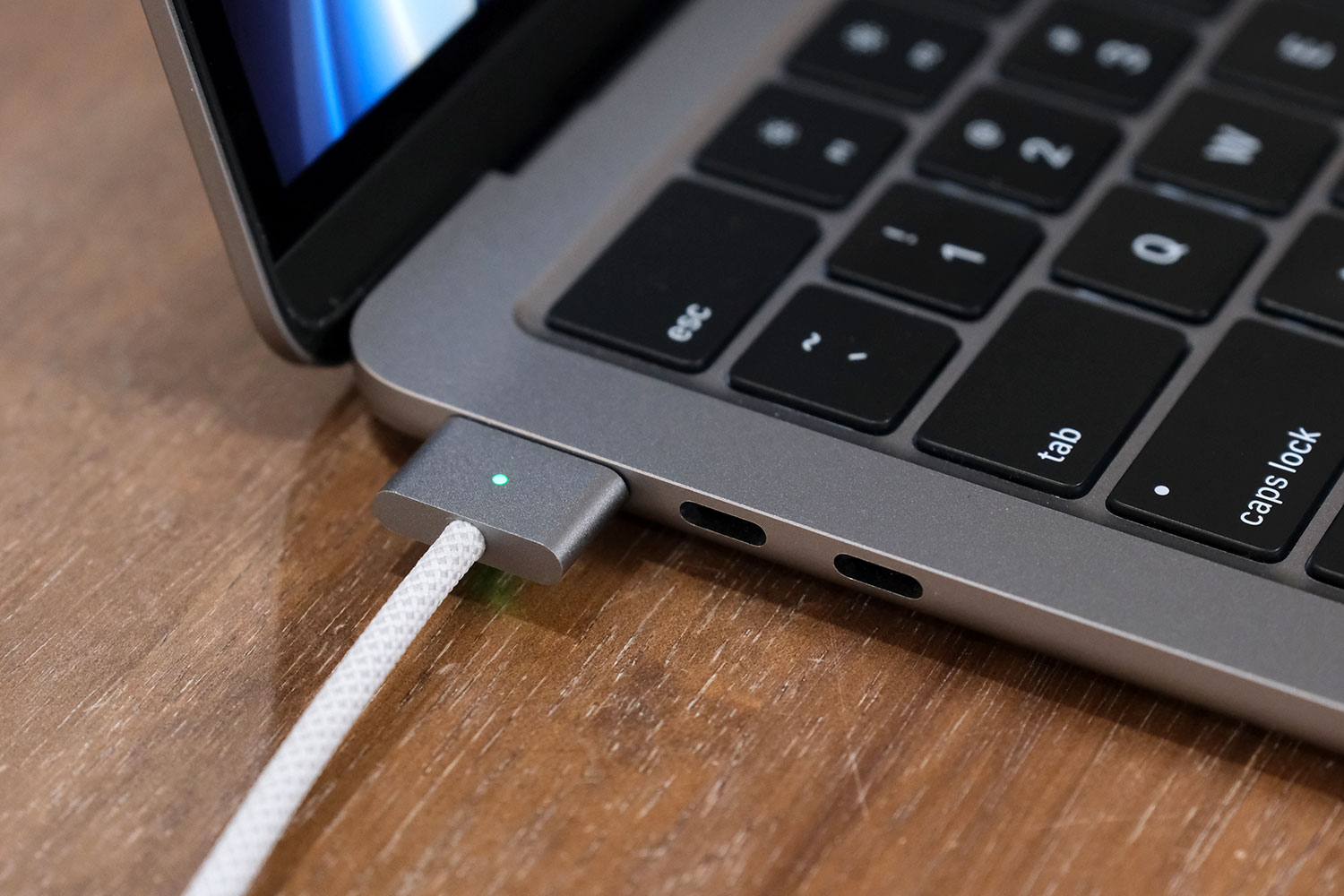
MagSafeが磁力でくっ付いているので足でケーブルを引っ掛けたとしても本体が吹き飛ばない安全設計の電源ケーブルなので、プロの撮影現場など電源接続したままでもトラブルが起こらないようになっています。
個人的には子どもらが足を引っ掛ける事故を防ぐことができるのが嬉しいですね。
- MacBook Air 13 / 15インチ
- MacBook Pro 14インチ
- MacBook Pro 16インチ
また、MagSafeで充電することでUSB-Cポートを潰さずに使えるメリットもあります。
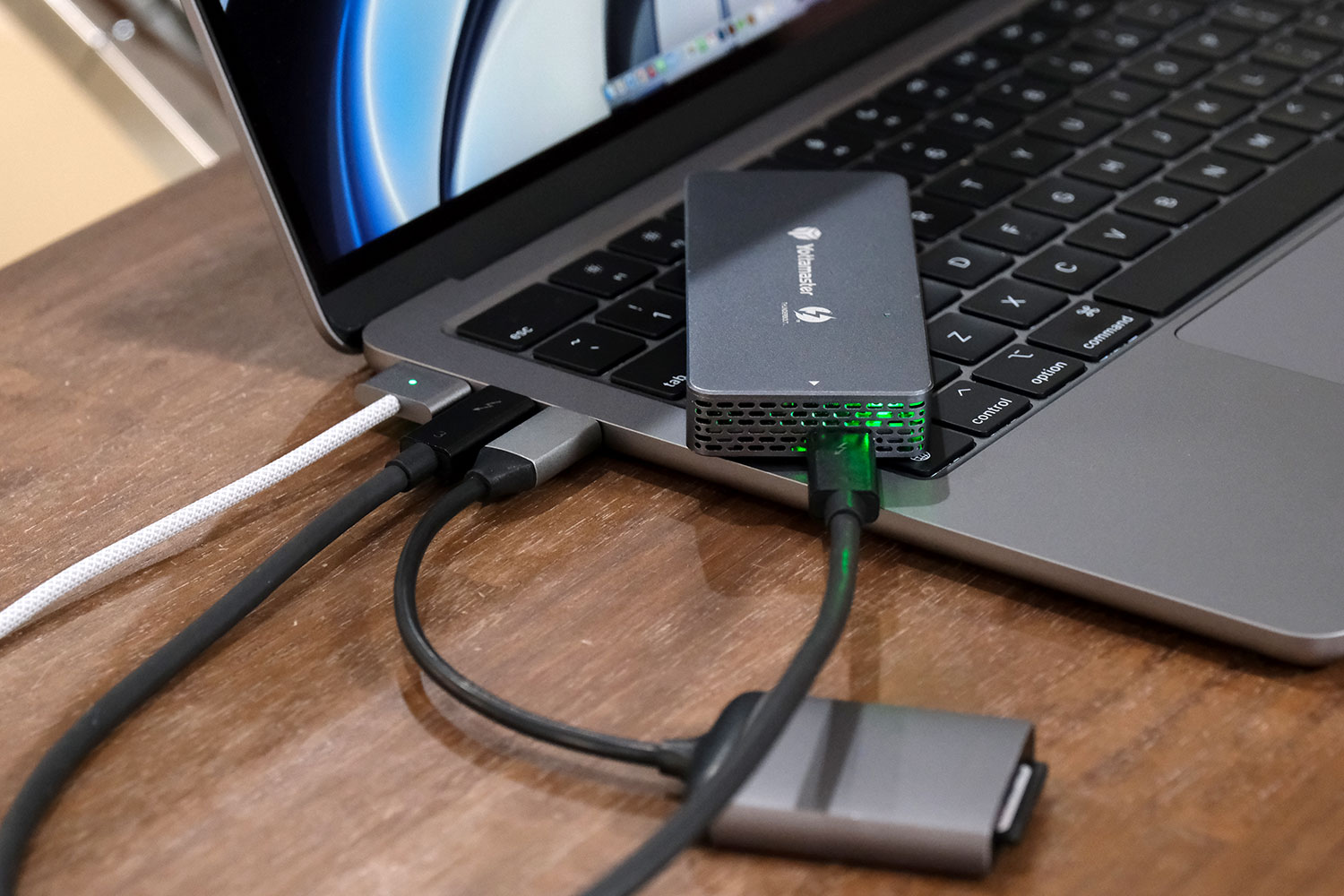
充電ポートの少ないMacBook AirでもMagSafe 3なら充電しながら外付けSSDとSDカードリーダーが使えるのは便利です。なお、充電ケーブルはMagSafe 3ケーブル(2m)が同梱されていますがUSB-Cポートを使っての充電も可能です。
MacBook スペック・性能の違いを比較
M2・M3・M4・M4 Pro・M4 Maxの性能比較
SoC(システムオンチップ)はMacBook Airが M2 / M3、MacBook Pro 14インチがM4 / M4 Pro / M4 Max、MacBook Pro 16インチが M4 Pro / M4 Maxから選ぶことができます。
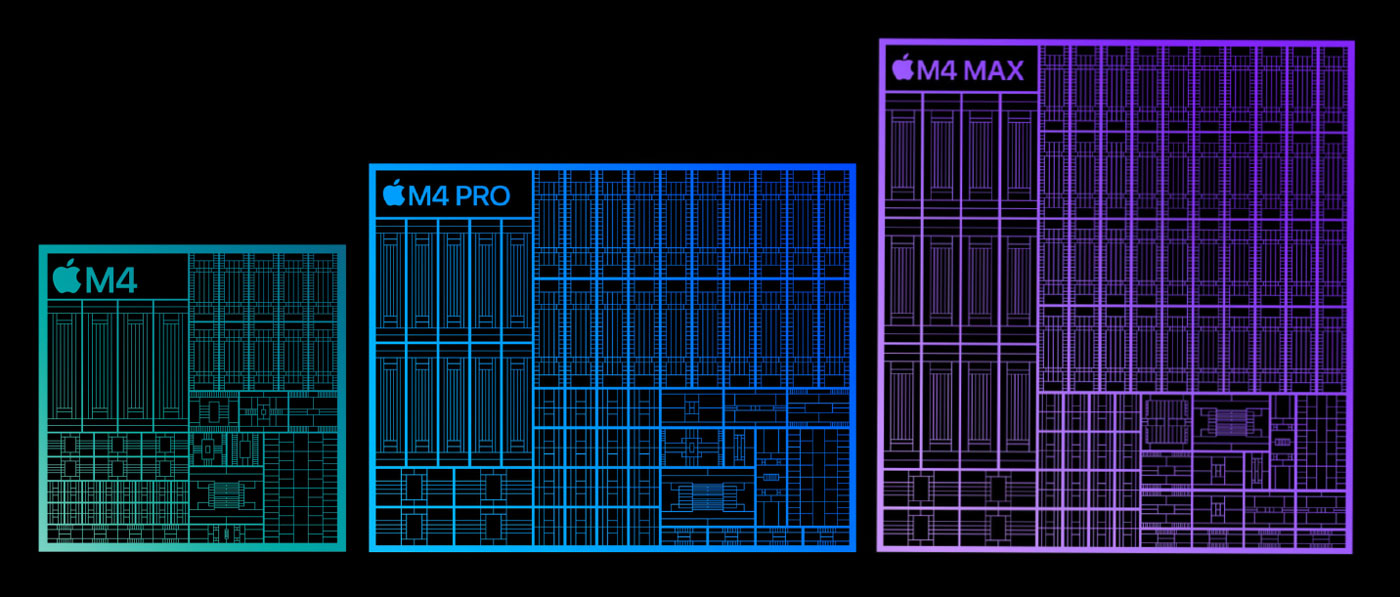
| 機種 | MacBook Air | MacBook Pro | |||||
|---|---|---|---|---|---|---|---|
| SoC | M1 | M3 M2 |
M4 | M4 Pro M4 Max |
|||
| 高性能CPU | 4コア | M4 Pro:8/10コア M4 Max:10/12コア |
|||||
| 高効率CPU | 4コア | 6コア | M4 Pro:4コア M4 Max:4コア |
||||
| GPU | 7/8コア | 8/10コア | 10コア | M4 Pro:16/20コア M4 Max:32/40コア |
|||
| メディアエンジン | ハードウェアアクセラレーテッドH.264、ビデオデコードエンジン、ビデオエンコードエンジン | ハードウェアアクセラレーテッドH.264、HEVC、ProRes、ProRes RAW、ビデオデコードエンジン、ビデオエンコードエンジン、ProResエンコード/デコードエンジン | ハードウェアアクセラレーテッドH.264、HEVC、ProRes、ProRes RAW、ビデオデコードエンジン、ビデオエンコードエンジン、ProResエンコード/デコードエンジン、AV1デコード | ||||
| トランジスタ数 | 160億 | 200億 | 280億 | 560億(?) | 1000億(?) | ||
| プロセス | 5nm | 5nm(第2世代) | 3nm | ||||
M1も十分快適に使えるスペックをですが、M1 → M2 → M3 → M4で処理性能が向上しより快適に作業が可能となります。
Geekbench 6のスコアを比較しました。
| SoC | M1 | M2 | M3 | M4 | M2 Pro M2 Max |
M3 Pro M3 Max |
M4 Pro M4 Max |
|---|---|---|---|---|---|---|---|
| シングルコアCPU | 2345 | 2562 | 3087 | 3742 | 2638 | 3054 | 3873 |
| マルチコアCPU | 8256 | 9564 | 11983 | 14776 | 10:11984 12:14053 12:14379 |
11:14042 12:15267 14:18938 16:20927 |
12:20192 14:22340 16:25620 |
ベースSoCとなるM1のシングルコアCPUは2345、M2のシングルコアは2562、M3のシングルコアは3087とベースとなる性能が世代が上がることで向上しています。
M3 Pro、M3 MaxになってもシングルコアスコアはM3と同じでブラウジング、表計算といった軽めの作業において体感で差を感じることはないでしょう。
ただ、デザイン系アプリ、動画編集などはマルチコアCPUのコア数が多いと動作が速くなるのでコア数の多いM3 Pro、M3 Maxの方がより快適に作業ができるようになります。
| SoC | M1 | M2 | M3 | M4 | M2 Pro M2 Max |
M3 Pro M3 Max |
M4 Pro M4 Max |
|---|---|---|---|---|---|---|---|
| Opne CL | 7:18088 | 8:23471 10:27806 |
10:30472 | 10:30472 | 16:44270 19:49720 38:84392 |
14:43543 18:51050 30:78013 40:94023 |
16:60509 20:69631 32:100056 40:115804 |
| Metal | 7:30302 | 8:32803 10:38646 |
10:47254 | 10:47254 | 16:72280 19:81517 38:126460 |
14:69367 18:79109 30:125770 40:155226 |
16:99042 20:112417 32:158951 40:187339 |
GPUの性能はM1 → M2になっても30%ほど処理性能が高く、GPUコア数が多いM2 Pro、M2 Maxにするととてつもない処理性能を発揮できるのでGPUのパワーが必要なアプリを快適に動かすことができます。
MacBook Airはファンレス機構で排熱性能がMacBook Proと比べると弱めで連続負荷のかかる作業はProの方が処理性能が上ですが、普段使いにおいてAirでも問題ないでしょう。
ベンチマーク:Geekbench
メディアエンジンも搭載してるので動画編集時のレンダリング作業の速度も大きく向上します。実際にどれくらいの時間で動画の書き出しができるのか比較してみました。
- MBA 2018(Intel 2コア):25分48秒
- MBA 2020(Intel 2コア):11分56秒
- MBA 2020(M1・8GB):7分52秒
- MBP 13 2020(Intel 4コア・1.4GHz):11分26秒
- MBP 13 2020(Intel 4コア・2.0GHz):10分31秒
- MBP 13 2020(M1・16GB):7分37秒
- MBP 14 2021(M1 Pro・16GB):4分59秒
- MBP 16 2019(Intel 6コア・2.6GHz):4分54秒
Intelプロセッサを搭載していたMacBookと比べるとAppleシリコンを搭載しているモデルは動画書き出し速度はは驚異的に速くなっていて動画編集をしてるなら乗り換えは必須です。
- MacBook Pro 13(Intel・1.4GHz):32分57秒
- MacBook Air(M1・8GB):19分54秒
- MacBook Pro 13(M1・16GB):19分34秒
- MacBook Pro 13(M2・8GB):19分20秒
- MacBook Air(M2・16GB):19分12分
- MacBook Pro 14(M1 Pro・16GB):17分32秒
- MacBook Pro 14(M2 Pro・16GB):18分36秒
AppleシリコンはM1チップがすでに高性能なSoCなので最新のM2 Proになっても4Kの書き出し速度が1分30秒〜2分ほどしか向上しません。
それでも、間違いなくM1やM2の通常性能のSoCよりもM2 Proなどプロ向けの SoCで作業効率が向上するので仕事で選ぶならM2 Pro、M2 MacのMacBook Pro 14インチがおすすめです。
メインメモリの違いを比較
AppleシリコンのSoCはCPU、GPU、I/O、Neural Engineが組み込まれてメモリも直接配線し接続できるユニファイドメモリを採用しています。
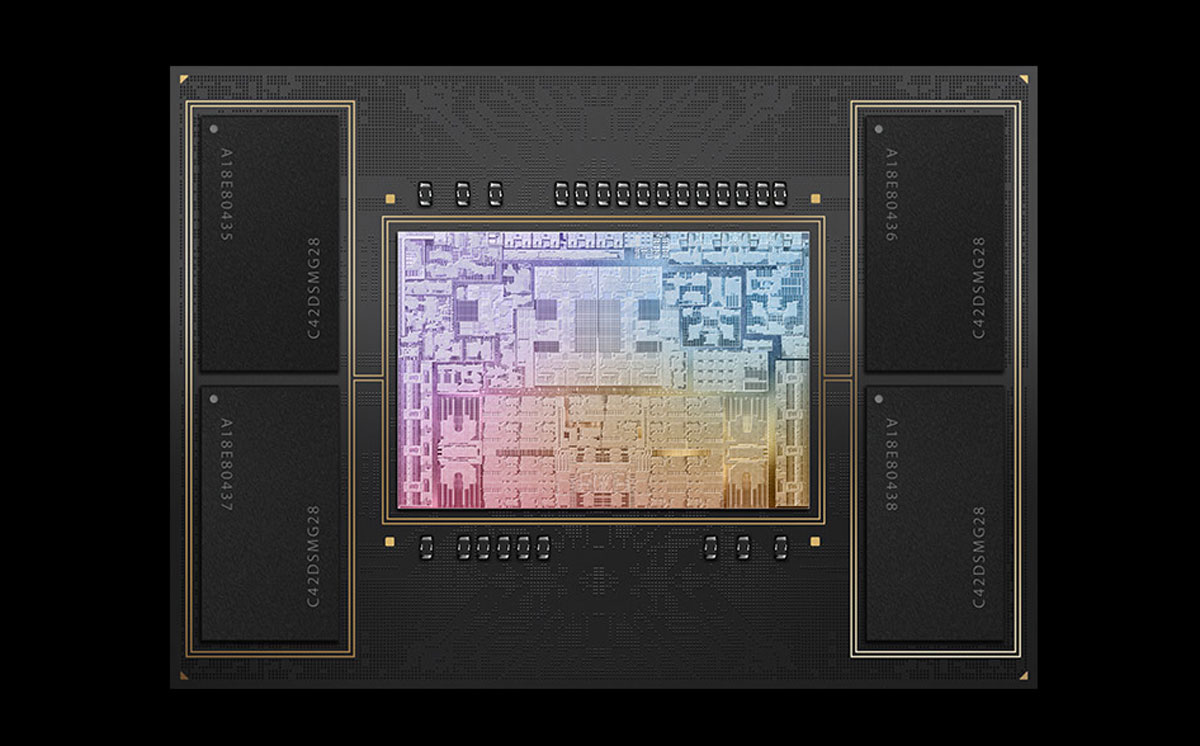
CPUとGPUが1つのユニファイドメモリを共有しデータの受け渡しをしデータをコピーせずに素早い処理が可能となっています。
メモリのデータ転送速度をユニファイドメモリと従来のオンボードメモリで比較をしてみました。
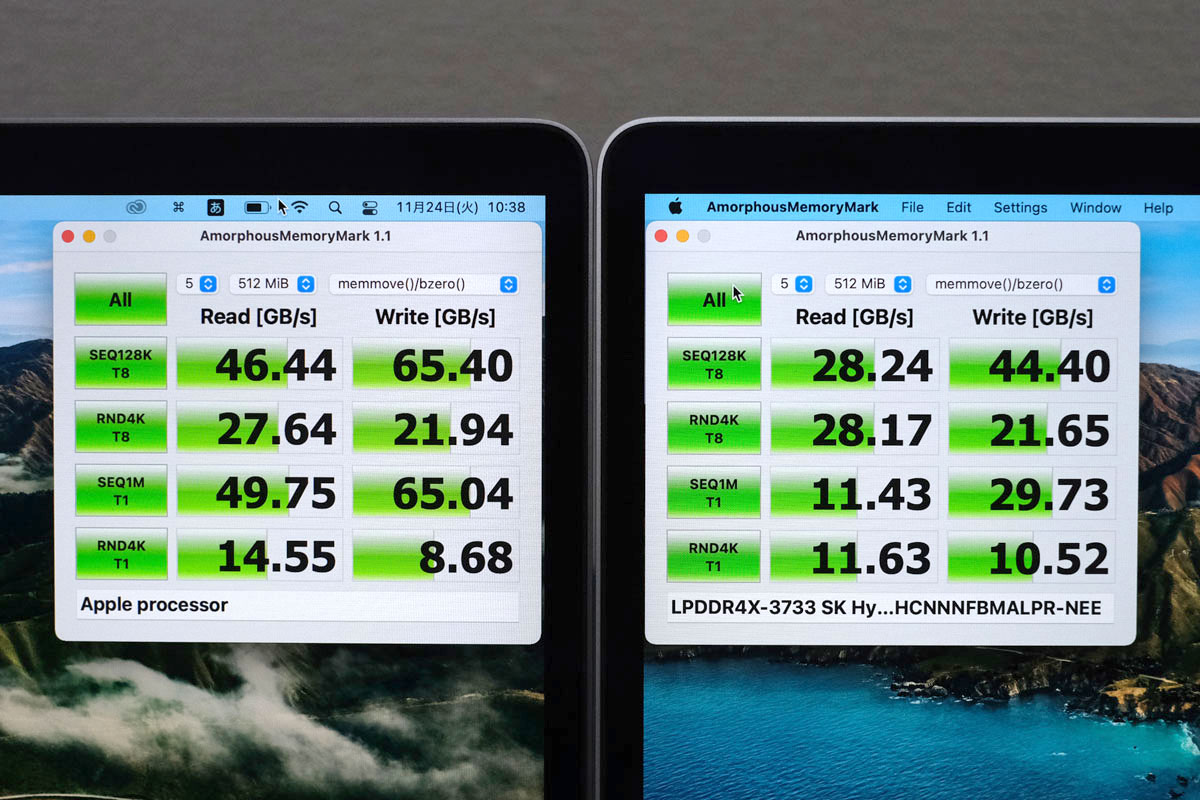
オンボードメモリ → ユニファイドメモリになったことで倍以上のデータ転送速度になって動作がとにかく速く、標準の8GBでも快適に動作するので複雑な処理をしないなら8GBあれば十分です。
もちろん、アプリをたくさん起動するなら16GBのメモリがあったほうが快適なので使い方次第です。ちなみに、2024年11月以降はMacBook Airの標準メモリが16GBになって選びやすくなりました。
なお、ProモデルのSoCはさらにメモリ帯域が倍になってるのでさらに高速性能を発揮できます。
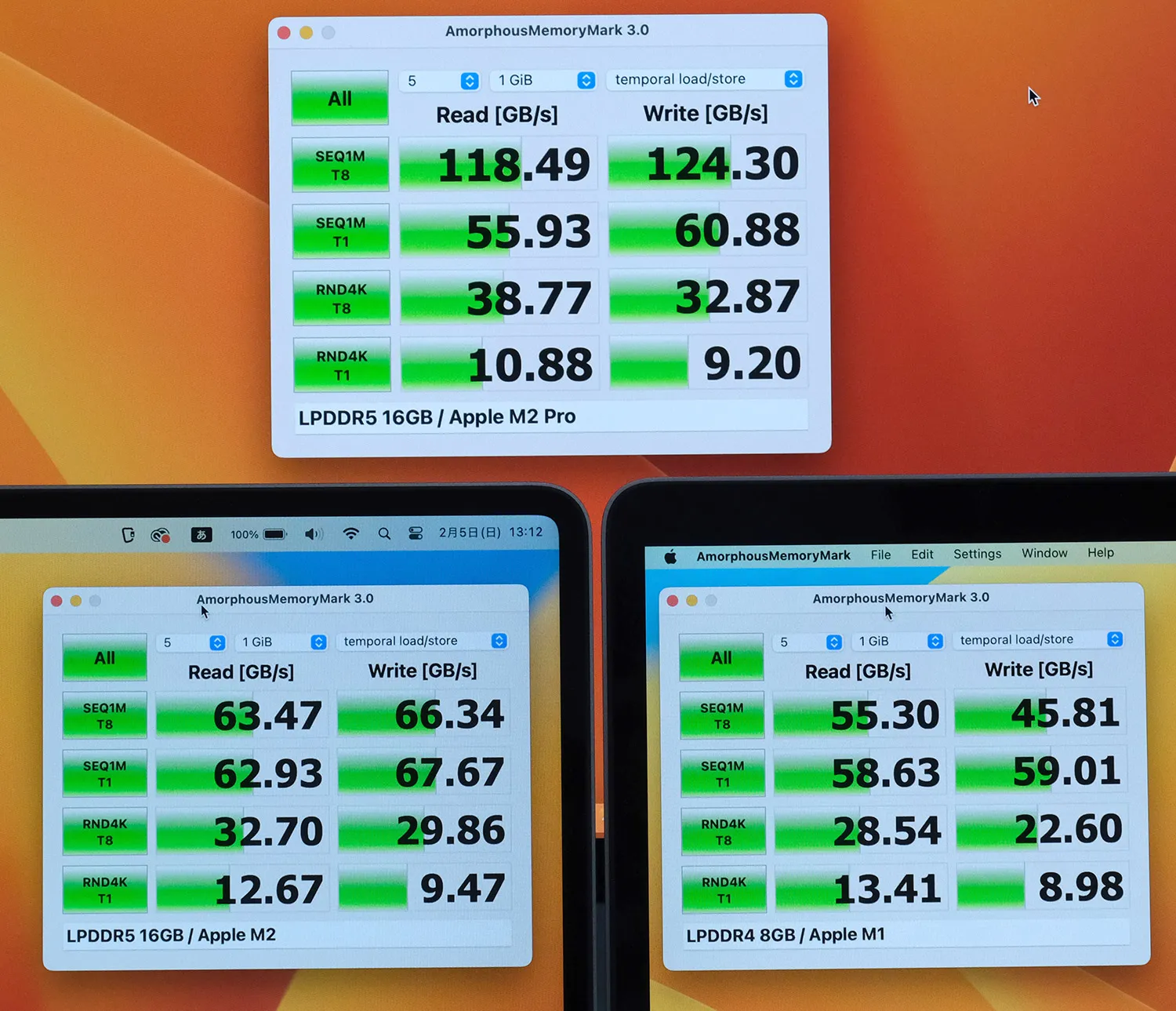
| MacBook | Air(M1) | Air(M2) | Pro(M4) | ||
|---|---|---|---|---|---|
| サイズ | 13インチ | 13.6 / 15.3インチ | 14.2インチ | 16.2インチ | |
| SoC | M1 | M2 / M3 | M4 | M4 Pro | M4 Max |
| RAM | 8GB 16GB |
8GB(販売終了) 16GB 24GB |
16GB 24GB 32GB |
24GB 48GB |
48GB 64GB 128GB |
| タイプ | LPDDR4X | LPDDR5 | LPDDR5X | ||
| メモリ帯域 | 67GB/s | 100GB/s | 120GB/s | 273GB/s | 546GB/s |
M2 / M3チップのメモリはカスタマイズで標準16GB → / 24GBにて、M4チップが16GBから24GB、32GBに増やすことができます。M4 Proはさらに48GBまでメモリを増やすことが可能でM4 Maxは最大128GBまでメモリを増やせます。
ここまでメモリは多くの人にとっては必要はないですが、より負荷のかかるクリエイティブな作業をすることがある人に嬉しい仕様ではないでしょうか。
メモリの容量は資料作成、計算処理、ブログの執筆といった軽めの作業なら16GBあれば十分動きます。8GBでもそこそこ動いてたので16GBが標準容量になったことでカスタマイズする必要性はかなり少なくなっています。
もし、動画編集で4K編集をしながらAdobeツール、が3Dレンダリングなどなら24GB、32GBあたりにメモリ容量を増やすのが良さそうです。
14インチと16インチは標準仕様のままでいいですが3Dレンダリングや負荷のかかるプロの仕事をしたり動画編集で4K60fps、8K動画などを扱うなら32GBにカスタマイズがおすすめです。
→ MacBookのメインメモリについて詳しく見る
SSDの速度の違いを比較
M1、M2のMaBook Air、MacBook Pro 13インチは最大3.2GB/sに対応した高速ストレージを搭載し大容量データも素早く読み出したり書き込み可能です。
MacBook Pro 14インチ、16インチは8TBで最大7.4GB/sとさらに高速化し、より多くのデータを1度に処理することが可能となっています。
SSDストレージの転送速度の違いを比較してみました。
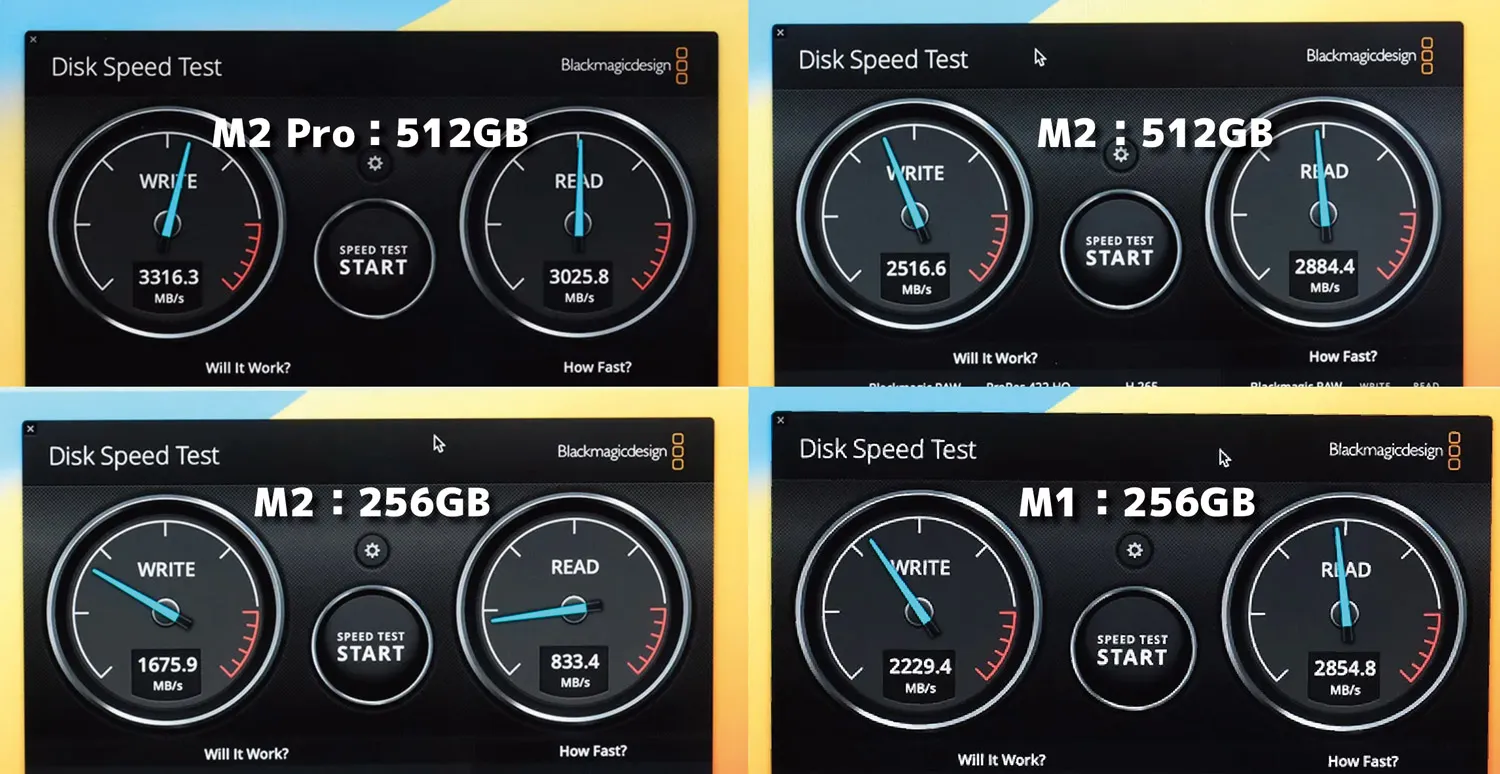
| モデル | MacBook Air | MacBook Pro | ||
|---|---|---|---|---|
| サイズ | 13.6 / 15.3インチ | 13.3インチ | 14インチ | |
| モデル | M2 | M1 | M2 | M2 Pro |
| 容量 | 256GB | 512GB | ||
| 読込速度(READ) | 833MB/s | 2854MB/s | 2884MB/s | 3025MB/s |
| 書込速度(WRITE) | 1675MB/s | 2229MB/s | 2516MB/s | 3316MB/s |
M1の256GBは(128GB × 2チップ)の並列処理で速度が2800MB/sだったのがM2は(256GB × 1チップ)になって速度が1600MB/sに低下してます。
M2 Proの512GBも同様でM1 Pro(512GB × 2チップ)は5000MB/sほど、M2 Pro(512GB × 1チップ)は3000MB/sと速度低下しています。
少しでも安定性を求めるならM2モデルは512GB以上のモデル、M2 Proは1TB以上のモデルにすることで本来の性能を引き出すことができます。
SSDの速度が落ちても高速ストレージなのは違いないので快適に使えますし、MacBook AirよりもMacBook Proを選ぶことでより快適度が向上します。
- MacBook Air:最大3.2GB/s
- MacBook Pro 13インチ:最大3.2GB/s
- MacBook Pro 14インチ:最大7.4GB/s
- MacBook Pro 16インチ:最大7.4GB/s
SSDの速度が速くなるとアプリの起動、データの読み出し、保存など全ての動作が高速化して快適に作業が可能となります。
とくに動画編集や3Dレンダリングなどの負荷のかかる作業になるとMacBook Pro 14インチの高速SSDの恩恵を受けることができるかと思います。
→ Macストレージ容量について詳しく見る
バッテリー駆動時間の違いを比較
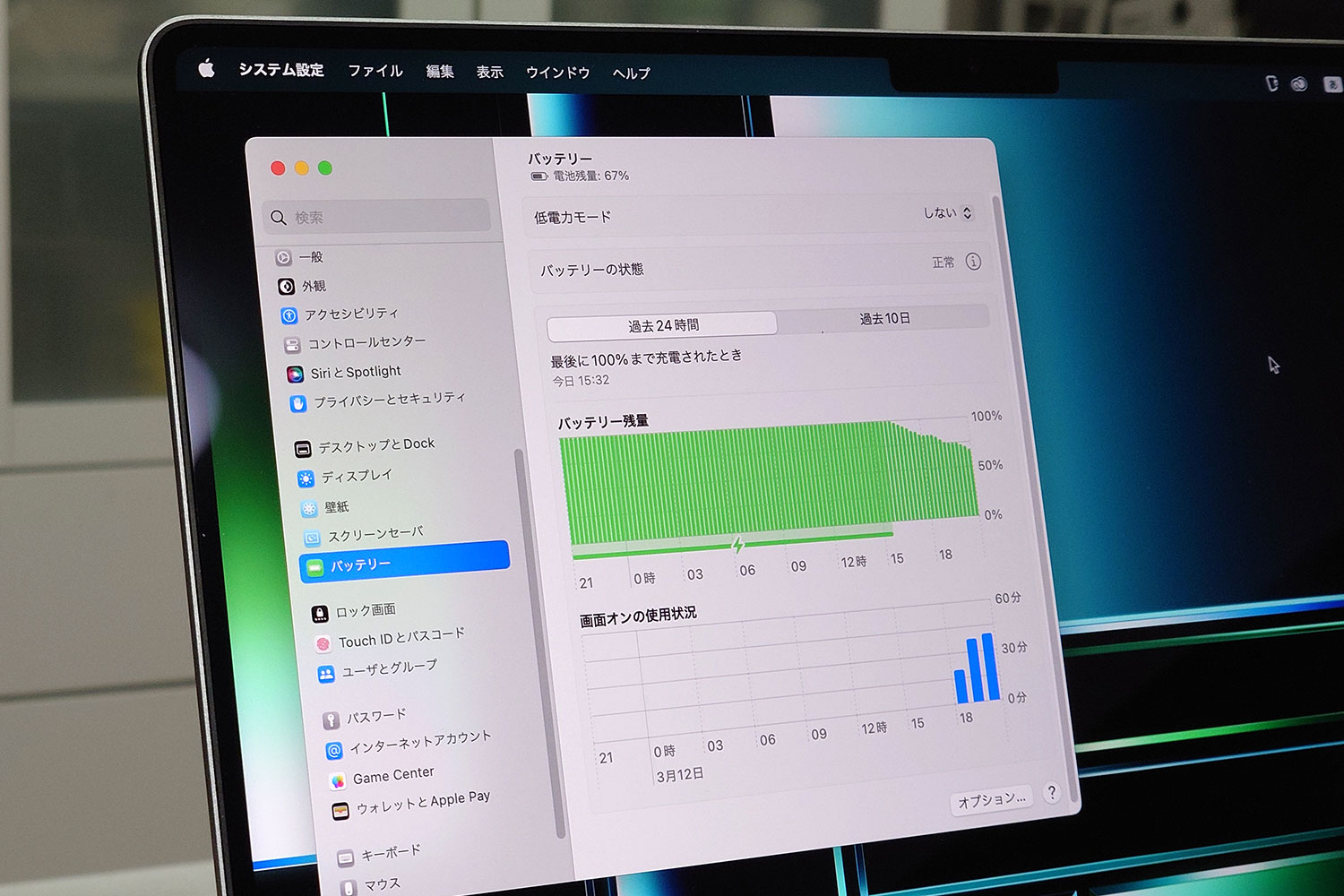
MacBook Air、MacBook ProはAppleシリコンになってからの電力効率が高く、IntelのMacBookと比べて1.7倍ほどのバッテリーライフを実現し公称値で11〜17時間の電池持ちです。
| MacBook | Air(M1) | Pro(M2) | Air(M2) | Pro(M2 Pro・Max) | ||
|---|---|---|---|---|---|---|
| 画面サイズ | 13.3インチ | 13.6インチ | 15.3インチ | 14インチ | 16インチ | |
| バッテリー | 49.9Wh | 58.2Wh | 52.6Wh | 66.5Wh | 70Wh | 100Wh |
| 公称値 | 15時間 | 17時間 | 15時間 | 11時間 | 14時間 | |
実際の電池持ちを比較してみます。ブログの更新、画像処理といった軽作業で使った時のバッテリーライフとなっています。
- MacBook Air(Intel):6.5時間
- MacBook Pro 13インチ(Intel):6時間
- MacBook Pro 14インチ(M2 Pro):9時間
- MacBook Pro 14インチ(M1 Pro):10時間
- MacBook Air(M1):10時間
- MacBook Air 13(M2):10時間
- MacBook Air 15(M2):11時間
- MacBook Pro 13インチ(M1):13時間
- MacBook Pro 13インチ(M2):13時間
Intelモデルから比べてMacBook Air(M1)は6.5時間 → 10時間、MacBook Pro 13インチ(M1)は6時間 → 13時間と2倍も電池持ちが向上しています
M1チップは本当に電力効率が良好でM2も同じくらいの電力効率なのでバッテリーライフは長く1回の充電で長く作業が可能となっています。
M1、M2チップを搭載してるモデルならどれも電池持ちが良いですがバッテリーライフを重視するならMacBook Pro 13インチがおすすめとなります。

MacBook 価格の違いを比較
MacBook Air、MacBook Pro 14インチ、MacBook Pro 16インチの端末価格は以下のとおりで、M1のMacBook Airが最も安いです。
| MacBook | 価格 | 整備済製品 |
|---|---|---|
| Pro 13インチ M1 | – | 126,280円〜 |
| Air 13インチ M2 | 148,800円〜 | 113,800円〜 |
| Air 13インチ M3 | 164,800円〜 | – |
| Pro 13インチ M2 | – | 152,800円〜 |
| Air 15インチ M2 | – | 154,800円〜 |
| Air 15インチ M3 | 222,800円〜 | 168,800円〜 |
| Pro 14インチ M3 | – | 185,800円〜 |
| Pro 14インチ M4 | 248,800円〜 | – |
| Pro 14インチ M3 Pro | – | 266,800円〜 |
| Pro 16インチ M3 Pro | – | 325,800円〜 |
| Pro 14インチM3 Pro | 328,800円〜 | – |
| Pro 16インチ M3 Pro | 398,800円〜 | – |
M2のMacBook Airでも十分快適に使える性能があるので費用を抑えるならおすすめ。見た目もスリムでカッコいいですよね。普段から使う端末だからこそ見た目は大事ですしM1モデルから乗り換えもいいでしょう。
M4のMacBook Pro 14インチはSoCの性能はちょうど良くてバッテリー持ちも良くて120Hzリフレッシュレートにも対応したバランス感覚抜群のモデルで、上位のM4 Pro / M4 Maxは処理性能の高いSoCで32万円〜と高価な端末ですが、デザイン制作、動画編集、3Dレンダリングなどプロの仕事で使うならおすすめです。
なお、メモリやストレージのカスタマイズで追加費用がかかってきます。
- M3 Pro(11CPU/14GPU)→ M3 Pro(12CPU/18GPU):+42,000円
- M3 Pro(11CPU/14GPU)→ M3 Max(14CPU/30GPU):+126,000円
- M3 Pro(11CPU/14GPU)→ M3 Max(16CPU/40GPU):+168,000円
- 8GB → 16GBユニファイドメモリ:+30,000円
- 8GB → 24GBユニファイドメモリ:+60,000円
- 18GB → 36GBユニファイドメモリ:+56,000円
- 48GB → 64GBユニファイドメモリ:+28,000円
- 36GB → 96GBユニファイドメモリ:+112,000円
- 48GB → 128GBユニファイドメモリ:+140,000円
M3 ProはM3と比べてもパワーアップしているので、メインメモリは18GBでも十分動作しますが4K動画編集などより負荷のかかる作業するなら36GBにした方が安心感はあります。
なお、MacBook Air、MacBook Pro 13インチは現行モデルでありながらも整備済製品ですでに販売されているため定価よりも安い価格で手に入れることができます。
MacBook おすすめはどの機種?
MacBook Air(M1)がおすすめな人
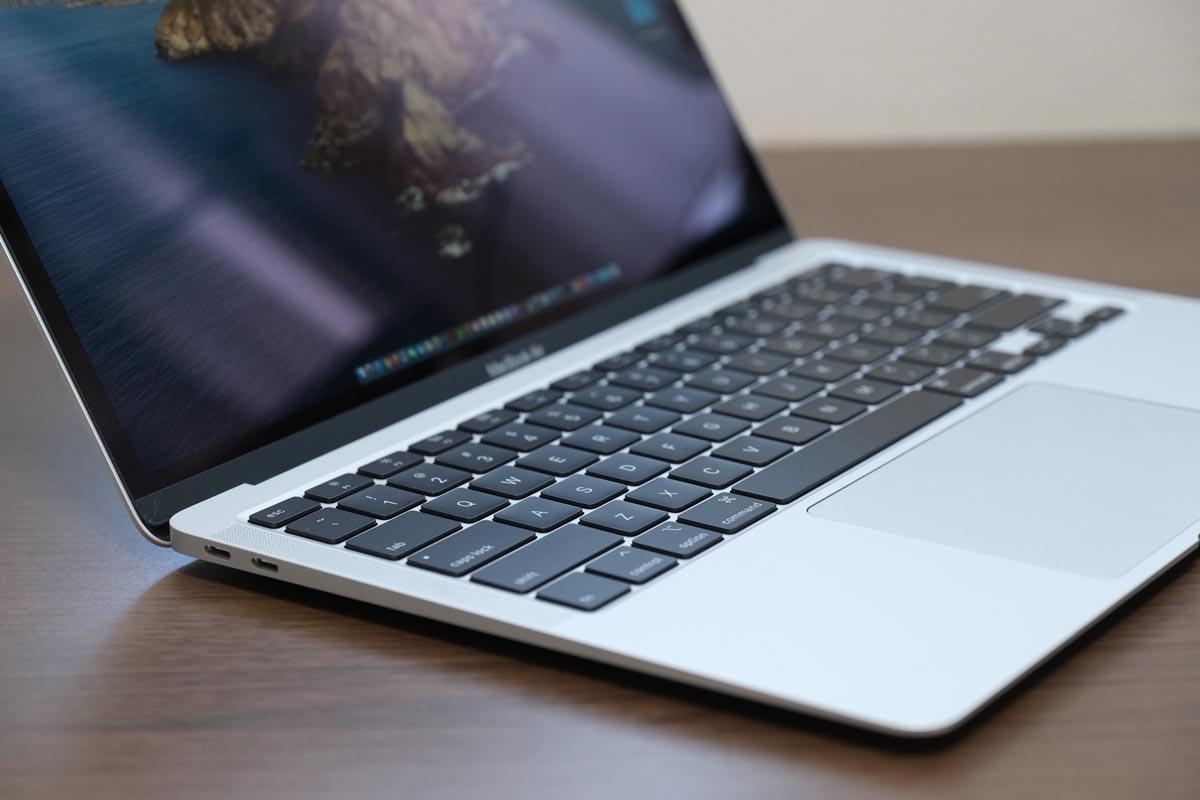
MacBook Air(M1)は13インチで134,800円から購入できるコストパフォーマンスのいいMacBookでウェッジシェイプデザインで「Airといえばコレ!」なスタイルで見慣れた安心感あります。
SoCにM1を搭載しIllustratorなどのデザイン作業や4K動画編集もできるのでM2チップやM2 Proでなくても作業可能で資料作成やブログの更新、画像処理などに使えて普通の使い方なら実測で10時間くらいの電池持ちで長く使えるメリットがあります。
ファンレスなので負荷のかかる長時間作業には適しませんが普段使いにおいてはちょうどいいスペックと価格を持っています。
- 持ち運んで外で作業ができる
- M1が高性能で価格のわりに何でもできる
- 資料作成、ブログ更新、執筆作業に最適
- 動画編集(4K60P)も快適に作業できる
- バッテリー持ちがそこそこ良い
- 端末価格が134,800円と安め
- 120Hzに対応していない
- Airなのに少し重く感じる
- ファンレスで熱に少し弱い?
- USB-Cポートが2つだけ
- 接続可能外部モニターは1台のみ
MacBook Air(M1)は「Air」のわりに少し重めです。とはいえ、MacBook Pro 13インチよりも軽く、Air(M2)は手が出ないけど少しでも持ち運びしやすいモデルが欲しいならいい選択肢になります。
134,800円ですがMacBook Air 整備済製品なら11万円くらいで手に入れることもできます。

MacBook Air 13インチ(M4/M3/M2)がおすすめな人
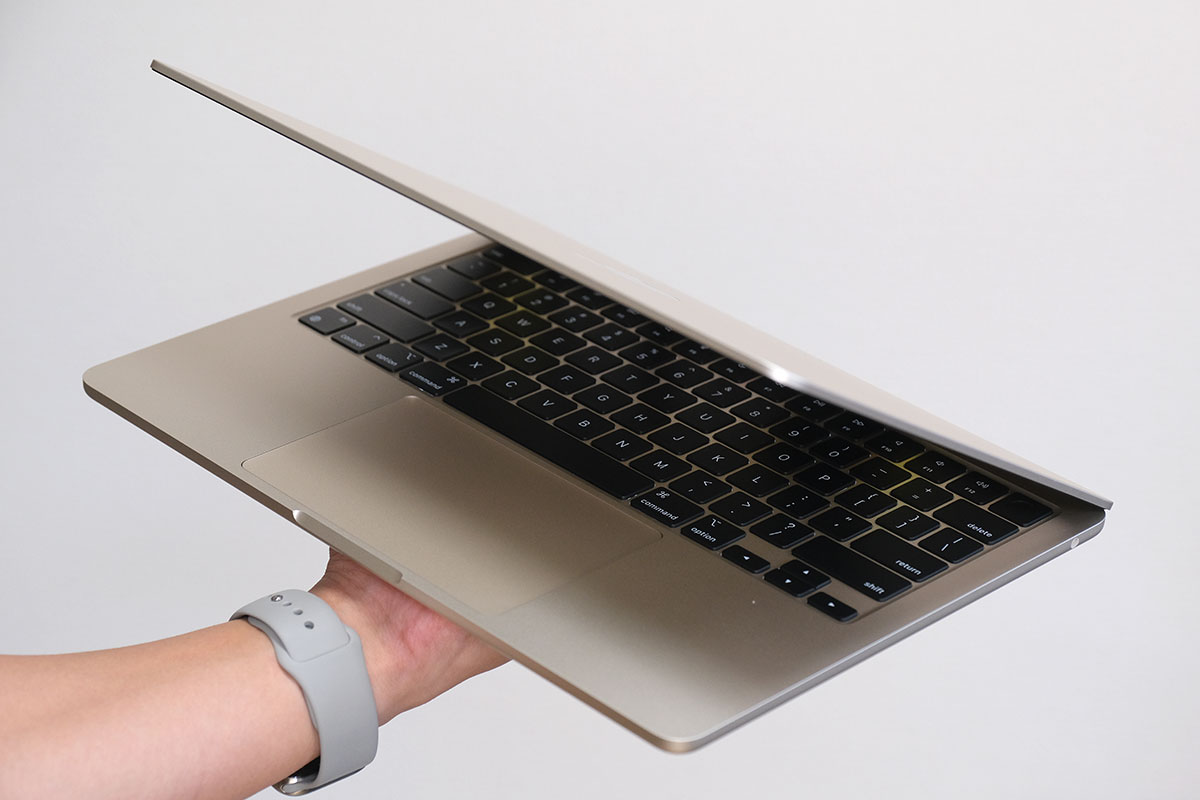
M2以降のMacBook Airは筐体デザインが新しくなってM2チップを搭載した新世代のMacBook Airで、見た目がカッコイイだけでなく数値以上に軽いのがいいですね。
M1 → M2による性能アップはあまりないですが見た目がおしゃれになって本体カラーが選べるだけでもMacBook Air(M2)を選ぶメリットはあります。M1 → M3なら性能はかなり向上してるので動画編集など負荷のかかる作業で安定してたりと違いを感じることができます。
デザインも重量感を感じない軽さになってキーボードのタイピングもしやすく執筆作業に適したモデルともいえます。
M3/M2チップは4K動画編集もメモリが16GB以上あれば快適に作業できますし、Adobe系アプリのデザイン作業も可能で費用と性能のバランスを重視するならMacBook Air 13インチはおすすめのモデルです。
- 新世代デザインで見た目がカッコいい
- 本体が薄くて軽くて持ち運びしやすい
- 画面サイズが13.6インチと大きくなった
- 負荷のかかる作業も発熱が抑えられる
- 動画編集(4K60P)も快適に作業できる
- バッテリー持ちがそこそこ良い
- キーボードのキーの高さが低くなった
- クラムシエルモードでも音が籠らない
- MagSafe 3による充電に対応した
- 120Hzに対応していない
- 内蔵SSDの速度がM1より低下(256GB)
- ファンレスで熱に少し弱い?
- 接続可能外部モニターは1台のみ
MacBook Air 15インチがおすすめな人
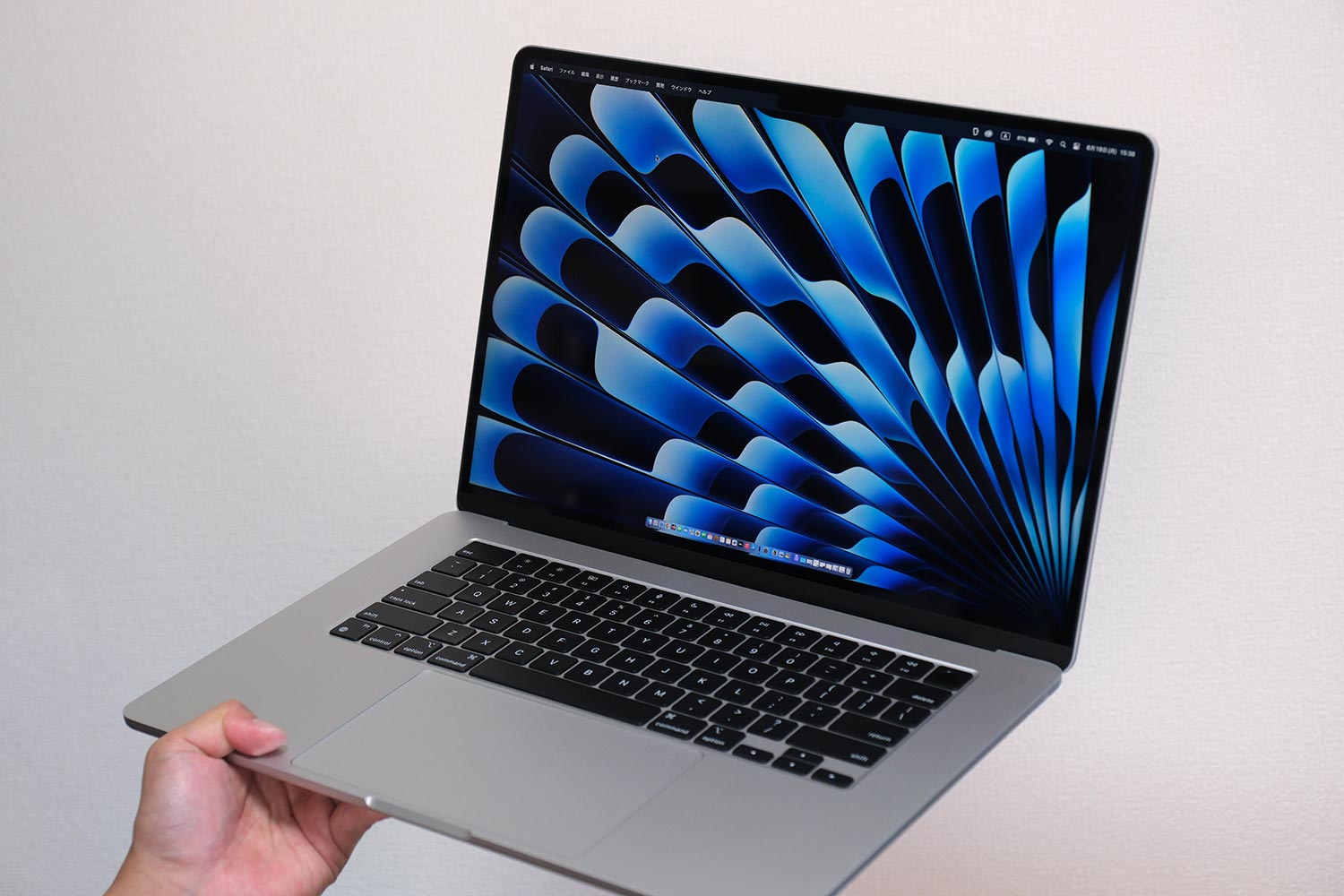
外での作業で作業効率を上げたいならMacBook Air 15インチにしましょう。15インチなのに端末が薄くて軽いので持ち運びはそこまで苦じゃないですし出先での作業効率が上がります。
13インチと同じくM3チップを搭載し多くの作業は問題ないですし動画編集もそれなりにこなせます。また、画面が大きいことで視線が上に上がるので体への負担も減らせるメリットがあります。
ただし、13インチよりも価格が少し高いので費用を可能な限り安くしたい方には少し向かないです。
USB-Cポートが左側にしかないのは13インチと同じですが15インチは横幅が広いので外部モニターのケーブルが届きにくくなるので少し注意が必要となります。
- 15.3インチと画面が大きく作業しやすい
- 本体が薄くて大画面だけど持ち出しやすい
- メモリ8GBでもそれなりに動作する
- 動画編集(4K60P)も快適に作業できる
- バッテリー持ちがそこそこ良い
- 6スピーカーで音質が向上した
- クラムシエルモードでも音が籠らない
- MagSafe 3による充電に対応してる
- リフレッシュレート120Hzに対応してない
- USB-Cポートが左側に2つしかない
- 接続可能外部モニターは1台のみ
- 端末価格が少し高め
MacBook Pro 13インチがおすすめな人は
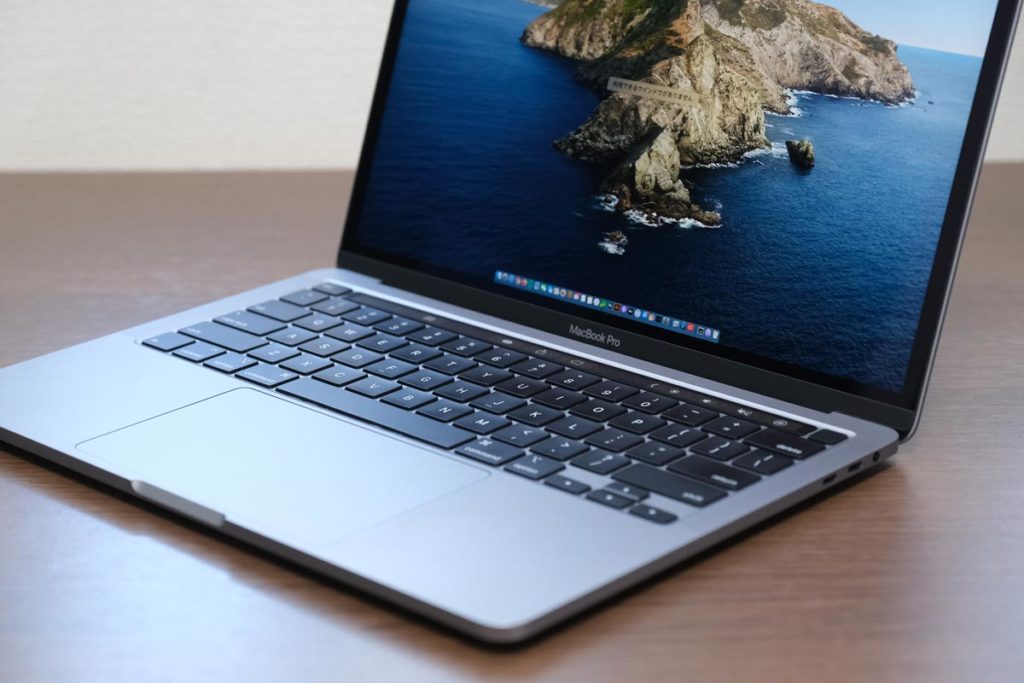
MacBook Pro 13インチはM2チップを搭載しバッテリー容量も多いので高性能と電池持ちの良さを両立したモデル。Touch Barを搭載しファンクションキーではなく可変式のUIを使いたい方にもおすすめです。
MacBook Pro 13インチはバランス感覚の良いノートPCで、軽い作業から負荷のかかる作業もできて、サイズが程よい大きさで持ち運びもしやすいのでとても使いやすいモデルです。
バッテリー駆動時間がMacBook Airよりも長くて充電環境のないところで長く作業することが多い方におすすめ。普通に使って13時間ほど電池が持ってしまうのはホントに凄いです。
現在はApple Storeの新品販売は終了していますが整備済製品で安く買うことができるので費用を抑えるならおすすめのモデルです。
(現在はラインナップから消えています。)
- 資料作成、ブログ更新、執筆作業に
- 動画編集(4K60P)も快適に作業できる
- バッテリーの持ちがとても良い
- ファン内蔵で高負荷作業もできる
- 外で使うことが多く充電回数を減らせる
- 可変式のTouch Barが使える
- 120Hzに対応していない
- ファンクションキーが使えない
- USB-Cポートが2つだけ
- 接続可能外部モニターは1台のみ
MacBook Pro 14インチがおすすめな人は
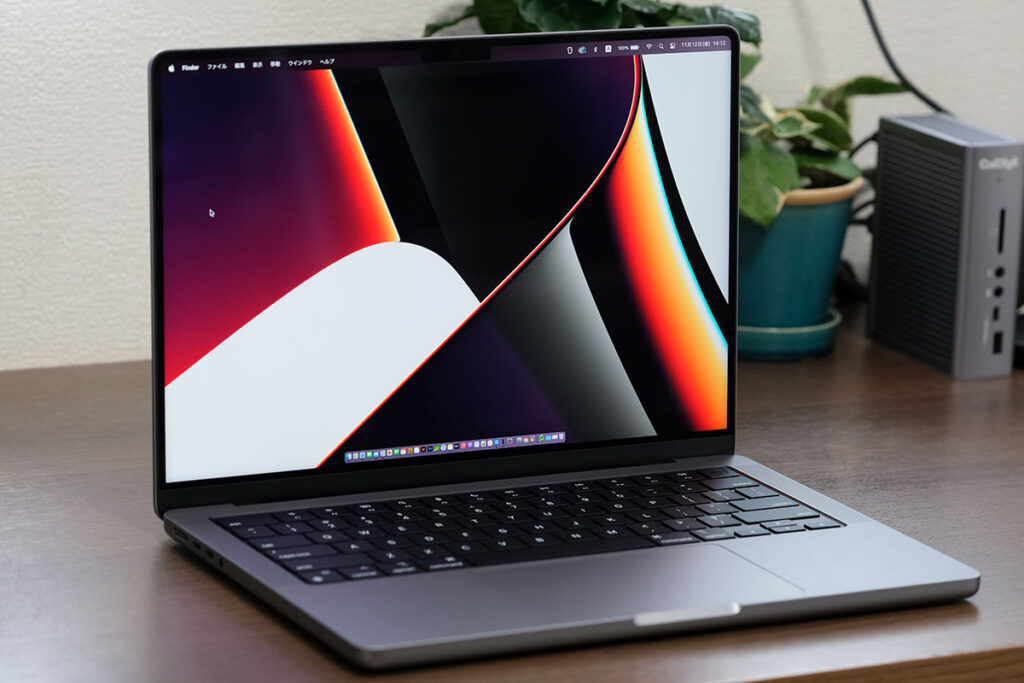
MacBook Pro 14インチはM4 / M4 Pro / M4 Maxに14.2インチの120Hzリフレッシュレートに対応したプロモデルとなっています。
資料作成やブログ更新などに使うにはオーバースペック気味なハイエンドな端末ですが、2024年モデルは標準チップとなるM4も選べます。より最強スペックが欲しいならM3 ProまたはM3 Maxにカスタマイズできるので幅が広がります。
USB-CだけでなくSDXCカードスロット、HDMIポートも備えており、今までハブを使う必要があったシーンもこの1台だけで全てこなすことが可能です。
電池持ちもM3チップモデルならMacBook Pro 13インチ並みに持つのでより長く使いたいニーズにも答えることができるようになったのがMacBook Pro 14インチなのです。
- 自宅でも外でも効率よく作業できる
- 120Hzリフレッシュレートに対応
- 性能と電力効率のいいM4が選べる
- M4 Pro / M4 Maxでさらに処理性能が高くなる
- 資料作成、ブログ更新、執筆作業に
- 動画編集(4K60P)も快適に作業できる
- デザイン制作も快適に作業できる
- マルチタスクで快適に作業できる
- 多彩な外部ポートで周辺機器を使いたい
- 端末は少し大きめで重い
- M4 Pro / M4 Maxは価格高め
MacBook Pro 16インチがおすすめな人は
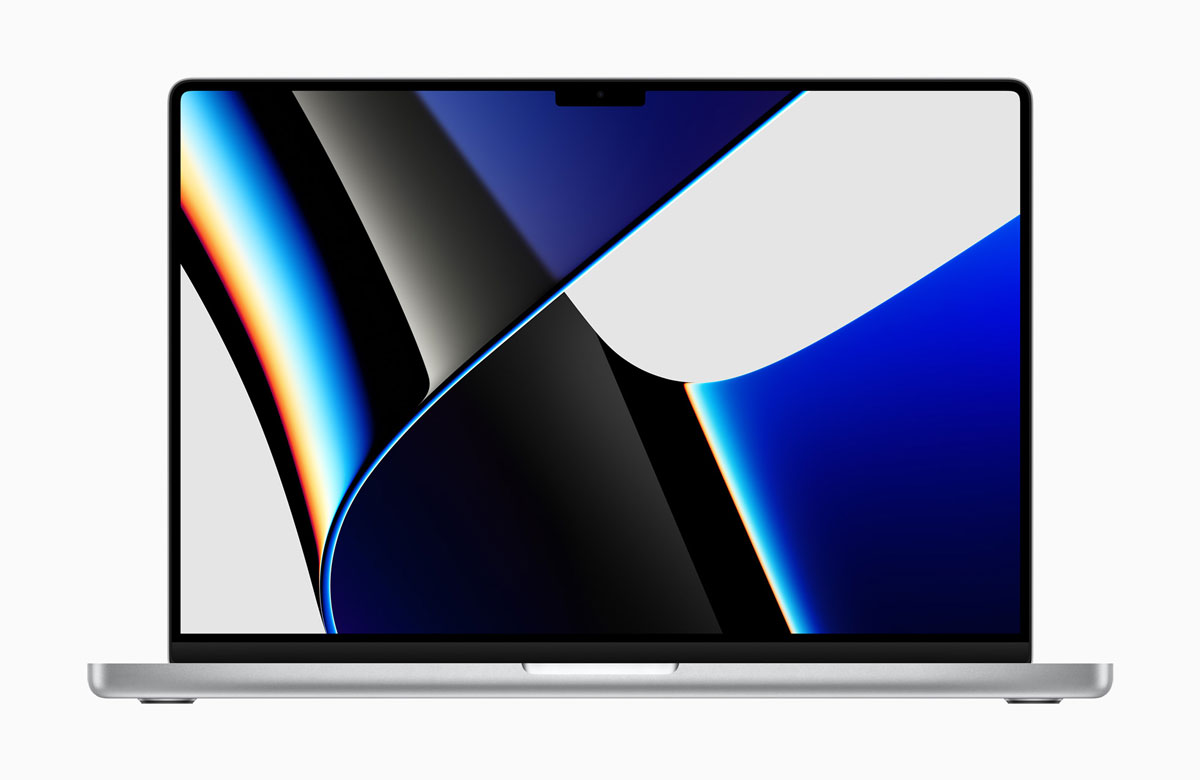
MacBook Pro 16インチはM4 Pro / M4 Maxを搭載した大画面・ハイエンドな端末で、あらゆる作業をサクッとこなせる画面の大きさと処理性能を誇ったMacBook Proの最高峰モデルです。
MacBook Pro 16インチの基本性能はMacBook Pro 14インチと同じなので大きな画面サイズで作業をしたい方向けのクリエイターの方におすすめできる端末です。
筐体サイズが大きいおかげで大容量のバッテリーを積むことができ最大21時間の長時間駆動も可能。電源のないところでの作業も実際の時間で半日は問題なく使えるスペックです。
本体サイズが大きく持ち運びには適さないものの頑張って持ち出すと最高性能を外でも使えますし、自宅で使うにしても自分の部屋、リビングに移動しながら使えます。
- 大きな画面で快適に作業したい
- 動作速度でストレスを感じたくない
- デザイン作業・動画編集を快適に
- マルチタスクで快適に作業
- 多彩な外部ポートで周辺機器を使いたい
- あまり外に持ち運ぶことはしない
- 本体サイズが大きくて重い
- 端末価格が398,800円〜と高め
少しでも費用を抑えたいならMacBook Air 整備済製品、MacBook Pro 14 / 16インチ 整備済製品がおすすめです。
https://sinspace.jp/macbookair-refurbished
https://sinspace.jp/macbookpro-14-16-refurbished
https://sinspace.jp/seibizumiseihin-refresh
外部モニターとの組み合わせ
外部ディスプレイの4Kモニターとの組み合わせで性能重視するならMacBook Pro 16インチですが、本体サイズが大きくてMacBook Pro内蔵のキーボードやトラックパッドでの作業は難しくMagic Keyboardやトラックパッドがあった方がいいかもです。
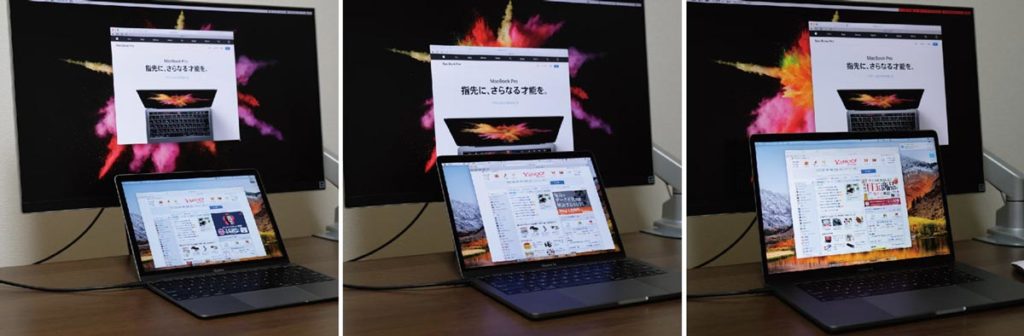
16インチだとモニターの大半がMacBook Proの本体に隠れて使いにくいですがMacBook Pro 13インチなら外部モニターをMacBookの後ろに縦置きしても画面をしっかり確認できます。
内蔵キーボードとトラックパッドをそのまま使えて無駄なくMacBookを活かせますし、AppleのStudio Displayなら5Kの高解像度の画面で作業できて6スピーカーの高音質サウンドも楽しめます。
M1、M2、M3のMacBookはクラムシェルモードも爆速で切り替えできて安定しているのでデスクトップマシンとしてもしっかり使えるメリットもあります。
ただ、価格がちょっと高いのでLGの4Kモニターを購入してもいいでしょう。27UK850-WはUSB-Cポートにも対応しMacBookを充電もしながら画面表示も可能です。

→ iMacとMacBookの比較はこちら
https://sinspace.jp/imac-vs-macbookpro
MacBook Air、MacBook Proのストレージ容量の選び方についてはこちらをどうぞ!


 匿名
匿名  シンスペース
  Panora
  ねこくん!
ねこくん!  apple GUG
  おーちゃん
おーちゃん  てつ
てつ  T.K.
T.K.  You got a transfer from unknown user. Gо tо withdrаwаl =>> https://graph.org/GET-BITCOIN-TRANSFER-02-23-2?hs=fb77f822acacced1b57ed8c29faa955d&
こんばんわ
Mac noteの選び方として内蔵フアンの有無も明記すべきかと思います。
よろしくお願いします。